
PS5スピーカーおすすめ11選|接続方法も解説
こんにちは。ホームシアター大全/シネモノ サイト運営者の館長です。
PS5でゲームをしていて、「テレビやモニターの音では少し物足りない」「もう少し迫力のある音で遊びたい」と感じること、ありますよね。とはいえ、PS5スピーカーのおすすめを探してみると、USB、Bluetooth、サウンドバー、HDMIなど接続方法がいくつもあり、どれを選べばいいのか分かりにくいです。
特にPS5スピーカーの接続では、USBスピーカーなら何でも使えるわけではありません。また、PS5とBluetoothスピーカーを直接接続する方法、PS5のモニターにスピーカーがない場合の対処法、3.5mm端子を使った外部スピーカー接続など、購入前に知っておきたいポイントがいくつかあります。
さらに、ゲームだけで使うゲーミングスピーカーがよいのか、映画や動画も楽しめるサウンドバーがよいのかでも選択肢が変わります。PS5の3DオーディオやDolby Atmosを活用したい場合は、HDMIやeARCへの対応状況も確認しておきたいところです。
この記事では、安いデスク向けモデルから本格的なホームシアター向けモデルまで、PS5と組み合わせやすいスピーカーを紹介します。接続方法や遅延、光デジタル、USB、Bluetoothの違いもできるだけ分かりやすく整理したので、あなたのゲーム環境に合う1台を探す参考にしてください。
- PS5に向いているスピーカーの選び方
- 予算や用途別に選べるおすすめ11機種
- USB・HDMI・Bluetoothなど接続方法の違い
- 3DオーディオやDolby Atmosを楽しむポイント
PS5スピーカーおすすめ11選を比較

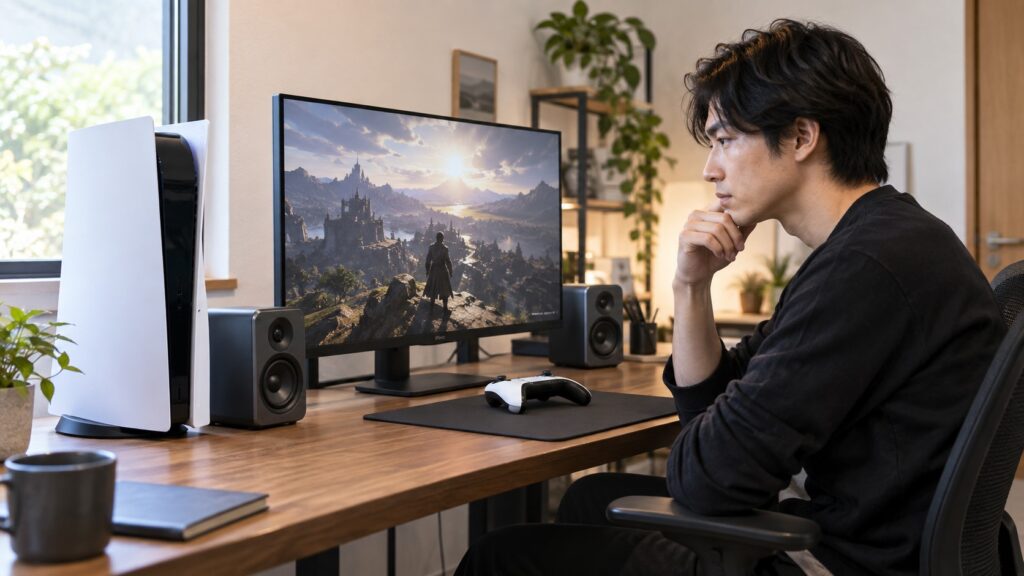
PS5と、左右のスピーカーを設置したデスク
まずは、PS5で使いやすいスピーカーをまとめて比較します。デスクで遊ぶならUSB接続のコンパクトモデル、テレビで遊ぶならHDMI eARC対応サウンドバーが選びやすいですよ。
価格は販売店やセール時期によって大きく変わるため、以下はあくまで一般的な目安です。購入時には最新価格やPS5への対応状況をメーカー公式サイトで確認してください。
| 製品 | 価格目安 | 主な接続 | 特徴 | 向いている人 |
|---|---|---|---|---|
| Creative Sound Blaster GS5 | 約1.2万円 | USB・光・AUX・Bluetooth | PS5対応を明記した一体型モデル | デスクで手軽に使いたい人 |
| Creative Pebble X Plus | 約1.9~2.1万円 | USB・AUX・Bluetooth | 小型2.1ch+サブウーファー | ゲームと音楽を両立したい人 |
| Edifier G2000 Pro | 約1.9万円 | USB・AUX・Bluetooth | 64W・仮想7.1・RGB | ゲームらしい迫力を重視する人 |
| DENON DHT-S218 | 約2.5万円 | HDMI eARC・HDMI入力・光 | Dolby Atmos・内蔵サブウーファー | コスパ重視のテレビユーザー |
| Yamaha SR-B40A | 約3~4万円台 | HDMI eARC・光・Bluetooth | ワイヤレスサブウーファー付属 | 低音と迫力を重視する人 |
| Sony HT-S2000 | 約4~5万円台 | HDMI eARC・光・Bluetooth | 3.1ch・Atmos・DTS:X | セリフの聞きやすさを重視する人 |
| Sonos Beam(Gen 2) | 64,800円前後 | HDMI eARC・Wi-Fi | コンパクトなAtmos対応モデル | 省スペースで映画も楽しみたい人 |
| Bose Smart Ultra Soundbar | 約7万円前後 | HDMI eARC・光・Bluetooth・Wi-Fi | 上向きスピーカー・Atmos | 音の広がりを重視する人 |
| Bose Lifestyle Ultra Soundbar | 約12万円台 | HDMI eARC・Bluetooth・Wi-Fi | 5.0.2ch・上向きスピーカー | プレミアムモデルが欲しい人 |
| Sonos Arc Ultra | 149,800円前後 | HDMI eARC・Wi-Fi・Bluetooth | 9.1.4ch Atmos | 映画とゲームを本格的に楽しみたい人 |
| Sony BRAVIA Theatre Bar 9 | 約20万円前後 | HDMI eARC・HDMI入力・Wi-Fi | 7.0.2ch・4K120Hz・VRR対応 | PS5環境を本格的に整えたい人 |
デスクならUSB接続モデル、テレビならHDMI eARC対応サウンドバーと考えると、かなり選びやすくなります。価格だけではなく、普段どこでPS5を遊んでいるかを基準に選ぶのがおすすめです。
Creative Sound Blaster GS5
Sound Blaster GS5は、PS5をデスクやPCモニターで遊んでいる人にとって扱いやすいモデルです。CreativeがPS5への対応を案内しており、USBオーディオでPS5へ直接接続できるのが大きなメリットです。
USB以外にも光デジタル、3.5mm AUX、Bluetooth 5.3を搭載しています。横幅は約51cmなので一般的な左右分離型PCスピーカーとは異なり、モニター下へ置きやすいサウンドバー型です。
SuperWideと呼ばれる音場拡張機能もあり、左右への広がりを感じやすいのも面白いところ。FPSで厳密な方向定位を求めるというより、アクションゲームやRPGをスピーカーで気持ちよく遊びたい人に向いているかなと思います。
PS5へUSBで直接つなげるシンプルさを優先するなら、1万円台では有力な選択肢です。
Creative Pebble X Plus
Pebble X Plusは、左右のコンパクトなスピーカーとサブウーファーを組み合わせた2.1chモデルです。USBオーディオ、Bluetooth、3.5mm AUXに対応しているため、PS5だけではなくPCやスマートフォンでも使いやすい構成になっています。
このモデルの魅力は、机の上を圧迫しにくいサイズながら、独立したサブウーファーで低音を補えることです。ゲームでは爆発音やエンジン音に厚みが出やすく、音楽でも一般的な小型2chスピーカーより低音を感じやすいですよ。
一方で、本格的なDolby Atmosやマルチチャンネル再生を目的とした製品ではありません。PS5をデスクで遊びつつ、音楽や動画にも使いたい人向けと考えると分かりやすいです。
Edifier G2000 Pro
Edifier G2000 Proは、ゲーム用途をかなり意識したデスクトップスピーカーです。コンパクトながら合計64Wの出力があり、ゲーム内のセリフや効果音をしっかり鳴らせるのが特徴です。
海外のレビューではPS5を実際に接続したテストも行われており、ゲーム音の明瞭さや音量について好意的な評価が見られます。RGBライティングもあるため、ゲーミングデスクとの相性もいいですね。
仮想7.1に対応していますが、本物の7本のスピーカーを配置する7.1chシステムと同じ定位感になるわけではありません。デスク上で手軽に音場を広げる機能として考えるのがよいでしょう。
Bluetooth機能を搭載していても、PS5本体から一般的なBluetoothスピーカーへ直接ゲーム音を送れるわけではありません。PS5ではUSBまたはAUXなどの有線接続を基本に考えてください。
DENON DHT-S218
DHT-S218は、テレビでPS5を遊んでいる人にかなり取り入れやすいサウンドバーです。Dolby Atmos、HDMI eARC、光デジタル入力に対応し、さらに本体内部にデュアルサブウーファーを搭載しています。
テレビ前にサウンドバーを1本置くだけなので、別体サブウーファーを置く場所がない部屋でも使いやすいのがメリットです。
PS5では、PS5→テレビ→HDMI eARC→DHT-S218という接続が分かりやすいでしょう。またHDMI入力も備えているため、使用するテレビや映像設定によってはサウンドバー経由の接続も検討できます。
実上向きスピーカーや後方スピーカーを備えた本格的なAtmosシステムではありませんが、2万円台でテレビ内蔵スピーカーから大きくステップアップしたい人には魅力があります。
Yamaha SR-B40A
SR-B40Aは、サウンドバー本体とワイヤレスサブウーファーを組み合わせるタイプです。爆発音や車のエンジン音など、低音の迫力を重視したいゲームでは別体サブウーファーの存在が効いてきます。
Dolby Atmosにも対応しており、PS5からテレビを経由してHDMI eARCで音声を送る構成が基本です。ただし、本体に実際の上向きスピーカーを備えたタイプではないため、高さ方向の音については仮想処理が中心になります。
そのため、Atmosという言葉だけで選ぶよりも、低音の迫力を楽しみたい人向けと考えたほうが特徴をつかみやすいかなと思います。
Sony HT-S2000
HT-S2000は3.1ch構成で、中央にセンターチャンネルを持つサウンドバーです。ゲームのキャラクターボイスや映画のセリフを聞き取りやすくしたい人に合いやすいモデルです。
Dolby AtmosだけでなくDTS:Xにも対応しています。PS5ではテレビとHDMI接続し、テレビのeARC端子からHT-S2000へ音声を送る構成が基本です。
本体単体でも使えますが、対応する別売サブウーファーやリアスピーカーを追加できるため、最初はサウンドバーだけで始め、後からシステムを拡張する方法もあります。
ストーリー重視のゲームや映画を見ることが多く、迫力だけでなく声の聞き取りやすさも重視したい人には選びやすいモデルです。
Sonos Beam(Gen 2)
Sonos Beam(Gen 2)は横幅約65cmの比較的コンパクトなサウンドバーです。大きなサウンドバーを置きにくいテレビ台でも設置しやすく、Dolby Atmosにも対応しています。
PS5はテレビに接続し、テレビからBeamへHDMI eARCまたはARCで音声を送ります。サウンドバー本体にPS5を接続するためのHDMI入力はないため、テレビ側に十分なHDMI端子が必要です。
実際の上向きスピーカーを搭載したモデルではありませんが、サイズ以上の広がりを感じやすいのがBeamシリーズの魅力です。ゲームだけでなくNetflixなどの動画配信や音楽も楽しみたい人には使いやすいでしょう。
Bose Smart Ultra Soundbar
Bose Smart Ultra Soundbarは、上方向へ音を放射するドライバーを搭載したDolby Atmos対応サウンドバーです。バー単体でも音の広がりを出しやすく、映画やゲームの空間表現を楽しみたい人に向いています。
HDMI eARC、光デジタル、Bluetooth、Wi-Fiに対応しています。PS5との接続では、PS5をテレビへ接続し、テレビからeARCでサウンドバーへ音を送る方法が基本です。
音声を聞き取りやすくする機能もあるため、ゲームの会話シーンや映画のセリフを重視する人にも便利。ただし、サウンドバーにPS5を接続して映像をテレビへ通すHDMIパススルー用途には向きません。
Bose Lifestyle Ultra Soundbar
Bose Lifestyle Ultra Soundbarは、5.0.2ch構成を採用した上位クラスのモデルです。上向きドライバーを備えているため、Dolby Atmos対応コンテンツでは高さ方向の表現を期待できます。
PS5ではテレビを中心に配線し、HDMI eARCでサウンドバーへ接続するのが基本です。BluetoothやWi-Fiにも対応しているため、ゲームをしていない時間は音楽用スピーカーとして使うこともできます。
価格は10万円を超えるクラスなので、PS5だけのために買うというより、テレビ、映画、音楽まで含めてリビングの音をまとめてアップグレードしたい人向けでしょう。
Sonos Arc Ultra
Arc Ultraは9.1.4構成のDolby Atmos対応サウンドバーで、サウンドバー単体としてはかなり本格的なモデルです。大きなテレビと組み合わせて、ゲームと映画の両方を楽しみたい人に向いています。
PS5との接続はテレビ経由のHDMI eARCが基本。Beamと同じくPS5をサウンドバーへ直接入力して映像をパススルーする構成ではないため、テレビ側のHDMI入力数やeARC対応状況を確認しておく必要があります。
価格は高めですが、リアスピーカーを最初から部屋中に配置しなくても、ある程度大きな音場を作りやすいところが魅力です。
Sony BRAVIA Theatre Bar 9
BRAVIA Theatre Bar 9は、PS5と本格的なホームシアターを組み合わせたい人にとって注目したいモデルです。7.0.2ch、13ユニット構成で、Dolby AtmosとDTS:Xに対応しています。
特にPS5用途で便利なのが、4K/120Hz、VRR、ALLMといったゲーム向け映像機能を考慮したHDMI接続です。対応テレビと組み合わせれば、PS5をサウンドバー側のHDMI入力へ接続する構成も選びやすくなります。
横幅は約1.3mあるので、デスク用途ではなく大型テレビ向けです。価格も高いため万人向けではありませんが、PS5だけでなく映画館に近い音響環境を作っていきたい人には魅力があります。
各製品の価格、対応フォーマット、HDMI仕様、販売状況は変更される可能性があります。数値はあくまで一般的な目安として考え、正確な情報は公式サイトをご確認ください。高額なホームシアター機器の配線や設置に不安がある場合は、販売店や設置業者などの専門家にご相談ください。
PS5用スピーカーは接続方法で選ぶ
PS5用スピーカー選びで最も迷いやすいのが接続方法です。PS5にはHDMIやUSB端子がありますが、一般的なオーディオ機器にある光デジタル出力は搭載されていません。またBluetoothスピーカーも基本的には直接接続できません。
購入してから「つながらなかった」とならないように、ここを先に確認しておきましょう。
USBスピーカーはPS5対応を確認する
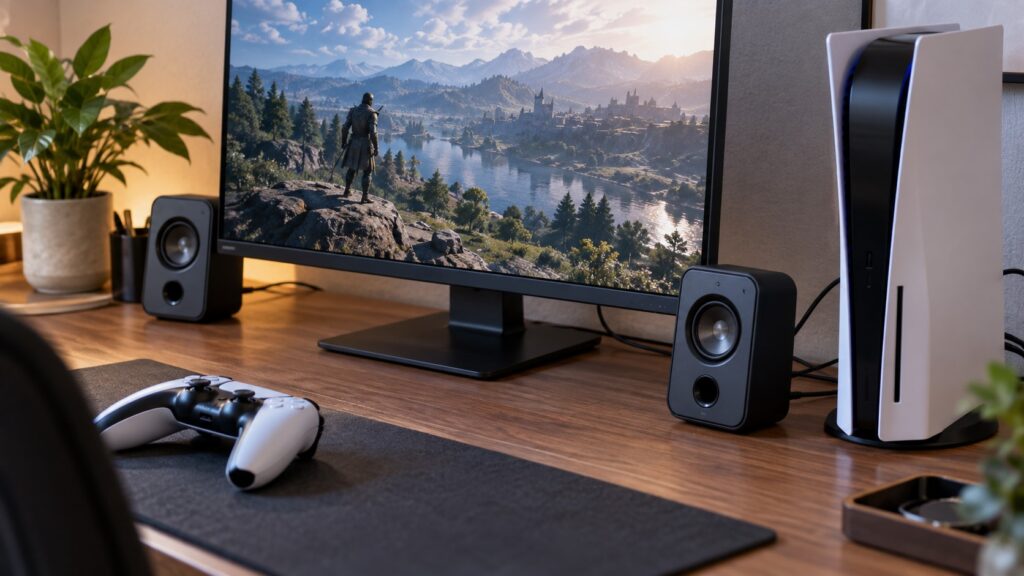
コンパクトスピーカーを組み合わせたデスク環境
デスクで使うならUSB接続はかなり便利です。PS5がUSBオーディオ機器として認識する製品であれば、テレビやモニターを経由せずPS5から直接音声を出せます。
ただし、USB端子が付いているスピーカーならすべて音が出るわけではありません。USBが電源供給だけに使われている製品もあります。
購入時には製品説明で「USB Audio」「USBオーディオ」に対応しているか、さらにPS5対応が明記されているかを確認してください。Sound Blaster GS5のようにメーカーがPS5対応を案内している製品は判断しやすいですよ。
テレビならHDMI eARC対応サウンドバーが使いやすい
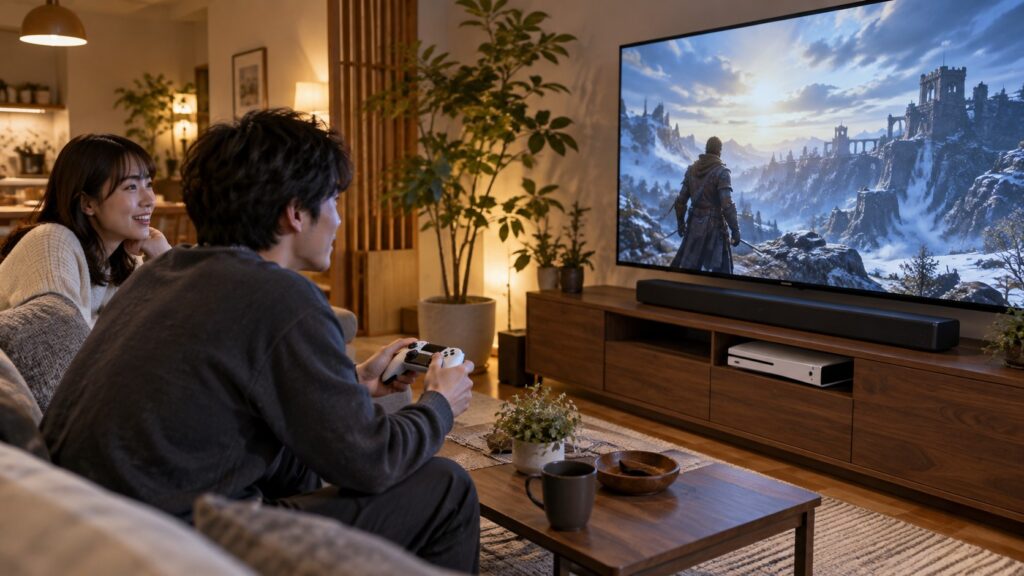
大画面テレビでPS5のゲームを楽しむ
テレビでPS5をプレイするなら、個人的にはHDMI eARC対応サウンドバーが最も分かりやすいと思います。
基本の接続は、PS5→テレビ→HDMI eARC→サウンドバーです。PS5の映像はテレビへ直接送り、音だけをテレビからサウンドバーへ返します。
この方法ならテレビ側の4K/120HzやVRRなどを利用しやすく、PS5の映像性能を保ちやすいのがメリットです。
ARCでも音声を出せますが、使用できる音声フォーマットはテレビとサウンドバー双方の仕様に左右されます。Dolby Atmosなどを重視する場合はeARC対応機器を選んでおくと安心です。
BluetoothスピーカーはPS5へ直接つながらない
ここは間違えやすいところです。PS5はコントローラーなどでBluetoothを利用していますが、一般的なBluetoothスピーカーやBluetoothイヤホンへゲーム音声を直接送る標準的な機能はありません。より詳しい接続手順は、PS5とBluetoothスピーカーの接続方法でも解説しています。(出典:PlayStationサポート「PS5エラーコードCE-109531-9」)
Bluetoothスピーカーを利用したい場合は、テレビ側のBluetooth出力を利用するか、PS5で利用できるUSB Bluetoothトランスミッターなどを使う方法があります。
ただし無線接続では、機器やコーデックによって音声遅延が発生する可能性があります。FPSや音楽ゲームなど、映像と音のズレが気になりやすいゲームではUSBやHDMI、3.5mmといった有線接続のほうが扱いやすいですよ。
PS5には光デジタル出力がない
以前のゲーム機やテレビ用オーディオでは、光デジタルケーブルを使っていた人も多いと思います。しかしPS5本体には光デジタル、いわゆるTOSLINK端子がありません。
光入力しかないスピーカーを使う場合は、テレビの光デジタル出力を利用する方法があります。
テレビ側にも光出力がない場合はHDMI音声分離器を利用する方法もありますが、4K/120HzやVRRなどを使いたい場合は、分離器側のHDMI仕様まで確認する必要があります。
新しくPS5用スピーカーを購入するなら、無理に光デジタルへこだわらずUSBまたはHDMI eARCを選ぶほうがシンプルです。接続規格の違いを詳しく確認したい場合は、サウンドバーの光デジタルとHDMIの違いも参考にしてください。
3.5mmならDualSenseから音声を出せる
手持ちのアクティブスピーカーに3.5mm AUX入力があるなら、DualSenseワイヤレスコントローラーのヘッドセット端子から音声を出す方法もあります。
スピーカーを新しく買わなくても使える場合があるので、とりあえず音を出したいときには便利です。
一方で、コントローラーとスピーカーがケーブルでつながるため、プレイ中に少し邪魔になるかもしれません。また基本的には2chアナログ音声として使う方法なので、Dolby Atmosを目的にする場合には向きません。
PS5で3Dオーディオを楽しむならDolby Atmos対応を確認
PS5ではTempest 3D AudioTechが採用されています。現在はヘッドホンだけでなく、対応するHDMI機器へDolby Atmosとして3Dオーディオを出力できます。
ゲームの音を単に大きくするだけではなく、前後左右や高さまで含めた空間表現を楽しみたいなら、この部分もチェックしておきたいですね。
PS5はDolby Atmos対応サウンドバーへ3D音声を出力できる
PS5では、Tempest 3D AudioTechでレンダリングしたゲーム音声をDolby Atmos対応のHDMI機器へ出力できます。(出典:PlayStation.Blog「PS5®本体アップデートを本日配信開始!」)
そのため、Atmos対応サウンドバーやAVアンプを使えば、ゲーム内の環境音や移動する効果音を立体的に感じやすくなります。
特に上向きスピーカーを搭載するサウンドバーでは、天井方向への反射を利用して高さを表現するため、通常の2chスピーカーとは違った音場を作りやすくなります。
Atmos対応でも高さ表現には違いがある
注意したいのは、Dolby Atmos対応と書かれていれば、どの製品も同じように聞こえるわけではないことです。
例えば、HT-S2000やBeam(Gen 2)のように上向きの実スピーカーを使わず、音響処理によって高さを表現するモデルがあります。
一方で、BRAVIA Theatre Bar 9やSonos Arc Ultra、Boseの上位モデルなどは高さ方向を担当するユニットを備えています。
価格差にはこうした構造の違いも含まれているため、「Atmos対応」という文字だけで比較しないことが大切です。実際の設置まで考えるなら、ドルビー アトモスのスピーカー配置ガイドもあわせて確認してみてください。
テレビ内蔵スピーカーからの買い替えなら、まず2~5万円程度のAtmos対応サウンドバーでも十分違いを感じやすいと思います。本格的な高さや後方の音まで求める場合は、上向きユニットやリアスピーカーへの拡張性も確認してみてください。
PS5スピーカーを予算別に選ぶ
ここまで読んでも候補が多くて迷う場合は、予算から絞るのも一つの方法です。PS5用スピーカーは1万円台から20万円クラスまで幅が広いですが、価格が高ければ必ず自分の環境に合うわけではありません。
2万円以下ならデスク向けスピーカー
2万円以下では、Sound Blaster GS5、Pebble X Plus、G2000 Proあたりが候補になります。
この価格帯はテレビ向け大型サウンドバーより、PCモニターと組み合わせるコンパクトスピーカーが中心です。特にUSBでPS5へ直接接続できるモデルなら配線が簡単になります。
「モニター内蔵スピーカーの音が小さい」「ヘッドホンを毎回着けるのが面倒」という人なら、まずこのクラスから試すのもいいと思います。
2~5万円ならAtmos対応サウンドバーが狙いやすい
テレビでPS5を遊ぶなら、個人的に最も選びやすいのが2~5万円前後です。
DHT-S218、SR-B40A、HT-S2000など、Dolby Atmos対応モデルが選択肢に入ります。
DHT-S218は1本で設置しやすく、SR-B40Aは別体サブウーファーによる低音、HT-S2000は3.1chによるセリフの聞き取りやすさが特徴です。
同じ価格帯でも方向性が違うので、省スペース、低音、セリフの明瞭さのどれを優先するか決めると選びやすいですよ。
5~10万円なら映画や音楽まで含めて選ぶ
5万円を超えてくると、PS5だけではなく映画や音楽再生まで考えた製品が増えてきます。
Sonos Beam(Gen 2)やBose Smart Ultra Soundbarなどは、ゲーム以外でも使いやすく、Wi-Fiを利用した音楽再生にも対応します。
リビングに置くスピーカーはPS5を使っていない時間のほうが長いこともあります。家族でテレビを見る場合などは、ゲーム性能だけでなく普段のテレビ音声や動画配信との相性も考えて選ぶと無駄がありません。
10万円以上はホームシアターとして考える
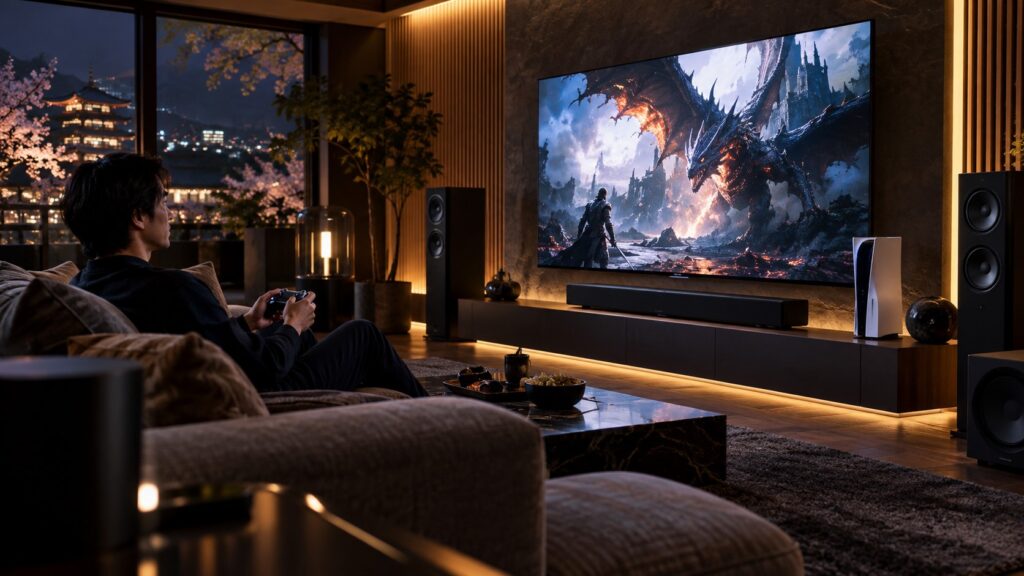
大型テレビ、サウンドバー、スピーカー構成のホームシアター
10万円以上になると、単なるPS5用スピーカーというよりホームシアター機器として考えたほうがよい価格帯です。
Arc UltraやBRAVIA Theatre Bar 9などは、多チャンネル処理や高さ方向の表現に力を入れています。モデルによってはサブウーファーやリアスピーカーを追加し、さらにシステムを拡張できます。
PS5のゲームだけなら少しぜいたくですが、映画やライブ映像も大画面テレビで楽しむなら選択肢になります。
PS5とサウンドバーのおすすめ接続方法
サウンドバーを買っても、接続方法が適切でなければ4K/120HzやDolby Atmosなどを十分に活用できない場合があります。ここでは代表的な2通りの接続を整理します。
基本はPS5→テレビ→eARC→サウンドバー
多くの環境で分かりやすいのは、PS5をテレビへ直接HDMI接続し、テレビのeARC端子とサウンドバーをHDMIケーブルで接続する方法です。
PS5 → HDMI → テレビ → HDMI eARC → サウンドバー
この方法ならPS5の映像信号がサウンドバーを通らないため、サウンドバーのHDMIパススルー仕様を気にせず、テレビ側の4K/120HzやVRRを利用しやすくなります。
ただしテレビがDolby Atmosのパススルーに対応している必要があります。テレビ側の音声出力設定も確認してください。
HDMI入力対応ならPS5→サウンドバー→テレビも可能
一部のサウンドバーにはHDMI入力があります。この場合はPS5をサウンドバーへ接続し、サウンドバーからテレビへ映像を送ることもできます。
ただし、サウンドバー側が4K/120Hz、VRR、ALLMなどに対応していないと、PS5の映像機能が制限される可能性があります。
BRAVIA Theatre Bar 9のようにゲーム向けHDMI機能への対応が明確な製品なら選びやすいですが、仕様が分からない場合はPS5をテレビへ直接接続するほうが無難です。
PS5スピーカーでよくある質問
最後に、PS5と外部スピーカーを組み合わせる際によく迷いやすいポイントをまとめます。購入後に音が出ないときの確認にも使ってみてください。
PS5にスピーカーを直接接続できますか?
対応するUSBオーディオスピーカーなら、PS5本体へ直接接続できます。またDualSenseの3.5mm端子からアクティブスピーカーへ接続する方法もあります。
一方、HDMIサウンドバーはテレビを経由する接続が一般的です。
PS5はUSBスピーカーなら何でも使えますか?
すべてのUSBスピーカーが使えるわけではありません。USB端子が電源供給専用の製品ではPS5から音声を入力できません。
USB Audioへの対応やPS5互換性をメーカー情報で確認してください。
PS5にBluetoothスピーカーは接続できますか?
一般的なBluetoothスピーカーをPS5へ直接ペアリングしてゲーム音を出すことは基本的にできません。
テレビ側Bluetoothまたは対応するUSBトランスミッターを利用する方法があります。ただし、音声遅延が気になるゲームでは有線接続がおすすめです。
PS5に光デジタルケーブルは接続できますか?
PS5本体には光デジタル出力端子がありません。光入力しかないスピーカーを使う場合は、テレビの光デジタル出力やHDMI音声分離器を利用します。
モニターにスピーカーがない場合はどうすればいい?
PS5対応USBスピーカーを利用する方法が簡単です。
ほかにも、モニターに3.5mm音声出力があればアクティブスピーカーを接続できます。モニター側に音声出力がない場合はUSBオーディオ機器やHDMI音声分離器も候補です。
PS5でDolby Atmosは使えますか?
使えます。PS5ではTempest 3D AudioTechでレンダリングした音声を、Dolby Atmos対応のHDMI機器へ出力できます。
Atmosを活用するなら、対応テレビとHDMI eARC対応サウンドバーの組み合わせが分かりやすいでしょう。
PS5とサウンドバーで音声遅延は発生しますか?
必ず遅延するわけではありませんが、テレビやサウンドバー側の音声処理によって差が出る可能性があります。
遅延が気になる場合はテレビのゲームモードを利用し、不要な音声処理を減らしてみてください。Bluetooth経由よりHDMIやUSBなどの有線接続のほうが遅延を管理しやすいです。
PS5で音が出ない場合はどこを確認すればいい?
まずPS5の「設定」から「サウンド」「音声出力」を開き、出力先を確認します。
HDMIサウンドバーの場合はテレビ側のARC/eARC設定、サウンドバー側の入力切り替えも確認してください。USBスピーカーの場合は、PS5がUSBオーディオ機器として認識しているかをチェックします。
原因が分からない場合は、いったんPS5とテレビを直接HDMI接続して音が出るか確認すると、テレビ側なのかサウンドバー側なのかを切り分けやすくなります。
PS5スピーカーおすすめのまとめ
PS5用スピーカーは、単純に音質や価格だけで選ぶよりも、どこでPS5を遊ぶかと接続方法から決めると失敗しにくくなります。
PCモニターを使ったデスク環境なら、Sound Blaster GS5やG2000 ProのようなUSB接続モデルが手軽です。テレビで遊ぶなら、DHT-S218やHT-S2000などHDMI eARCとDolby Atmosに対応したサウンドバーが選びやすいでしょう。
さらに映画やホームシアターまで楽しみたい場合は、Sonos Arc UltraやBRAVIA Theatre Bar 9などの上位モデルも候補になります。
一方、PS5では一般的なBluetoothスピーカーへの直接出力ができず、本体に光デジタル端子もありません。この2点は購入前に覚えておきたいところです。
私なら、まずは「デスクならUSB」「テレビならHDMI eARC」というところから候補を絞ります。そのうえで低音、セリフの聞き取りやすさ、Dolby Atmos、設置スペース、予算を比較すると、自分に合ったモデルを見つけやすいかなと思います。
価格や仕様、PS5との対応状況はアップデートや製品変更によって変わる可能性があります。数値や価格はあくまで一般的な目安として考え、正確な情報は公式サイトをご確認ください。高額な機器の接続やホームシアター設置で判断に迷う場合は、販売店や設置業者などの専門家にご相談ください。
記事作成時の製品・互換性データは2026年9月22日時点の調査資料を基礎としています。