


こんにちは。シネモノ サイト運営者の館長です。
自宅での映画鑑賞や、大事なビジネスプレゼンの現場で、せっかくのエプソン製プロジェクターを起動したのに「あれ? パソコンの画面の端が切れている?」と冷や汗をかいた経験はありませんか。タスクバーの日付が見えなかったり、ブラウザを閉じようとしても右上の「×」ボタンが画面外にはみ出して押せなかったりすると、本当にストレスが溜まりますよね。
実は、この「プロジェクターの画面が切れる」という現象、故障を疑って修理に出す前に確認すべきポイントがいくつかあります。そのほとんどは、機器の不具合ではなく、パソコンとプロジェクターの間で「画面サイズの認識」にズレが生じているだけの「設定ミス」なんです。
私自身も当初、この設定の罠にハマり、「なぜ大画面なのに端っこだけ映らないんだ!」と頭を抱えたことがあります。今回は、そんな経験も踏まえ、エプソン製プロジェクター特有の機能や、Windows・MacそれぞれのOS設定の深層まで掘り下げて、画面切れトラブルを完全に解決する方法をシェアします。
- 画面の周囲が切り取られてしまう「オーバースキャン」の正体と無効化手順
- エプソン機特有の「テストパターン表示中」に発生するアスペクト比の罠
- WindowsとMac、それぞれのOSで隠されている「真の解像度設定」の出し方
- 映像信号そのものがプツプツと途切れてしまう場合の物理的な解決策
エプソン製プロジェクター画面が切れる原因と設定

まずは、映像自体は綺麗に映っているものの、上下左右の端が見切れてしまったり、映像全体が妙に縦長・横長に変形してしまったりするケースから紐解いていきましょう。
この問題の根底には、プロジェクター側と出力機器(パソコンやBlu-rayレコーダー等)側で、互いに「どんな画面サイズを送って、どう表示するか」という意思疎通がうまくいっていない背景があります。特にエプソン製品は高機能であるがゆえに、自動判別機能がユーザーの意図しない挙動をすることがあるのです。一つずつ設定を見直していけば必ず直りますので、リモコン片手に読み進めてみてください。
パソコン画面の端が切れる時の基本的な対処
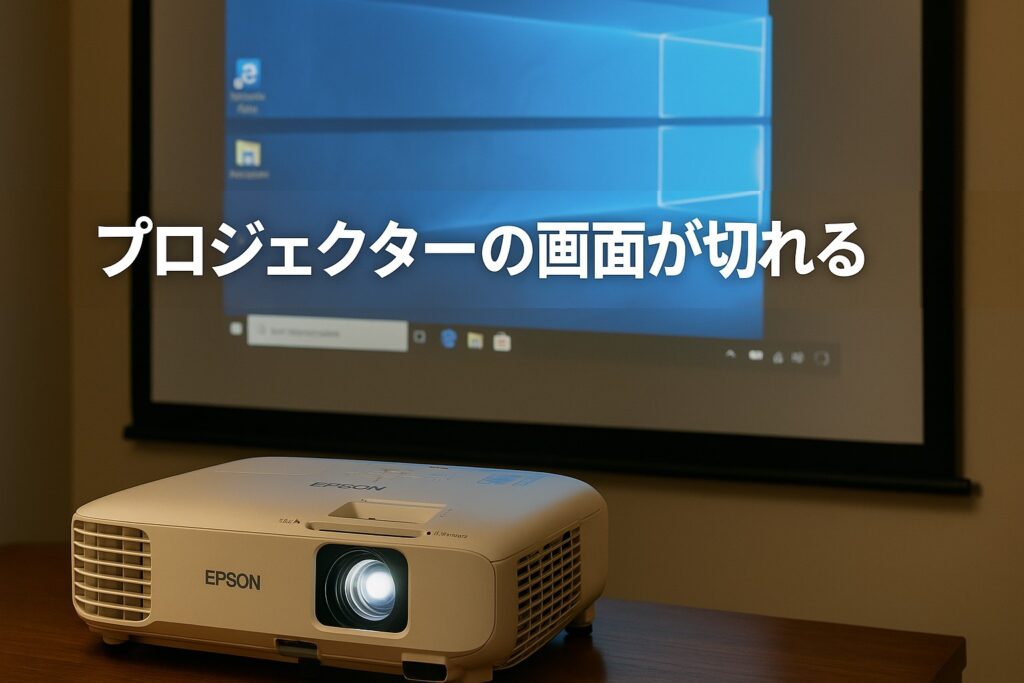
パソコンのデスクトップ画面を投写した際、画面の下にあるタスクバーが半分隠れていたり、全画面表示した動画の字幕が切れてしまったりする現象。この犯人の9割は、アナログテレビ時代からの遺産である「オーバースキャン(Overscan)」という機能です。
少し技術的な話をすると、かつてのブラウン管テレビやアナログ放送では、画面の端に電気的なノイズや同期信号の乱れが表示されてしまうことがよくありました。これを視聴者に見せないために、あえて映像を数パーセント拡大し、ノイズが乗る画面の縁(フチ)を物理的な画面枠の外に追い出して表示する技術、それがオーバースキャンです。「額縁処理」とも呼ばれます。
しかし、現在のデジタル放送や、特にパソコンの映像信号(HDMI)においては、画面の端から端まで「1ドットも無駄のない重要な情報」が詰まっています。それなのにプロジェクター側が「これはテレビ映像だな」と勘違いしてオーバースキャンを作動させてしまうと、デスクトップ画面の周囲数パーセント(一般的には95%〜98%表示になる)が強制的にカットされてしまうのです。
具体的な設定解除の手順
解決策はシンプルです。プロジェクターにこの機能をやめさせればいいのです。
- エプソン製プロジェクターのリモコンにある「メニュー」ボタンを押します。
- メニュー内の「信号(Signal)」または「映像」タブを選択します。
- その中に「オーバースキャン」という項目があります。
- ここが「オート」や「オン(または96%など)」になっているはずです。これを「オフ」に変更してください。
「オート」にしておけば良さそうなものですが、接続機器が変わるたびに誤判定を起こす可能性があるため、パソコン接続時は明示的に「オフ」に固定するのが鉄則です。これを切り替えた瞬間、隠れていたタスクバーがスッと現れるはずです。
パソコンとの接続に関する基礎知識や、他のメーカーを含めた一般的なトラブルシューティングについては、以下の記事でも詳しく解説しています。 プロジェクターとパソコンを繋ぐ方法とトラブル対策ガイド
アスペクト比の設定で画面サイズを正す方法

画面の端が切れるだけでなく、「人が細長く見える」「円が楕円に見える」といった変形を伴う場合、それは「アスペクト比(画面の縦横比)」の設定ミスが原因です。
現在のYouTubeや映画、テレビ、そして一般的なノートパソコンの画面比率は「16:9」が主流です。しかし、エプソンのデータプロジェクター(特にビジネス向けのEBシリーズなど)は、少し縦に広い「16:10(WXGAやWUXGA)」というパネルを採用している機種が非常に多いのです。
ここで問題になるのが、「16:9の映像」を「16:10のプロジェクター」でどう表示するか、という処理の食い違いです。プロジェクター側には主に3つの処理パターンがあります。
- レターボックス:上下に黒帯を入れて、正しい比率で表示する(正解)。
- スクイーズ(縦伸長):画面いっぱいに表示するために、映像を縦に引き伸ばす(映像が歪む)。
- クロップ(ズーム):画面の中央部分だけを切り取って表示し、左右をカットする(画面が切れる)。
もし、あなたのプロジェクターで左右が切れていたり、変形していたりする場合、設定が「ズーム」や「フル」になっている可能性が高いです。
解決のアクション
リモコンの「アスペクト」ボタンを押し、表示モードを切り替えてみてください。 基本的には「ノーマル」または直接「16:9」を選択することで、正しい比率で全画面が表示されるようになります。
ただし、ここで「禁止マークが出て操作できない」という壁にぶつかることがあります。これは、HDMIなどのデジタル高画質信号が入力されている際、プロジェクターが「デジタル信号だから、受け取ったままの解像度で表示するのが最適だ」と判断し、ユーザーによる変更をロックしている状態です。この場合は、プロジェクターではなく、信号送り出し側のパソコン設定を見直す必要があります。
HDMI接続時のオーバースキャンを確認する
先ほど「オーバースキャン」の話をしましたが、HDMI接続時にはさらに事情が複雑になります。HDMIという規格は、パソコンだけでなく、Blu-rayレコーダーやゲーム機など、家電製品も繋がることを前提としています。
エプソンのプロジェクターは、HDMIケーブルを通じて送られてくる「EDID」や「AVI InfoFrame」という隠れた情報を見て、「いま繋がれたのはパソコンか? それともDVDプレーヤーか?」を自動判別しています。パソコンだと判断すればオーバースキャンをオフにし、AV機器だと判断すればオンにする、という親切設計が組み込まれているのです。
しかし、この親切が仇となるケースがあります。例えば、パソコンとプロジェクターの間に「AVアンプ」や「HDMI切替器(スイッチャー)」、あるいは「サウンドバー」を挟んでいる場合です。これらの機器を経由することで、プロジェクターは「おっ、AV機器からの信号だな」と誤認し、パソコン画面であるにもかかわらず、テレビ用のオーバースキャン処理(拡大表示)を強制適用してしまうのです。
また、パソコン側から出力するリフレッシュレートが「30Hz」や「24Hz」、あるいはインターレース方式(1080i)になっている場合も、ビデオ信号として誤認されやすくなります。
これを防ぐためにも、メニュー設定の階層深くにある「信号設定」を確認し、オーバースキャン設定を「オート」ではなく、意図的に「オフ」に固定しておくことが、トラブル回避の定石となります。「オート」は便利なようでいて、再起動や解像度変更のたびに設定が勝手に変わるトラブルの元凶になりがちなので注意しましょう。
Windowsで映像の一部分が表示されない場合

Windows 10やWindows 11を使用していて、「画面全体が拡大されていて、右下の通知センターやスタートボタンが見えない」「マウスカーソルを画面の端に持っていくと、まるで懐中電灯で照らすように画面がスクロールする(パンニング現象)」という症状が出る場合、これはWindows側の解像度設定が不適切です。
プロジェクターには「ネイティブ解像度(リアル解像度)」という、物理的な画素数が決まっています。例えばWXGA機なら「1280×800」、フルHD機なら「1920×1080」です。Windows側からの出力がこの数値と一致していない、あるいはプロジェクターの最大表示能力を超えた解像度(4Kなど)を送ってしまっている場合に、入りきらない部分を表示するために「仮想デスクトップ」のような挙動になり、画面が切れたりスクロールしたりします。
解像度とスケーリングの完全一致手順
- デスクトップの何もないところを右クリックし、「ディスプレイ設定」を開きます。
- マルチディスプレイの項目で、プロジェクター側の画面(通常は「2」)を選択します。
- 「ディスプレイの解像度」のドロップダウンリストから、プロジェクターの仕様書にある「ネイティブ解像度」と全く同じ数値を選びます。「推奨」と書かれているものが必ずしも正解とは限りません。
見落としがちな「拡大縮小」の罠
解像度が合っているのに、ブラウザやアプリのウィンドウだけがはみ出す場合は、「拡大縮小とレイアウト」の設定を確認してください。 高解像度ノートPCでは、ここが「125%」や「150%」に設定されていることが一般的です。しかし、プロジェクター出力時にこの設定が引き継がれると、表示領域に対してコンテンツが巨大化し、画面外にはみ出す原因になります。 プロジェクター使用時は、ここを一時的に「100%」に戻すことで、正常な表示範囲に収まるケースが非常に多いです。
(出典:Microsoftサポート『Windows で画面の解像度とレイアウトを変更する』)
Macの解像度変更とアンダースキャン活用
Mac、特に近年のmacOS(VenturaやSonomaなど)では、外部ディスプレイの設定画面が大幅に簡略化されており、ユーザーが詳細な解像度を選びにくい仕様になっています。「システム設定」>「ディスプレイ」を開いても、文字の大きさを選ぶサムネイルが並んでいるだけで、「1280×800」といった具体的な数値が見当たらないことも多いでしょう。
この「親切すぎる簡略化」が、プロジェクター接続時には仇となります。プロジェクターに最適な解像度がリストに表示されず、Macが勝手に選んだ「推奨解像度」ではアスペクト比が合わないことがあるのです。
隠された解像度リストを呼び出す裏技
Macで全ての解像度選択肢を表示させるには、以下の手順が必要です。
- 「システム設定」>「ディスプレイ」を開きます。
- 解像度のサムネイル(文字を大きくする〜スペースを拡大する)が表示されているエリアで、キーボードの「Controlキー」を押しながらクリック(または右クリック)します。
- ポップアップメニューが出るので、「リストを表示」を選択します。
- これで数値のリストが表示されますが、まだ不十分な場合があります。その際は「すべての解像度を表示」というトグルスイッチをオンにしてください。
これで、プロジェクターに完全にマッチする解像度を手動で指定できるようになります。
最終手段「アンダースキャン」スライダー
解像度を合わせてもなお、画面の端が数センチ切れてしまう場合、Macがプロジェクターを「テレビ」として認識していると、設定画面に「アンダースキャン」というスライダー(またはオン/オフスイッチ)が出現することがあります。
このスライダーを操作すると、Macから出力する映像全体を縮小し、黒枠をつけることで表示領域を調整できます。画質はわずかに低下しますが、タスクバーやメニューバーを確実に画面内に収めるための「最後の切り札」として非常に有効です。
Macとプロジェクターの接続に関しては、USB-C変換アダプタの相性など、さらに深い落とし穴が存在します。Macユーザーの方は、以下の記事もあわせてご覧いただくことを強くおすすめします。 Macでプロジェクターの接続がHDMIで映らない原因と解決法
エプソンのプロジェクター画面が切れる時の解決策

ここまでは「映像は出ているけれど、サイズや範囲がおかしい」という設定面の問題を見てきました。しかし、読者の皆様の中には「そもそも映像がプツプツ切れる」「時々ブラックアウトしてNo Signalになる」といった、より深刻な症状に悩まされている方もいるかもしれません。
ここからは、物理的な接続環境や、エプソン製プロジェクター特有の仕様(バグに近い挙動を含む)に踏み込んで、解決策を提示していきます。
信号が途切れる現象とHDMIケーブルの問題
映画のいいところで画面が真っ暗になり、数秒後に「HDMI 1」という入力表示とともに映像が戻ってくる。あるいは、画面全体に白い砂嵐のようなノイズが走る。これらの現象が発生した場合、まず疑うべきはプロジェクターの設定ではなく、「HDMIケーブルの品質と長さ」です。
プロジェクターは設置の都合上、天井吊りや部屋の後方に置くことが多く、どうしても5メートル、10メートルといった長いHDMIケーブルが必要になります。しかし、一般的なHDMIケーブル(銅線)で安定して高画質信号を送れる限界は、およそ5メートル程度と言われています。
特に、4K映像や60fpsの滑らかな映像を送ろうとすると、ケーブル内を通るデータ量が膨大になり、長いケーブルでは信号が減衰して宛先(プロジェクター)まで届かなくなります。これが「信号途絶(ドロップアウト)」の正体です。
自己診断と対策アクション
原因を切り分けるために、一度プロジェクターを降ろすか、再生機器(PCやゲーム機)をプロジェクターのすぐそばに持っていき、1.5m〜2m程度の短くて高品質なHDMIケーブルで直結してみてください。
この状態で長時間再生し、映像が一度も切れなければ、間違いなく「元々使っていた長いケーブル」が原因です。もし長距離配線が必須なら、信号劣化が起きない「光ファイバーハイブリッドHDMIケーブル」への買い替えを強く推奨します。数千円の出費で、あのイライラから完全に解放されますよ。
テストパターンでアスペクト比が固定される罠

これは私も現場で実際に経験して肝を冷やした、エプソン製プロジェクター特有の「仕様の落とし穴」です。
プロジェクターを設置する際、リモコンの「テストパターン」ボタンを押して、格子状のグリッドを表示させますよね。これを使ってスクリーンの枠にぴったり収まるようにズームやフォーカスを合わせるわけです。ここまでは正解です。
しかし、一部のエプソン機種では、「テストパターンを表示している最中は、アスペクト比が内部的に固定される」という挙動をします。例えば、あなたが16:9のスクリーンを使っていても、テストパターン中はプロジェクターのネイティブ比率である16:10でグリッドが表示されることがあるのです。
この状態で「よし、四隅ピッタリだ!」と調整を終えてテストパターンを消すと、どうなるでしょうか。実際の映像(16:9)に戻った瞬間、アスペクト比が切り替わり、せっかく合わせた画面がスクリーンからはみ出したり、余白ができたりしてしまいます。しかも、テストパターン表示中はメニュー内の「スクリーン設定」などがグレーアウトして変更できない機種も多いのです。
正しい調整フロー
- まず、テストパターンをオフにした状態でメニューを開きます。
- 「拡張設定」>「表示設定」>「スクリーン設定」へ進み、アスペクト比の設定(通常は16:9)を確実に選択します。
- その設定を確定させてから、改めてテストパターンを表示して位置調整を行います。
この手順を踏まないと、何度調整しても「本番の映像だけ画面が切れる」というループから抜け出せなくなります。
プロジェクターのピント合わせや、台形補正を使わない設置の重要性については、以下の記事でさらに詳しく解説しています。 プロジェクターの画質が悪い理由と正しい調整方法
複製モードより拡張モードを推奨する理由
ノートパソコンを繋ぐ際、手元の画面と同じ内容を出す「複製(ミラーリング)」モードを使いがちですが、実はこれが画面切れや画質劣化の大きな原因になっています。
「複製」モードでは、Windowsは「ノートPCの画面」と「プロジェクターの画面」の両方に表示できる”共通の解像度”を探そうとします。しかし、PCがフルHD(1920×1080)でプロジェクターがWXGA(1280×800)だった場合、縦横比も画素数も違うため、どちらかが無理をして合わせることになります。
その結果、PC側の画面に黒帯が出たり、プロジェクター側の映像が引き伸ばされたり、あるいは解像度が低い方に引っ張られて画質がボケたりします。
プレゼンテーションで「手元のメモを見ながら話したい」といった特殊な事情がない限り、「拡張(Extend)」モードを使用することを強くおすすめします。「Windowsキー + P」を押して「拡張」を選べば、プロジェクターは「2つ目の独立したモニター」として扱われます。これなら、プロジェクター側のネイティブ解像度(ドットバイドット)で出力でき、画面切れも発生せず、最も美しい映像が得られます。
自動調整ボタンが効かないデジタル接続の仕様

「画面がズレているなら、リモコンの『自動調整(Auto Setup)』ボタンを押せば一発で直るんじゃない?」
そう思ってボタンを押したのに、「禁止マーク」が出たり、全く反応しなかったりして焦ったことはありませんか? 安心してください、それは故障ではありません。
「自動調整」機能は、昔ながらのパソコン接続ケーブル(青い端子のVGA/D-Subケーブル)などのアナログ信号専用の機能です。アナログ信号は伝送中にタイミングがズレやすいため、それを補正するためにこの機能が存在しました。
しかし、現在主流のHDMI接続は「デジタル信号」です。デジタルデータは1か0かで送られるため、位置ズレやチラつきといったアナログ特有の概念がありません。そのため、HDMI接続時には「自動調整」機能自体が無効化されるのが正常な仕様なのです。
HDMI接続で画面が切れている場合は、自動調整ボタンに頼るのではなく、この記事の前半で解説した「オーバースキャン」や「解像度設定」を手動で見直す必要があります。
画面が勝手に消えるスリープ設定の解除

「大事な会議中、資料の説明で画面を止めていたら、突然プロジェクターの電源が落ちてファンが止まった…」 こんな冷や汗もののトラブルも、実は故障ではなく設定の問題であることが多いです。
エプソン製プロジェクターには、ランプや光源の寿命を延ばすための省電力機能が充実しています。しかし、これが時としてお節介を焼くことがあります。
- 無信号オフタイマー:パソコンがスクリーンセーバーに入ったり、画面オフになったりして信号が途絶えると、連動してプロジェクターの電源を切る機能。
- スリープモード:一定時間操作がないと、自動的にスタンバイ状態になる機能。
- レンズカバータイマー:A/Vミュート(スライド式レンズカバー)を閉じたまま一定時間が経過すると電源を切る機能。
特にプレゼンテーションや映画鑑賞で「長時間同じ画面を表示し続ける」可能性がある場合は、メニューの「拡張設定」>「動作設定」を確認し、これらのスリープ系設定を全て「オフ」にしておくことをおすすめします。これで、意図しないタイミングでの電源断を防ぐことができます。
エプソン製プロジェクター画面が切れる対処の総括
プロジェクターの画面切れは、ハードウェアの故障よりも、デジタル時代ならではの「設定の食い違い」や「ケーブルの物理的限界」が原因であることがほとんどです。最後に、症状別のチェックリストをまとめておきますので、トラブルの際はここを見返してください。
| 症状 | 確認すべき項目と解決策 |
|---|---|
| 画面の周囲が少し切れる (タスクバーが見えない) | メニュー「信号」内のオーバースキャンを「オフ」にする。 Macの場合はアンダースキャンスライダーも確認。 |
| 全体が伸びる・変形する | リモコンの「アスペクト」を「ノーマル」または「16:9」へ。 PCの出力解像度をプロジェクターのネイティブ解像度に合わせる。 |
| 映像が点滅する・消える | 長いHDMIケーブルが原因の可能性大。 短いケーブルで直結テストを行うか、PCのリフレッシュレートを下げる。 |
| 位置合わせ後にズレる | テストパターン表示中はアスペクト比が固定される罠に注意。 必ずパターンOFFの状態でスクリーン設定を行う。 |
これらのポイントを一つずつ潰していけば、エプソン製プロジェクターが持つ本来の美しい映像性能をフルに発揮できるはずです。正しい設定で、ストレスのない大画面ライフを楽しんでくださいね。なお、機種によってはメニューの名称が微妙に異なる場合があるので、お手元の取扱説明書の「映像調整」や「信号設定」のページもあわせて確認してみてください。
エプソンのホームページはこちらからどうぞ。