

こんにちは。シネモノ サイト運営者の館長です。
プロジェクターとファイヤースティックを組み合わせて、自宅を映画館のような大画面空間にしたいと考えている方は多いですよね。でも、いざ導入しようとすると、具体的な接続方法がわからなかったり、せっかく繋いでも音が出ないといったトラブルに遭遇して不安になることもあるかもしれません。amazon fire tv stickの4k対応モデルを選んだのに映像がうまく映らない、あるいはnetflixが見られないといった困りごとを解決して、おすすめの設定で最高のホームシアターを楽しめるようにお手伝いします。この記事を読めば、機械が苦手な方でも迷わずにプロジェクターのファイヤースティックを使いこなせるようになりますよ。
- プロジェクターとFire TV Stickを正しく接続し安定して動作させるコツ
- 「音が出ない」「映らない」といったトラブル時の具体的な対処法
- 4K対応モデルなど自分の環境に最適なデバイスの選び方
- リモコン一つで操作を完結させるための便利な連携設定
プロジェクターとファイヤースティックの接続ガイド
プロジェクターでストリーミングサービスを快適に楽しむためには、まず物理的な接続を正しく行うことが欠かせません。配線の取り回しや電源の確保など、ちょっとした工夫で劇的に安定性が変わるポイントを詳しく解説していきますね。
安定した映像のための接続方法


プロジェクターの背面にFire TV Stickを差し込もうとしたとき、端子が密集していて他のケーブルに干渉したり、本体の形が邪魔をしてうまく奥まで入らなかったりすること、ありますよね。そんな時に活用してほしいのが、製品に最初から同梱されている約10cmのHDMI延長ケーブルです。これ、実はただの「スペース確保用」ではなく、ホームシアターの安定稼働において非常に大きな役割を持っているんですよ。
まず、熱対策としてのメリットが絶大です。プロジェクターは動作中に内部でかなりの熱を発生させ、それをファンで背面や側面から排気しています。Fire TV Stickをプロジェクター本体に直挿しすると、その排熱の熱風をモロに浴び続けることになり、スティックが「熱暴走」を起こしてフリーズしたり、突然再起動したりする原因になります。延長ケーブルを使って数センチでも本体から離すだけで、空気の流れが生まれて冷却効率が上がり、長時間の映画鑑賞でも動作がぐっと安定するようになります。また、Fire TV Stickの内部にはWi-Fiのアンテナが内蔵されていますが、プロジェクターの金属筐体に密着していると電波が遮られやすくなります。延長ケーブルで少し浮かすことで、Wi-Fiの受信感度が劇的に改善され、動画の読み込み待ち(バッファリング)が減ることも多いんです。たかが10cmのケーブルですが、使わない手はありませんよ。
さらに安定させるためのコツ
もし、プロジェクターを天井吊りにしていたり、壁ギリギリに設置していて10cmのケーブルでも足りない場合は、市販のもう少し長めのHDMI延長ケーブル(50cm程度)を別途用意するのもおすすめです。これにより、スティックを電波の入りやすいより良い位置へ固定したり、熱源から完全に遠ざけたりすることが可能になります。配線に余裕を持たせることは、端子への物理的な負荷を減らすことにもつながり、故障のリスクを抑えることができますね。
電源不足を防ぐACアダプターの重要性


プロジェクターとFire TV Stickを接続する際、最も多くの方が陥ってしまう罠が「電力供給」の問題です。プロジェクターの背面にあるUSBポートから直接電源を取れば、ケーブルがスッキリして見た目も良いのですが、これがトラブルの引き金になることが本当によくあるんです。実は、多くのプロジェクターに搭載されているUSBポートは、もともと「メンテナンス用」や「USBメモリ読み取り用」として設計されており、供給できる電流が500mA(0.5A)程度しかないことが少なくありません。
一方で、Fire TV Stick、特に高画質な映像を処理する4K対応モデルは、動作時に1.0A以上の安定した電流を必要とします。電力が不足すると、「Amazonロゴが表示されたままフリーズする」「起動のループに陥る」「高負荷なシーンで画面が暗くなる」といった症状が発生します。Wi-Fiの接続が頻繁に切れるのも、実は電力不足が原因であることが多いんですよ。これを防ぐための唯一の確実な解決策は、製品に付属しているACアダプターを使用して、壁のコンセントから直接電源を取ることです。USB給電は便利に見えますが、映画のクライマックスで画面が消えるリスクを考えれば、コンセント直差しが「ホームシアターの鉄則」と言えますね。
メーカー側の公式サポートでも、動作の安定性を確保するためにACアダプターの使用が強く推奨されています。もしコンセントが足りない場合は、電源タップを活用してでも安定した電力を確保しましょう。(出典:Amazon.co.jp ヘルプ「Fire TV端末を電源に接続する」)
4K対応モデルの選び方と最新スペックの比較
Fire TV Stickにはいくつかのモデルがありますが、自分のプロジェクターにどれを選べばいいか迷いますよね。結論から言うと、プロジェクターがフルHDなら「Fire TV Stick HD」、4K対応プロジェクターなら「Fire TV Stick 4K Max」を選ぶのが基本ですが、私はフルHDのプロジェクターをお使いの方にも「4K Max」をおすすめしています。その理由は、単純な画質だけでなく「処理能力の差」にあります。
4K Maxはメモリ容量が大きく、CPUも高速なため、ホーム画面の操作が非常にサクサクしています。アプリの起動や映画の検索でモタつくことがほとんどなく、ストレスフリーです。さらに、2025年現在、4K Maxは最新の通信規格である「Wi-Fi 6E」に対応しており、従来の2.4GHz/5GHz帯だけでなく、新しく解放された6GHz帯を利用できます。これにより、家族がスマホでSNSを見たり、タブレットで動画を視聴していても、干渉を避けて安定したストリーミングが可能です。将来的にプロジェクターを4K対応機に買い換えた際もそのまま流用できるので、初期投資としては4K Maxを選んでおけば長く快適に使えるかなと思います。
| 機能・項目 | Fire TV Stick HD | Fire TV Stick 4K Max (第2世代) |
|---|---|---|
| 最高出力解像度 | 1080p (フルHD) | 4K Ultra HD |
| Wi-Fi 規格 | Wi-Fi 5 | Wi-Fi 6E |
| HDR 対応 | HDR10, HLG | Dolby Vision, HDR10+, HDR10, HLG |
| メモリ (RAM) | 1GB | 2GB |
アンビエントディスプレイの魅力
4K Maxだけの特別な機能として「アンビエントディスプレイ」があります。これは映像を視聴していない時に、世界の名画や美しい風景写真をプロジェクターで投影し続ける機能です。プロジェクターを「動画を見るための黒い塊」ではなく、「壁面を彩るインテリア」として活用できるので、お部屋の雰囲気が一気におしゃれになりますよ。
Netflixが見られないを解決する

「YouTubeは見られるのに、なぜかNetflixだけエラーが出る」「読み込みが25%で止まる」といった現象、経験したことはありませんか?これはNetflixが著作権保護(DRM)に対して非常に厳格なため、アプリ内のキャッシュや認証データが少しでも不整合を起こすと再生を制限してしまうからなんです。まずは、アプリそのものをリセットする手順を試してみましょう。これで解決することがほとんどですよ。
具体的な手順は、Fire TVのホーム画面から「設定」>「アプリケーション」>「インストール済みアプリケーションを管理」と進み、Netflixを選択します。ここで「強制停止」を押した後に「キャッシュを消去」、最後に「データを消去」を行ってください。これでアプリが工場出荷時の状態に戻り、再ログインすることで正常に視聴できるようになるはずです。また、もしプロジェクター自体にAndroid TVなどが内蔵されているモデルを使っている場合、プロジェクター側のNetflixアプリが公式ライセンスを受けておらず、低画質だったり再生不能だったりすることがあります。そんな時こそ、Fire TV Stickの出番です。プロジェクター側の内蔵アプリは使わず、Fire TV Stick経由で視聴することで、ライセンス問題を完全に回避して高画質なNetflixを楽しむことができます。これぞ、外部デバイスを導入する最大のメリットですね。
もしアプリのリセットでも直らない場合は、Fire TV Stick本体の再起動、あるいは一度プロジェクターから抜いて挿し直してみてください。HDMIの「ハンドシェイク」と呼ばれる認証プロセスがやり直され、正常に認識されることがあります。
投影画面の明るさと画質を左右するルーメンの知識
Fire TV Stickから出力される美しいHDR(ハイダイナミックレンジ)映像を100%楽しむためには、プロジェクター側の「ルーメン(明るさ)」を正しく理解しておく必要があります。ルーメンとは、簡単に言えば「光の強さ」のこと。大画面にすればするほど光が分散してしまうため、100インチを超えるサイズで投影したいなら、部屋を真っ暗にできる環境でも最低で2,000ルーメン、少し照明を残したいなら3,000ルーメン以上の明るさを持つモデルが望ましいですね。
また、最近のFire TV Stickが対応している「HDR10+」や「Dolby Vision」といった規格は、映像の明るい部分と暗い部分の差を細かく表現してくれます。この恩恵を受けるためには、プロジェクターの明るさだけでなく、「コントラスト比」も重要になります。安いプロジェクターだと黒い部分が白っぽく浮いてしまう「黒浮き」が目立ちますが、しっかりとしたルーメン数とコントラスト性能を兼ね備えた機種なら、映画館のような奥行きのある映像が楽しめます。設置の際も、無理に斜めから投写してデジタル台形補正を使うと、せっかくのFire TVの解像度が損なわれてしまいます。可能な限りスクリーンに対してプロジェクターを正面に配置し、光学的な画質を優先するのが、大画面で没入感を得るための最短ルートですよ。
スクリーン選びの重要性
「壁紙に映せばいいや」と思っている方も多いですが、専用のプロジェクタースクリーンを導入するだけで、体感的な明るさは1.5倍から2倍近く変わることもあります。特にFire TVで鮮やかな4K映像を見たいなら、表面が均一なホワイトマット系のスクリーンを検討してみてください。壁の凹凸がなくなるだけで、映像の精細感がまるで違って見えます。
プロジェクターでファイヤースティックの音を出す方法
映像が映っても、音が聞こえなければ映画体験は完成しません。プロジェクターという機器特有の「音の壁」を乗り越えて、大迫力のサウンドを手に入れるためのテクニックを余すことなくお伝えします。
音が出ないを解消するPCM設定の手順

「映像はバッチリなのに、スピーカーから音が一切出ない!」……これ、初めてプロジェクターとFire TV Stickを繋いだ人が必ずと言っていいほど直面する問題なんです。故障かな?と疑う前に、Fire TVの音声出力設定を確認してみましょう。原因は、Fire TV Stickが初期設定で「ドルビーデジタルプラス」などの圧縮サラウンド音声を送ろうとしていることにあります。安価なプロジェクターや、HDMIの音声分離に対応していない機器だと、この高度な信号を理解できず、結果として「無音」になってしまうんです。
この問題を一発で解決するのが、音声を最も汎用的な形式である「PCM」に強制変更する設定です。手順は以下の通りです。
音声出力をPCMに固定する手順: 1. ホーム画面右側の「設定(歯車アイコン)」を選択する 2. 「ディスプレイとサウンド」>「オーディオ」の順に進む 3. 「サラウンド音響」という項目を開く 4. デフォルトの「自動」から「PCM」に変更する
この設定を行うと、Fire TV Stick側で音声をデコード(翻訳)してからプロジェクターへ送るようになるため、ほぼすべての機種で音が鳴るようになります。もしNetflixやAmazon Prime Videoの特定の作品だけで音が出ない場合も、このPCM設定が効くことが多いので、真っ先に試してみてくださいね。
スピーカーへのBluetooth接続と音声遅延の調整
プロジェクター内蔵のスピーカーは、物理的なスペースの制約から、音がこもりがちだったり低音がスカスカだったりすることが多いですよね。そこで手軽なアップグレード方法として人気なのが、お気に入りのBluetoothスピーカーやヘッドホンをFire TV Stickに直接ペアリングする方法です。これならプロジェクターから長いケーブルを這わせる必要もなく、簡単に迫力あるサウンドが手に入ります。
しかし、Bluetoothには「遅延(ラグ)」という宿敵がいます。映像よりも音がコンマ数秒遅れて聞こえてくると、俳優の口の動きと声がズレてしまい(リップシンクのズレ)、没入感が台無しになってしまいます。そんな時は、Fire TVの隠れた神機能「オーディオのバナー調整(遅延調整)」を使いましょう。「設定」>「ディスプレイとサウンド」>「オーディオ」の中にあるこの項目を使えば、スライダーを左右に動かしながら、映像と音がぴたっと重なる瞬間を見つけ出すことができます。ワイヤレスでも遅延を感じさせない快適な環境を作れるのが、Fire TV Stickの素晴らしいところですね。私自身、深夜にヘッドホンで映画を観る時は、いつもこの機能で微調整して楽しんでいます。
Bluetooth接続の注意点
Bluetoothは電波干渉を受けやすい性質があります。もし音がブツブツ切れる場合は、Fire TV Stickをプロジェクターの背面から少し離す(延長ケーブルを使う)か、近くにある電子レンジや他のWi-Fi機器から遠ざけてみてください。また、接続するスピーカー側も「低遅延モード」などがあれば、それをオンにするのがベストです。
外部スピーカーとの有線接続やHDMI ARCの活用
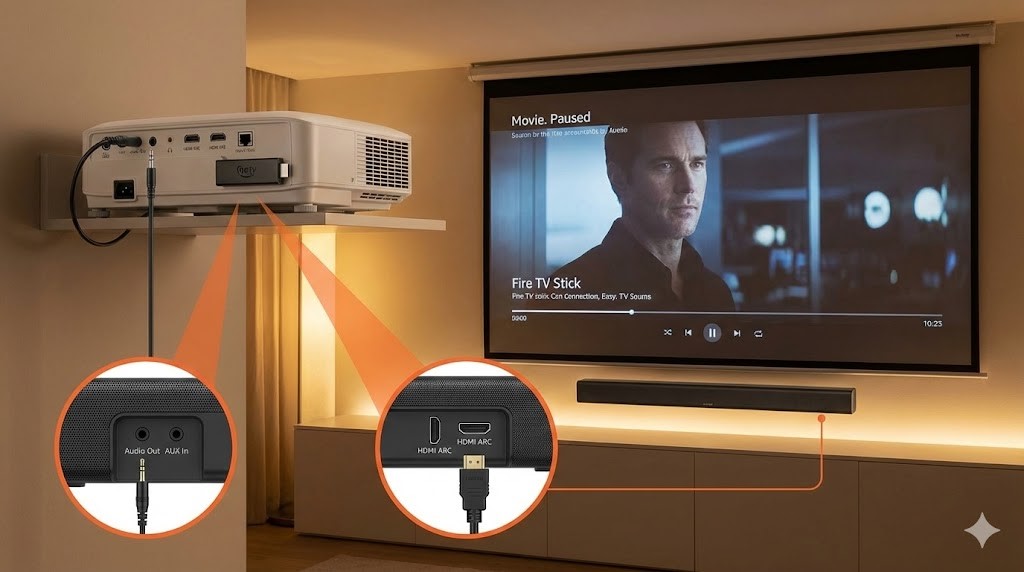
「遅延は1ミリ秒も許さない!」「もっと本格的な5.1ch環境を作りたい!」という情熱をお持ちなら、やはり有線接続が王道です。接続方法はいくつかありますが、最もシンプルなのはプロジェクターにある「3.5mmオーディオ出力端子」からアクティブスピーカーへ繋ぐ方法です。ただし、この方法はプロジェクターの内部回路を通るため、若干のノイズが乗ることもあります。
より高音質を求めるなら、HDMI ARC(オーディオリターンチャンネル)に対応したプロジェクターとサウンドバーの組み合わせが最強です。ARC対応のHDMIポート同士を1本のケーブルで繋げば、Fire TV Stickからプロジェクターに入った高品質なデジタル音声を、そのまま劣化させずにサウンドバーへ送り返すことができます。もしプロジェクターがARCに対応していない古いモデルなら、「HDMI音声分離器」という小さなデバイスを間にかませるのがプロの技。Fire TV StickのHDMI信号を「映像」と「音声(光デジタルなど)」に分離して、音だけを直接AVアンプやスピーカーに送り込むことが可能になります。これにより、プロジェクターの性能に依存せず、スピーカー本来の力を引き出した映画館さながらの音響システムが完成しますよ。
本格的な音響システム構築を考えている方は、こちらの「プロジェクターのサウンドバー配置方法!接続方式と選び方」で、より詳細な接続パターンを解説しているので、ぜひ参考にしてみてください。
便利な使い方を実現するリモコンとCECの設定

映画を観ようとするたびに、プロジェクターのリモコンで電源を入れ、Fire TVのリモコンで作品を選び、スピーカーのリモコンで音量を調節する……。この「リモコン3刀流」状態、正直面倒くさいですよね。これを解決し、スマートテレビのような快適操作を実現するのが「HDMI-CEC(シーイーシー)」という機能です。
CECとは、HDMIケーブルを通じて機器同士が「電源を入れて!」「音量を上げて!」という命令をやり取りする仕組みのこと。この機能を有効にすれば、Fire TV Stickのリモコンの電源ボタンを押すだけでプロジェクターも同時に立ち上がり、音量ボタンでスピーカーのボリュームを変えることができるようになります。設定は簡単で、プロジェクター側のメニューで「HDMIリンク」や「CEC設定」を「オン」にするだけ。次にFire TV側の「設定」>「機器制御」から自分のプロジェクターを登録すれば、セットアップ完了です。暗い部屋でリモコンを探し回るストレスから解放される、まさに「地味だけど最強の時短設定」かなと思います。
設置場所が限られている場合のアドバイス
もし部屋が狭くてプロジェクターとスクリーンの距離がうまく取れない、とお悩みなら、私の別記事「自宅6畳でシアタールーム 100インチも可能!」をチェックしてみてください。限られたスペースでもFire TVの大画面を最大限に活かすコツを紹介しています。
プロジェクターとファイヤースティックの活用まとめ
プロジェクターとファイヤースティックの組み合わせは、正しい知識さえあれば、誰でも簡単に最高級のホームエンターテインメントを実現できる最強のツールです。設定のハードルを少しだけ越えて、理想の大画面ライフを手に入れてくださいね。安定して使い続けるための要点を最後にまとめておきます。
- 物理接続:HDMI延長ケーブルを使い、熱対策とWi-Fi感度向上を忘れずに!
- 電源:USB給電の誘惑を断ち切り、必ずACアダプターでコンセントから給電すること。
- 音声:「音が出ない」ときは迷わずFire TVの設定を「PCM」に変更。
- 操作性:HDMI-CEC機能を設定して、リモコン1つでスマートに操作。
これらのポイントを押さえておけば、トラブルに悩まされる時間は減り、映画やゲームに没頭できる時間がもっと増えるはずです。ただし、プロジェクターの機種によってメニューの名称が違ったり、4K対応の可否が異なりますので、正確な情報は必ず各メーカーの公式サイトをご確認くださいね。あなたのシアタールームが、毎日帰りたくなるような特別な場所になることを応援しています!
もし、プロジェクターの機種選びでまだ悩んでいるなら、最新のスペック比較を参考にしながら、自分の視聴スタイルに合った一台を見つけてみてください。大画面の世界が、あなたを待っていますよ。