

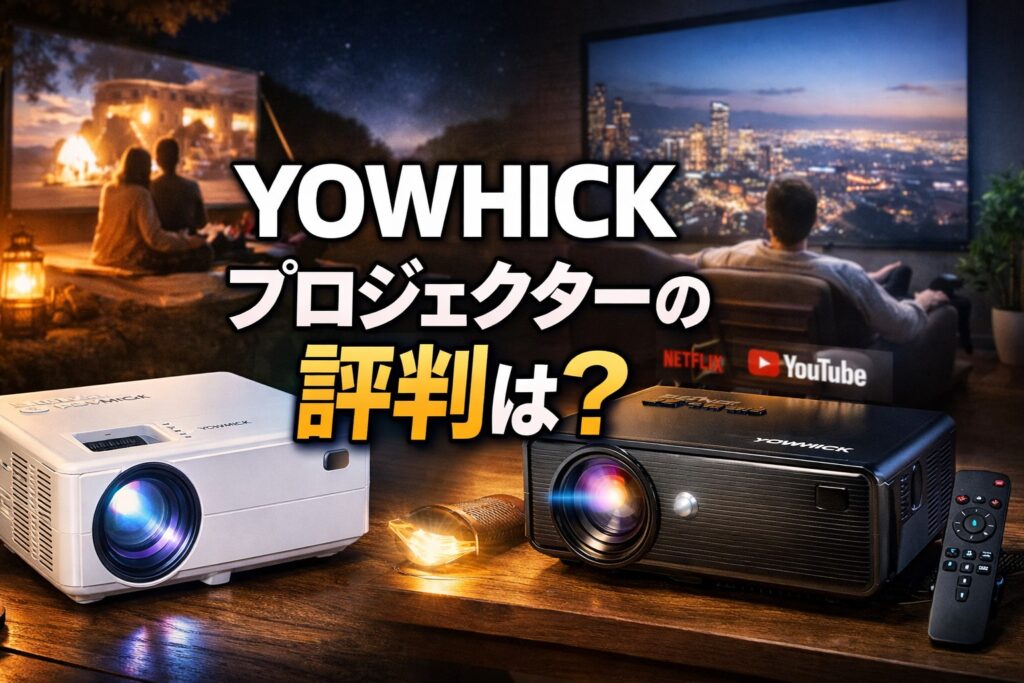
YOWHICKプロジェクターの評判は?コスパ最強モデルを徹底比較
こんにちは。シネモノ サイト運営者の館長です。最近、手軽に自宅を映画館にしたいという方の間で、YOWHICKプロジェクターが非常に注目を集めていますね。Amazonなどの売れ筋ランキングでもよく見かけるブランドですが、実際の評判はどうなのか、どこの国のメーカーで信頼できるのか、といった疑問をお持ちの方も多いのではないでしょうか。特に、最もポピュラーなGDP1Wをはじめとする各モデルの違いや、4K対応という表記の真実、いざ使おうとした時に映像が映らない、あるいは音が出ないといったトラブルへの対処法など、購入前に知っておきたいポイントはたくさんあります。寝室での天井投影やキャンプでの活用を夢見ている方にとって、安価なプロジェクター選びは失敗したくないもの。私自身、これまで数多くのプロジェクターを試してきましたが、YOWHICKはコツさえ掴めば驚くほどの体験を届けてくれるブランドです。この記事では、あなたの疑問をまるごと解決し、最適な一台を見つけるお手伝いをさせていただきますね。
- YOWHICKブランドの正体と製造背景にある技術的信頼性
- GDP1W、DP03、DP06、DP08など主要モデルの決定的な違い
- 「4K対応」や「ルーメン」というカタログスペックの正しい読み解き方
- ミラーリング設定や天井投影、キャンプでの運用を成功させる具体的ノウハウ
YOWHICKプロジェクターの評判と魅力
YOWHICKプロジェクターがなぜこれほどまでに支持されているのか、その理由は単なる安さだけではありません。ここではブランドの背景から、私たちが実際に手にする映像クオリティの核心部分まで、じっくりと深掘りしていきましょう。
どこの国のメーカーか信頼性を調査

新しいガジェットを検討する際、まず気になるのは「どこの国のどんな会社が作っているのか」という点ですよね。YOWHICK(ヨウィック)は、プロジェクターの製造大国である中国を拠点とする新興ブランドです。実店舗を構えず、AmazonやWalmartといった世界的なECプラットフォームを主な販路とする、いわゆる「D2C(Direct to Consumer)」スタイルを採用しています。これにより、中間マージンや広告費を極限まで削り、製品スペックへの投資を最大化しているのが強みですね。
「中国製は安かろう悪かろうでは?」と不安に思う方もいるかもしれませんが、近年の格安プロジェクター市場は劇的な進化を遂げています。特にYOWHICKが採用している「単板LCD方式」の技術は、スマートフォンの液晶パネル製造技術を転用したもので、今や安定した品質で大量生産が可能です。YOWHICKは、日本のユーザーに対しても日本語の取扱説明書を同梱したり、丁寧なサポート体制を整えたりと、信頼獲得にかなり力を入れている印象を受けます。
私が見る限り、YOWHICKは数ある中華ブランドの中でも、スペック表記が比較的誠実で、ユーザーレビューへのフィードバックも早い方かなと思います。もちろん、大手国内メーカーのような数千人のエンジニアが支える体制とは異なりますが、「日常をちょっと楽しくするエンタメ家電」としての信頼性は、十分に合格点を与えられるレベルだと言えるでしょう。
実際に日本で売れているプロジェクターの多くは以下のような中国メーカーです。
- Anker
- TCL
- XGIMI
結局のところ、大切なのは「ブランド名」そのものよりも、その製品が自分の生活にどうフィットするかです。YOWHICKは、これまでプロジェクターに手が出なかった層に対して、「1万円台で100インチの世界」を身近にした功績は大きいですね。初めての導入で迷っているなら、過度に身構える必要はないブランドかなと思います。
GDP1Wなど人気モデルの性能を比較

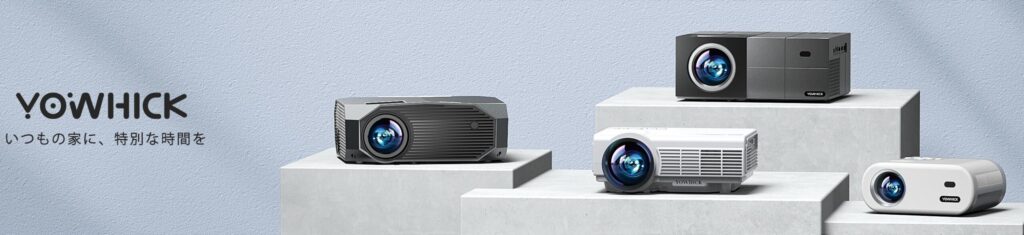
YOWHICKにはいくつものモデルがありますが、初めての方を最も悩ませるのが「どれを選べばいいの?」という問題です。まず、不動のベストセラーと言えばGDP1Wですね。1万円台という衝撃的な価格でありながら、ネイティブ1080p(フルHD)解像度を実現しており、コスパの高さは群を抜いています。白いボディはインテリアにも馴染みやすく、まずはここからスタートする人が圧倒的に多いですね。
一方で、より最新の通信環境を求めるならWiFi 6対応のDP03や、設置の自由度を劇的に高めた電動フォーカス搭載のDP06が選択肢に入ってきます。さらに、画質と明るさを追求し、Netflixを公式にサポートしたフラッグシップモデルのDP08まで、ユーザーの「こだわり」に合わせて細かくセグメントされています。ここで、各モデルの主なスペックを比較表にまとめてみました。
| 項目 | GDP1W | DP03 | DP06 | DP08 |
|---|---|---|---|---|
| 解像度 | 1080p | 1080p | 1080p | 1080p |
| 明るさ | 340 ANSI | 推定350+ ANSI | 推定450+ ANSI | 1000 ANSI |
| 通信 | 5G WiFi / BT 5.1 | WiFi 6 / BT 5.3 | WiFi 6 / BT 5.3 | WiFi 6 / BT 5.3 |
| 調整機能 | 手動 | 手動 | 電動フォーカス | AIオート補正 |
| 特長 | コスパ最強 | アウトドア向け | 設置が超楽 | Netflix公式 |
私が選ぶなら、「とにかく安く、でも失敗したくない」ならGDP1W。「天井吊りや高い棚に置いて、操作を楽にしたい」ならDP06。そして、「動画配信サービスを本体だけでサクサク楽しみたい」ならDP08、という基準で決めるのが一番スッキリするかなと思います。各モデルで付属品(スクリーンなど)の内容が微妙に違うこともあるので、購入時のAmazonページなどは細かくチェックしてくださいね。
4K対応とANSIルーメンの映像実力

カタログスペックでよく見かける「4K対応」や「20000ルーメン」といった表記。これらをそのまま鵜呑みにしてしまうと、届いた時に「思っていたのと違う…」となってしまう可能性があります。まず重要なのは、「Native 1080p(ネイティブフルHD)」と「4K Support(4K対応)」の違いを理解することです。Nativeとは、そのプロジェクターが実際に投影できる画素数のこと。YOWHICKの多くはフルHD投影ですが、入力信号としては4Kを受け取れるため、4Kデバイスを接続してもエラーにならずに表示できる、というのが正しい解釈です。
そして、明るさの単位である「ルーメン」についても、マーケティング用の大きな数値よりも「ANSI(アンシ)ルーメン」という世界標準の数値を重視すべきです。9分割した画面の平均的な明るさを測定するこの基準は、投影される映像の本当の実力を示します。YOWHICKのGDP1Wなどは340 ANSIルーメン程度ですが、これは夜間の暗い部屋であれば100インチでも十分すぎるほど明るい数値です。
明るさの感覚は個人差がありますが、一般的に300〜400 ANSIルーメンあれば、映画の没入感を損なうことはありません。ただし、日中の日差しが入る部屋でテレビ代わりに使いたい場合は、最低でも700〜1000 ANSIルーメン以上が必要になると考えておきましょう。
また、画質の良し悪しは明るさだけでなく「コントラスト」や「ピントの均一性」にも左右されます。単板LCD方式の特性上、中央にピントを合わせると四隅がわずかに甘くなることがありますが、これはこの価格帯の製品ならどれも同じです。字幕が見やすい位置にピントを調整するなど、ちょっとしたコツで快適な視聴環境は作れますよ。
DP03やDP06など最新機種の選び方
最近のYOWHICKの中でも、特に「買い」だと言えるのがDP03やDP06といった新世代モデルです。これらの最大の特徴は、WiFi 6(802.11ax)への対応です。従来のWiFiに比べて、データ転送の遅延が少なく、混雑に強いため、スマホの映像をプロジェクターに飛ばして見る際の「カクつき」や「ノイズ」が劇的に改善されています。YouTubeを高画質で見たい、スマホゲームの画面を大画面にしたいという方には、この規格の差は大きく響きますね。
さらに注目なのが、DP06に搭載された「電動フォーカス機能」です。多くの格安プロジェクターは本体のダイヤルを指で回してピントを合わせますが、これが意外と難しい。特に天井付近に設置していると、ピント調整のたびに脚立に乗る羽目になります。DP06ならリモコンのボタン一つでモーターが動き、座ったままベストなピント位置を探れるので、一度この便利さを知ると手動には戻れないかもしれません。
Bluetooth 5.3への対応も地味ながら重要なポイントです。5.3は接続の安定性が非常に高く、Bluetoothスピーカーやヘッドホンを繋いだ際の音声遅延(リップシンクのズレ)が旧規格より大幅に軽減されています。映画を見ていて「人の口の動きと声がズレている」というストレスを感じにくいのは、没入感を守る上でとても大切なことかなと思います。
最新モデル選びのチェックポイント
- 設置場所:高い位置や角度をつけるなら、電動フォーカスや台形補正が強力なDP06以上がおすすめ。
- 通信環境:家のルーターがWiFi 6対応なら、DP03やDP06のポテンシャルをフルに発揮できます。
- 音へのこだわり:外部のサウンドバーをワイヤレスで繋ぐ予定があるなら、BT 5.3搭載機を選びましょう。
Netflix公式対応のDP08に注目
YOWHICKのラインナップにおいて、もはや「格安」の枠を飛び出そうとしているのがDP08です。このモデルがなぜ特別なのか。それは、Netflix(ネットフリックス)の公式ライセンスを取得しているからです。実は、ほとんどの安価なプロジェクターは著作権保護(HDCP)の制約により、内蔵アプリやスマホ経由でNetflixを再生することができません。しかし、DP08は公式認定を受けているため、プロジェクターを起動してすぐに、最高画質でネトフリの映画やドラマを楽しめるんです。
さらにスペックも豪華で、明るさは1000 ANSIルーメンという、この価格帯では驚異的な数値を叩き出しています。これにより、少し薄暗いくらいの部屋であれば、遮光を完璧にしなくても映像がくっきりと浮かび上がります。音響面でもDolby Audioに対応しており、内蔵スピーカーだけでもそこそこの臨場感が味わえるのが嬉しいですね。もはやFire TV Stickを買い足す必要すらなく、これ一台で完結する「スマート・ホームシアター」と言っても過言ではありません。
もちろん、価格はGDP1Wの2倍から3倍近くになりますが、追加のストリーミングデバイス代や画質のアップグレード分、そして何より「再生できない」というトラブルに悩まされない安心感を考えれば、非常に合理的な投資だと私は思います。「最初から一番いいものを揃えて、長く愛用したい」という贅沢なニーズに、見事に答えてくれる一台ですね。YOWHICKの本気を感じさせる傑作モデルだと言えるでしょう。
YOWHICKプロジェクターの公式サイトはこちらからどうぞ。
YOWHICKプロジェクターの接続と活用術
スペックを把握して自分にぴったりのモデルを手に入れたら、次はいよいよ実践です。ここでは、初心者が躓きやすい接続の基本から、思わず誰かに自慢したくなるような活用シーンまで、運営者の館長が具体的にナビゲートします。
スマホとWiFiで繋ぐミラーリング設定


スマホの中にある写真や動画、YouTubeを大画面で楽しむための「ミラーリング」。YOWHICKプロジェクターはこの機能を非常に使いやすく設計しています。基本的には、プロジェクターとスマートフォンを「同じ家庭内WiFi(アクセスポイント)」に接続することが全てのスタートです。iOSなら「画面ミラーリング(AirPlay)」、Androidなら「マルチスクリーン(Miracast)」機能をオンにするだけで、魔法のように壁一面にスマホの画面が広がります。
ここで一つ、スムーズに楽しむためのアドバイスがあります。WiFi 6対応のDP03などを使っている場合でも、ルーターとプロジェクターの間に壁や距離があると、映像が途切れる原因になります。もし接続が不安定だなと感じたら、プロジェクターのWiFi設定を一度リセットするか、ルーターの近くで試してみてください。また、5GHz帯のWiFiを使えるモデルなら、電子レンジなどの干渉を受けにくい5GHzを選ぶのが、カクつきを抑えるための鉄則です。
ワイヤレス接続は便利な反面、周囲の電波状況に大きく左右されます。もし大切な鑑賞会や、一秒を争うようなゲームを楽しみたい場合は、HDMIケーブルで直接繋ぐのが最も確実で高画質な方法です。ワイヤレスは「手軽にYouTubeを流す用」、有線は「本気で映画を見る用」と使い分けるのが、館長おすすめのスタイルですね。
また、詳しい初期設定の流れについては、こちらのYOWHICKプロジェクターの使い方ガイド|接続からトラブル対策まででもステップバイステップで解説しています。設定に自信がない方は、こちらの記事を見ながら進めてみてくださいね。
映像が映らないトラブルの解決手順

プロジェクターを使い始めて最初に直面する最大の壁、それが「映像が映らない」というトラブルです。特にスマホと繋いだ際、ホーム画面は映るのに、NetflixやAmazonプライムビデオなどの有料動画を再生した瞬間に画面が真っ暗になる(音声だけ聞こえる)現象。これは故障ではなく、HDCP(High-bandwidth Digital Content Protection)という著作権保護技術によるものです。スマホからの無線送信では、この保護がかけられたコンテンツを映すことができない仕組みになっているんですね。
この「著作権の壁」を突破するための最強のアイテムが、Amazon Fire TV Stickなどのストリーミングデバイスです。これらをプロジェクターのHDMI端子に直接差し込むことで、デバイス側で正規の認証が行われ、高画質な映画を制限なく楽しむことができます。もしデバイスを挿しても「信号なし」と出る場合は、プロジェクターのリモコンで「Source(ソース)」ボタンを押し、正しいHDMIポート(HDMI1や2)を選択しているか確認してください。意外とこれが一番多い原因だったりします。
HDMI接続はデリケートです。ケーブルが奥までしっかり刺さっていないだけで信号が途切れることがあります。特にFire TV Stickの形状によっては本体の端子周りと干渉することがあるので、付属の「延長ケーブル」を必ず使って、確実に差し込むようにしましょう。なお、HDMI規格の技術詳細については、(出典:HDMI Licensing Administrator, Inc.)を確認することで、最新の互換性情報を把握することができます。
また、Fire TV Stickを繋ぐ際の電源供給についても、プロジェクターのUSBポートからではなく、できるだけ壁のコンセントから直接取るようにしましょう。電力不足は、起動エラーや頻繁な再起動の大きな原因になります。小さなことですが、こうした丁寧なセッティングが「映らない」ストレスからあなたを解放してくれますよ。
天井投影を成功させる設置のコツ
「ベッドに横になりながら、天井を映画館にしたい」というのは、誰もが一度は憧れるシチュエーションですよね。YOWHICKプロジェクターは軽量・コンパクトなモデルが多いため、天井投影にはうってつけです。設置の基本は、本体の底面にある「1/4インチネジ穴」(一般的なカメラ用三脚と同じ規格)を活用すること。ミニ三脚やフレキシブルスタンドを装着すれば、レンズを真上に向けるのも自由自在です。
天井投影で最も気をつけるべきは、「熱対策」です。プロジェクターは強力な光を放つため、内部でかなりの熱が発生します。本体を直接布団の上に置いたりして、吸排気口を塞いでしまうと、あっという間に熱暴走や故障を招きます。必ず三脚などで浮かせて、周囲の空気が循環するように配置してください。また、真上に向けて設置した際、画面が少し歪んでしまう場合は、メニュー内の「台形補正」を使って補正しましょう。YOWHICKの多くは上下±15度の手動補正ですが、DP06などの上位機種なら自動で補正してくれるので、より簡単に綺麗な長方形が作れます。
投影する天井の状態も重要です。白いマットな壁紙であればそのまま映せますが、照明器具が邪魔になることも。そんな時は、少し角度をつけて斜めから投影し、台形補正で形を整えるテクニックを使いましょう。少しの工夫で、寝る前のひとときが最高に贅沢なリラックスタイムに変わります。これぞプロジェクターのある生活の醍醐味ですね。
キャンプで活躍するおすすめの利用法

最近のキャンプシーンにおいて、プロジェクターは焚き火に次ぐ夜の主役になりつつあります。YOWHICKのプロジェクターは消費電力がそれほど高くない(多くは90W以下)ため、中容量程度のポータブル電源があれば、映画1〜2本分は余裕で楽しめます。特にDP03のようなモデルは「ポータブル」を意識した設計になっており、持ち運びもしやすく、野外でのアクティビティにぴったりです。
キャンプで成功させるコツは、「音量への配慮」と「スクリーンの固定」です。静かなキャンプ場では、映画の音は意外と遠くまで響きます。マナーとして、Bluetoothヘッドホンを使ったり、周囲に配慮した音量設定を心がけましょう。また、屋外ではわずかな風でスクリーンが揺れてしまい、映像が歪んで酔ってしまうことがあります。付属のスクリーンを使う場合は、ピンと張って固定するか、思い切って車のボディやテントの白い面に直接映すのも、ワイルドで楽しいですよ。
夜の森や星空の下で見る映画は、室内とは全く異なる感動を与えてくれます。ただし、プロジェクターは精密機器ですので、夜露や砂埃には十分に注意してくださいね。使い終わったらすぐにケースに収納し、結露を防ぐことが、愛機を長持ちさせるポイントです。キャンプ仲間からも「おおっ!」と歓声が上がること間違いなしの、最高のアクティビティになるはずです。
音が出ない時の設定変更と対処法

せっかく映像が綺麗に映ったのに、音が全く出ない…。これも初心者がハマりやすいポイントです。特にFire TV Stickなどの外部デバイスを接続した時に発生しやすいのですが、その正体は音声形式の「不一致」です。多くの動画配信サービスは「Dolby Digital Plus」などの圧縮形式で音声を送っていますが、一般的な格安プロジェクターのデコーダーは、これらの高度な形式を解読できないことがあるんですね。
この問題の解決は、プロジェクターではなく「接続機器側」の設定で行います。例えばFire TV Stickなら、設定メニューの「ディスプレイとサウンド」→「オーディオ」→「サラウンド音響」に進み、設定を「PCM」または「ステレオ」に変更してみてください。これで、ほとんどの場合は音が聞こえるようになります。映像データの中にある音声を、プロジェクターが理解できる「シンプルな信号」に変換して送ってあげるイメージですね。
もし内蔵スピーカーの音量や音質に満足できないなら、Bluetoothスピーカーへの接続を検討しましょう。ただし、Bluetoothは映像と音のズレが避けられないため、設定で「AVシンク調整」ができる機器を使ったり、最新のBluetooth 5.3対応機を選ぶことが重要です。より詳細な音響改善については、こちらのファイヤースティックがプロジェクターに繋がらない?原因と解決策を徹底解説!でも補足しているので、ぜひ一読を。
また、有線でサウンドバーを繋ぎたい場合は、プロジェクターのイヤホンジャック(3.5mm)からAUXケーブルでスピーカーの入力に繋ぐのが、最も遅延がなく確実な方法です。せっかくの大画面ですから、音にも少しこだわるだけで、体験の質は2倍にも3倍にも膨らみますよ。
YOWHICKプロジェクターの総評まとめ
ここまで、YOWHICKプロジェクターの評判から具体的な使いこなし術まで、かなり詳しくお伝えしてきました。長い文章にお付き合いいただきありがとうございます!結論を言えば、YOWHICKは「プロジェクターのある生活を、最も身近にしてくれる賢い選択肢」だと私は確信しています。数年前なら何十万円もしたホームシアターの世界が、今や数千円から数万円という予算で、手の届くところにあるというのは、本当に素晴らしいことですよね。
GDP1Wでコスパを追求するもよし、DP06で快適な操作性を手に入れるもよし、あるいはDP08で妥協のないスマートな視聴環境を作るもよし。どのモデルを選んでも、「壁一面に広がる大好きな世界」を初めて目にした時の感動は、テレビでは決して味わえない特別なものです。キャンプで友人と笑い合ったり、寝室で一人静かに映画に浸ったりと、あなたのライフスタイルに合わせた使い方が必ず見つかるはずです。
さて、実際に購入を決めたら「どのくらいの大きさで映せるのか」も気になるところですよね。こちらの失敗しないプロジェクターのスクリーンサイズ選び方を参考に、あなたの部屋にぴったりの画面サイズと視聴距離を計算してみてください。事前の準備こそが、最高の映画体験を支える土台になります。
最後になりますが、製品の仕様や価格は市場の状況により常に変動します。また、Amazonなどのレビューも時期によって内容が異なるため、最終的な購入の判断は、必ずメーカーの公式サイトや各販売サイトの最新情報を確認した上で行ってください。また、安全な設置や使用については自己責任のもと、説明書をよく読んで進めてくださいね。館長として、あなたが最高の「シネマ体験」を手に入れ、日々の生活がより彩り豊かになることを心から応援しています!