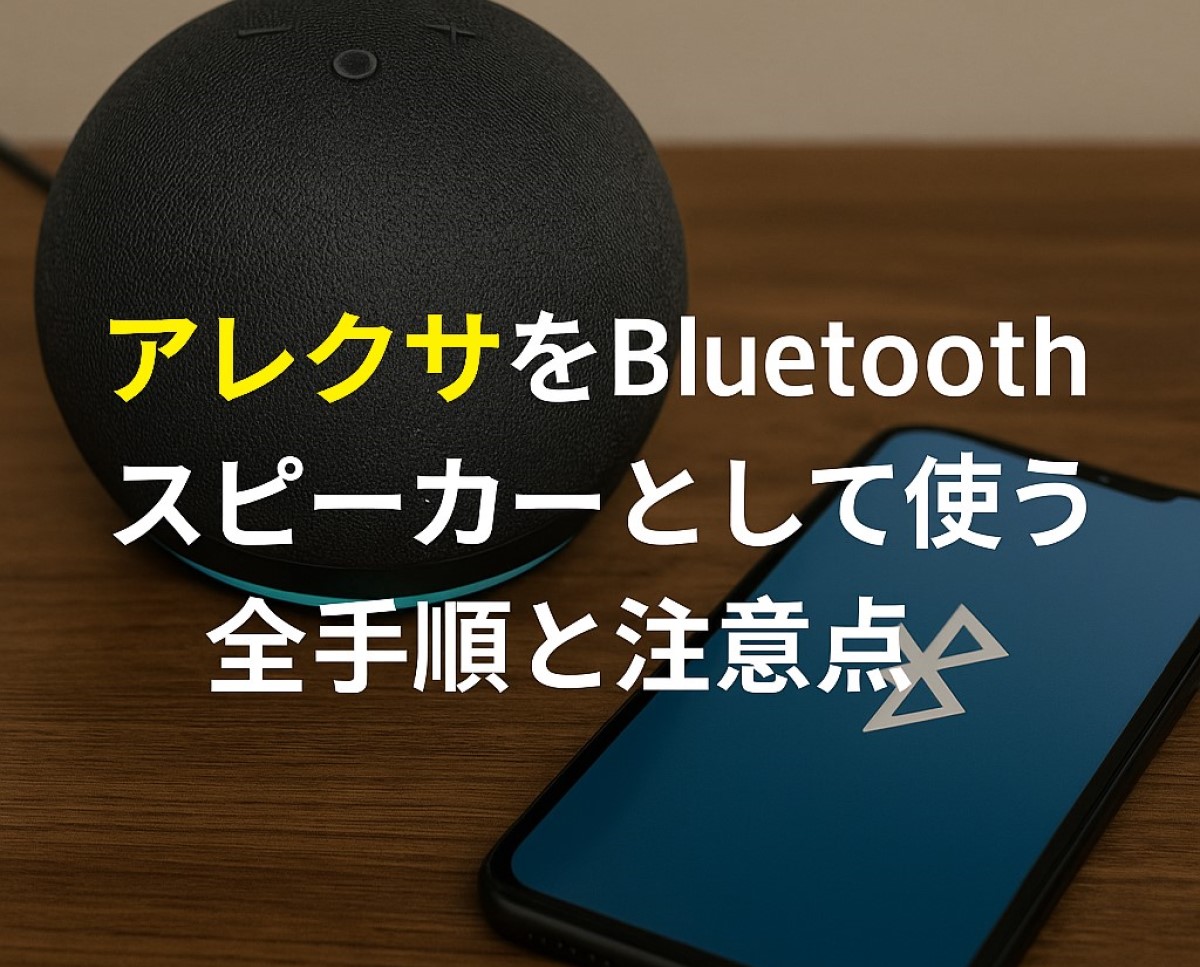
アレクサをBluetoothスピーカーとして使う全手順と注意点
「家にあるEcho Dotへ、iPhoneの音楽を流したい」「Amazon Echoをパソコンのスピーカー代わりにしたい」「テレビにもつなげられるのかな」と迷っていませんか。
結論からいうと、Amazon Echoシリーズの多くは、スマートフォンやタブレット、パソコンから音声を受け取るBluetoothスピーカーとして使えます。初回のペアリングが終われば、次回からは音声操作や端末側のBluetooth設定から再接続できるので、使い方もそれほど難しくありません。
ただし、どの機器でも同じように使えるわけではないんですよね。iPhoneやパソコンとの接続は比較的スムーズですが、テレビではBluetoothの送信機能が必要です。動画視聴では音ズレが発生することもあります。また、AUX端子の有無や入出力の方向はEchoのモデルと世代によって異なります。
この記事では、アレクサをBluetoothスピーカーとして使う手順を、iPhone・Android・Windows・Mac・テレビに分けて解説します。接続できない、音が出ない、途中で切れるといったトラブルの対処法も順番にまとめました。
なお、一般に「アレクサ」と呼ばれていますが、Alexaは音声アシスタントの名称で、スピーカー本体はAmazon Echoです。この記事では検索時のわかりやすさを優先して「アレクサをBluetoothスピーカーとして使う」と表現しつつ、機器を指す場面ではEchoと記載します。
この記事でわかること
- Echo DotなどをBluetoothスピーカーとして使う具体的な手順
- iPhone・Android・Windows・Macとの接続方法
- テレビにつなぐための条件と、Fire TVホームシアターとの違い
- 接続できない、音が出ない、途中で切れる場合の確認順
- AUX端子、音ズレ、音量、複数台再生で失敗しない考え方
- 音質に満足できないときの調整方法と機種選び
アレクサをBluetoothスピーカーとして使う前に知りたいこと
先に結論:目的別に選ぶと失敗しません(PR)
Amazon Echoはスピーカー代わりに使える
Amazon EchoシリーズはAlexaを搭載したスマートスピーカーですが、スマートフォンやパソコンの音を受信するBluetoothスピーカーとしても利用できます。
たとえば、iPhoneに保存した音楽、YouTubeや動画配信サービスの音声、ポッドキャスト、オーディオブック、パソコンで再生している作業用BGMなどをEchoから流せます。普段はAlexaへ音楽を頼み、必要なときだけスマートフォンの音を流すという使い分けも可能です。
すでにEchoを持っているなら、新しいBluetoothスピーカーを買う前に一度試してみる価値はあります。特に、寝室や書斎で音楽やラジオを小さめの音量で流す用途なら、Echo Dotでも十分に役立つかもしれません。
一方で、一般的なポータブルBluetoothスピーカーとは性格が違います。Echoは基本的にコンセントからの給電が必要で、防水や持ち運びを前提とした製品ではありません。キャンプ、浴室、屋外、車内などで使いたい場合は、バッテリー内蔵の専用Bluetoothスピーカーの方が向いています。
先に確認したい対応範囲とできないこと
接続を始める前に、EchoをBluetoothスピーカーとして使う場合の得意・不得意を整理しておきましょう。
| 使い方 | 利用のしやすさ | 主な注意点 |
|---|---|---|
| iPhone・Androidの音楽再生 | 使いやすい | 初回ペアリングと音量調整が必要 |
| Windows・Macの音声出力 | 使いやすい | 出力先をEchoへ変更する。EchoのマイクをPC用マイクとして使う用途とは別 |
| テレビの音声出力 | 条件付き | テレビ側のBluetooth音声送信対応が必要。映像と音がずれる場合がある |
| Fire TVのホームシアター | 対応機種なら有力 | 通常のBluetooth接続ではなく、対応するFire TVとEchoを使う専用機能 |
| AUXケーブル接続 | モデル次第 | 端子がない機種、出力専用、入出力切り替え式など仕様が異なる |
| 屋外へ持ち出して使う | 不向き | 基本的にAC電源が必要で、防水・バッテリー駆動を前提としていない |
また、Echoをパソコンへ接続しても、一般的には音声の出力先として使う形です。オンライン会議でEchoの内蔵マイクまでパソコン用マイクとして使えるとは限りません。会議用のスピーカーフォンを探している場合は、マイク入力に対応した製品を選ぶ方が確実です。
もう一つ大切なのが、Bluetoothのコーデックです。送信機だけがAAC、LDAC、aptX Low Latencyなどに対応していても、受信側のEchoが同じ方式に対応していなければ、その方式では接続されません。Echoはモデルごとに公開仕様が異なるため、「高音質・低遅延対応のトランスミッターを買えば必ず改善する」とは考えない方が安全です。
初回はAlexaアプリとWi-Fi設定を済ませる
新品のEchoを箱から出して、いきなり完全なオフラインBluetoothスピーカーとして使うものではありません。まずは電源を入れ、AlexaアプリでAmazonアカウントやWi-Fiなどの初期設定を完了させます。
Alexaアプリは、Echoの登録、Bluetooth機器の管理、音量やイコライザーの調整、登録済み機器の削除などに使います。音声コマンドだけで接続できないときも、アプリから操作すると状況を確認しやすいですよ。
Amazon公式ヘルプでも、Alexaアプリの「デバイス」から対象のEchoを選び、Bluetooth機器を管理する手順が案内されています。アプリの画面構成は更新されることがあるため、表示名が少し違う場合は「デバイス」「設定」「Bluetoothデバイス」に近い項目を探してください。
Amazon公式:スマートフォンやBluetoothスピーカーとAlexaを接続する方法
Amazon Echoをスピーカーとして接続する手順
Echo DotをBluetoothスピーカーにする基本手順
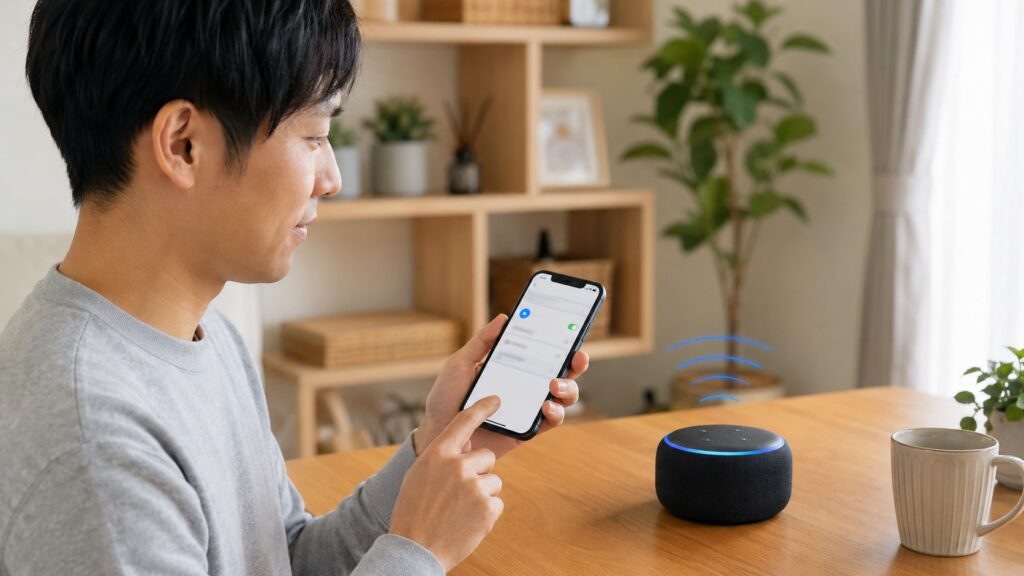
Echo DotをスマートフォンのBluetoothスピーカーとして使う流れは、次のとおりです。
- Echo Dotの電源が入り、初期設定が終わっていることを確認します。
- スマートフォンのBluetoothをオンにします。
- Echo Dotへ「アレクサ、ペアリングして」と話しかけます。
- スマートフォンのBluetooth設定画面を開きます。
- 使用可能なデバイスに表示されたEchoを選びます。
- 接続完了の案内が流れたら、スマートフォンで音楽や動画を再生します。
端末の一覧には「Echo-XXXX」のような名称だけでなく、Alexaアプリで設定した部屋名やデバイス名に近い表示が出ることもあります。家にEchoが複数台ある場合は、接続したい本体へ近づいて操作すると間違えにくいです。
音声コマンドでペアリングモードに入らない場合は、Alexaアプリから操作します。おおむね「デバイス」→対象のEcho→「デバイスの設定」または歯車マーク→「Bluetoothデバイス」→「新しいデバイスをペアリング」の順です。
一度ペアリングした端末は、次回から「アレクサ、スマートフォンに接続して」などの呼びかけで再接続できる場合があります。ただし、複数のスマートフォンやパソコンを登録していると、意図した機器とは別の端末へつながることもあります。その場合は、接続元のBluetooth設定からEchoを選ぶ方が確実です。
iPhone・Androidとの接続方法
iPhoneの場合は、Echoをペアリング待機状態にしたあと、「設定」→「Bluetooth」を開きます。Bluetoothをオンにし、「その他のデバイス」などの一覧に表示されたEchoをタップしてください。
接続後にiPhoneで音楽や動画を再生すると、対応するメディア音声がEchoから流れます。コントロールセンターの再生パネルから出力先を確認できるので、音が本体から出てしまう場合はEchoが選ばれているか見てみましょう。
Androidも基本は同じです。「設定」→「接続済みのデバイス」「機器接続」「Bluetooth」などを開き、新しい機器とのペア設定を選びます。項目名はスマートフォンのメーカーやOSのバージョンで異なりますが、Echoを検索して選ぶ流れは変わりません。
ここで注意したいのは、スマートフォンのすべての音が必ず同じ挙動になるわけではない点です。音楽や動画などのメディア音声はEchoへ送られますが、着信音、アラーム、通知音、通話音声は、OSやアプリの仕様によってスマートフォン側から鳴ることがあります。
また、iPhoneの消音スイッチや集中モードは、通常の音楽・動画のメディア音量をゼロにする設定ではありません。音楽が出ないときは、消音モードよりも、出力先、アプリ内のミュート、iPhoneとEchoの音量、Bluetoothの接続状態を優先して確認しましょう。
WindowsとMacをEchoへ接続する方法
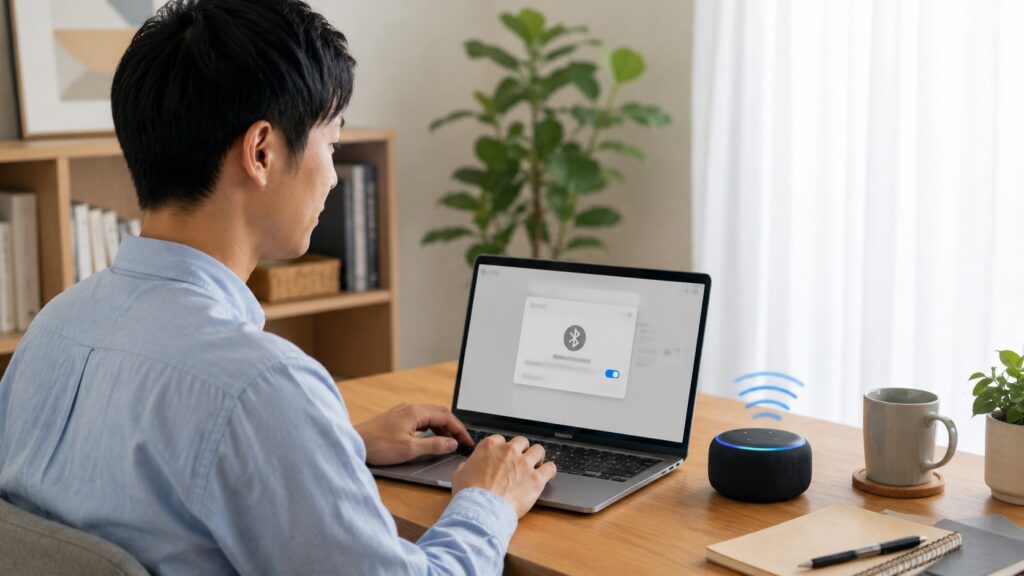
Windows 11では、Echoをペアリングモードにしたあと、「スタート」→「設定」→「Bluetoothとデバイス」を開きます。Bluetoothをオンにし、「デバイスの追加」→「Bluetooth」からEchoを選択してください。
ペアリングできてもパソコン本体から音が出る場合は、「設定」→「システム」→「サウンド」の出力欄でEchoを選びます。タスクバーのスピーカーアイコンから出力先を切り替えられる場合もあります。
Windows 10の古い説明では「設定」→「デバイス」→「Bluetoothとその他のデバイス」と案内されていることがありますが、Windows 11では画面構成が変わっています。検索結果で古い手順を見た場合は、現在使っているWindowsのバージョンに合わせて読み替えてください。
Macでは、Echoをペアリング待機状態にしたあと、「システム設定」→「Bluetooth」を開きます。近くのデバイスにEchoが表示されたら「接続」を選びます。接続後もMac本体から音が出る場合は、「システム設定」→「サウンド」→「出力」でEchoを選択します。
音楽やラジオ、講義動画を聞く用途なら使いやすい一方、ゲーム、動画編集、楽器演奏など、操作と音のタイミングが重要な用途では遅延が気になるかもしれません。また、オンライン会議ではEchoを音声出力にしても、マイク入力はパソコン内蔵マイクや別のUSBマイクを使う構成になることが多いです。
テレビへ接続できる条件
テレビ用途なら、この2製品がおススメです
テレビ用でも音質を妥協したくない
スピーカー側も強化したいなら、Echo Dot MaxやEcho Studioのような上位モデルへ進むと満足度が上がりやすいです。
Echo Dot Max Echo StudioAmazon Echoをテレビのスピーカー代わりに使うには、テレビがBluetooth音声の送信に対応していることが前提です。
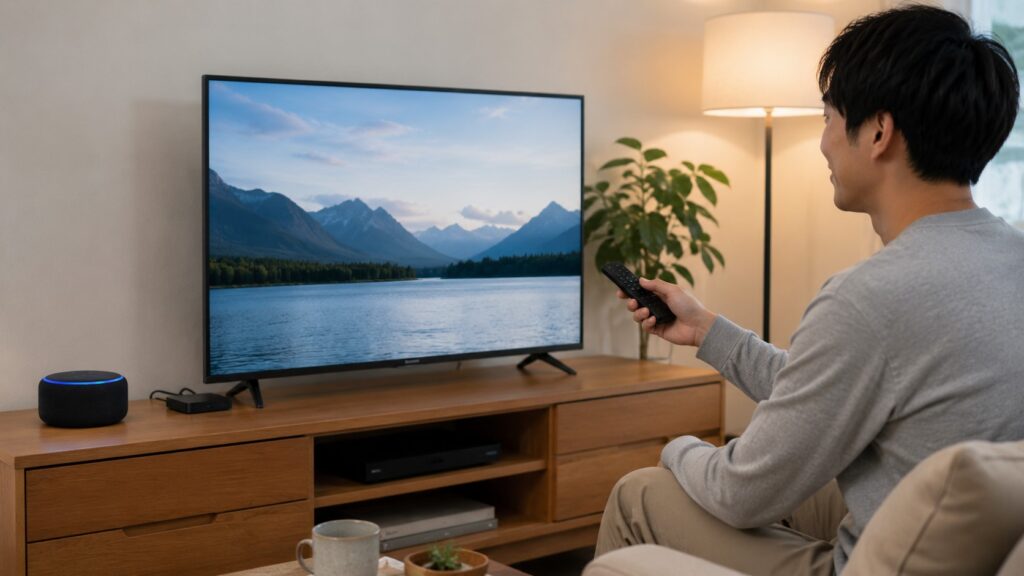
「テレビにBluetoothの設定があるから大丈夫」と思いやすいのですが、Bluetoothがリモコン、キーボード、スマートフォン連携専用という機種もあります。取扱説明書や仕様表で、「Bluetoothオーディオ出力」「Bluetoothスピーカー」「A2DP送信」などの記載を確認してください。
テレビが対応している場合は、Echoを「アレクサ、ペアリングして」で待機状態にし、テレビの音声設定またはBluetooth設定からEchoを検索します。接続後は、テレビの音声出力先をBluetooth機器へ切り替えます。
ただし、テレビとEchoが一覧に表示されても、相性によって接続できないことがあります。テレビメーカーが動作確認しているBluetooth機器を限定しているケースもあるためです。接続できるかどうかは、テレビとEchoの両方の仕様を確認する必要があります。
テレビ側にBluetooth送信機能がない場合は、イヤホン端子、RCA音声出力、光デジタル音声出力などへBluetoothトランスミッターを接続する方法があります。ただし、端子の種類に合う製品が必要です。テレビに光デジタル出力しかないのに、3.5mmプラグ専用の送信機を選ぶと接続できません。
さらに、送信機が低遅延コーデックに対応していても、Echo側が同じコーデックへ対応していることが確認できなければ、低遅延になる保証はありません。私なら、テレビで映画やドラマをしっかり楽しみたい場合、Echoへの一般的なBluetooth接続だけにこだわらず、対応するFire TVのホームシアター機能やHDMI接続のサウンドバーも比較します。
テレビとBluetoothスピーカーの併用や音ズレ対策を詳しく知りたい方は、次の記事も参考にしてください。
テレビとスピーカー両方から音を出すためのBluetooth設定ガイド
通常のBluetooth接続とFire TVホームシアターは別物
テレビ用途で混同しやすいのが、一般的なBluetooth接続と、Alexaホームシアター機能です。
一般的なBluetooth接続は、テレビや送信機からEchoへ音声を飛ばす方法です。手軽ですが、映像と音声のずれが発生しやすく、複数台のEchoを自由に組み合わせられるとは限りません。
一方、Alexaホームシアターは、対応するFire TVと対応するEchoを組み合わせる専用機能です。Amazonは2025年に発表したEcho Dot MaxとEcho Studioに合わせ、対応構成を最大5.1chまで拡張しています。ただし、すべてのFire TVとEchoで使えるわけではありません。
つまり、「テレビがBluetooth対応ならEchoを2台置くだけでステレオになる」とは限らないんですね。映画やドラマで安定性や臨場感を重視する場合は、手持ちのFire TVとEchoが公式の対応一覧に含まれるかを確認したうえで、Alexaアプリからホームシアターを設定しましょう。
Amazon公式:2025年発表のEcho新ラインアップとホームシアター機能
Bluetooth再生中もAlexaへ話しかけられる
EchoをBluetoothスピーカーとして使っている間も、Alexaの音声認識機能が完全に停止するわけではありません。音楽や動画を流している最中に「アレクサ」と呼びかけると、再生音量を一時的に下げたり、再生を中断したりして応答します。
ただし、大音量で再生しているとウェイクワードを聞き取りにくくなる場合があります。反応しないときは、スマートフォン側またはEcho側の音量を少し下げ、Echoのマイクをふさいでいないか確認してください。
また、Bluetooth接続中にAlexaへ別の音楽を頼むと、スマートフォンからの再生とAlexa側のストリーミング再生が競合することがあります。どちらの音を聞きたいのかを決めて、必要に応じて「アレクサ、Bluetoothを切断して」と伝えると整理しやすいです。
アレクサやEchoの音質に満足できないときの改善方法
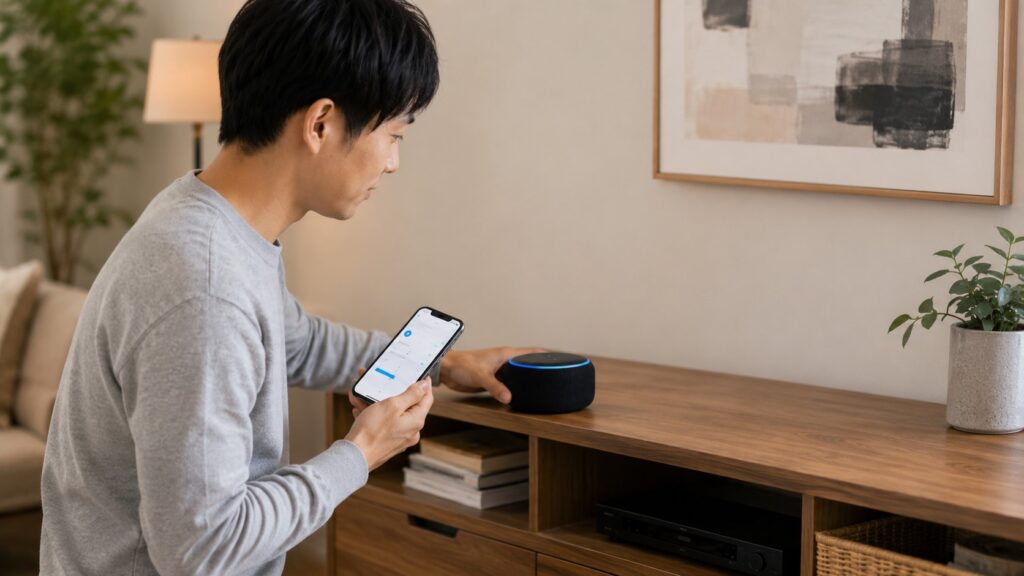
Echoから音は出るものの、「低音が膨らむ」「声がこもる」「もう少し広がりがほしい」と感じる場合は、すぐに買い替える前に設置場所と設定を見直してみましょう。
最初に試したいのは、壁や部屋の角から少し離すことです。低音は壁面や角で強調されやすいため、Echoを壁へ密着させると、迫力が増す一方で声が聞き取りにくくなることがあります。棚の奥へ押し込まず、周囲に少し空間を作るだけでも印象が変わります。
次に、Alexaアプリのイコライザーで低音・中音・高音を調整します。低音が強すぎるときは低音を少し下げ、会話やボーカルを聞き取りやすくしたいときは中音域を中心に調整してみてください。一度に大きく変えず、一段階ずつ動かして、よく聞く音源で比べるのがコツです。
接続元の音源品質も確認しましょう。動画サイトや音楽配信サービスの設定が低音質になっている場合、Echoだけを替えても改善が小さいことがあります。ただし、ロスレスやハイレゾの音源を選んだからといって、Bluetooth接続で元データの情報をすべてそのまま再生できるとは限りません。音源、Bluetooth伝送、Echo本体の性能を含めた全体で決まります。
それでも物足りない場合は、用途に合わせて機種を選びます。
| 選択肢 | 向いている人 | 注意点 |
|---|---|---|
| Echo Dot | 小さな部屋でBGMや音声コンテンツを手軽に聞きたい人 | 重低音や広がりを最優先する用途には限界がある |
| Echo Dot Max | 設置面積を抑えながら、Echo Dotより厚みのある音を求める人 | 持ち運び用スピーカーではなく、基本は室内の据え置き |
| Echo Studio | 音楽の迫力や対応Fire TVとのホームシアターを重視する人 | 価格と本体サイズが上がり、対応機器の確認も必要 |
| 専用Bluetoothスピーカー | 屋外、防水、バッテリー駆動、持ち運びを重視する人 | Alexaのスマートホーム機能は製品ごとに異なる |
| サウンドバー | テレビのセリフ、音量連動、映像との同期を重視する人 | 設置場所とHDMI ARC・eARCなどの端子確認が必要 |
- 手軽さと価格を重視する人:Echo Dot
- コンパクトさを保ちながら低音と音の厚みを上げたい人:Echo Dot Max
- 広い部屋で音楽や対応するFire TVホームシアターを楽しみたい人:Echo Studio
- 持ち運び、防水、バッテリー駆動を重視する人:専用Bluetoothスピーカー
- テレビの音ズレやセリフの聞き取りやすさを重視する人:HDMI ARC・eARC対応サウンドバー
Echo Dot Maxと2025年モデルのEcho Studioは、Amazonが2025年10月に発表した新しいラインアップです。Echo Dot Maxはウーファーとツイーターを組み合わせた2ウェイ構成、Echo Studioはウーファーと3つのフルレンジドライバーを採用し、空間オーディオとDolby Atmosに対応しています。価格や在庫、対応機能は変わることがあるため、購入時はAmazon公式の商品ページで最新仕様を確認してください。
アレクサのBluetooth接続で困ったときの対処法
Bluetoothで接続できないときの確認順
Echoが見つからない、ペアリングに失敗する場合は、思いついた設定を次々と変えるより、次の順番で確認すると原因を切り分けやすいです。
- Echoの電源が入り、通常どおりAlexaへ話しかけられるか確認する
- スマートフォンやパソコンのBluetoothがオンになっているか確認する
- Echoへ「アレクサ、ペアリングして」と話しかける
- Echoが別のスマートフォンやパソコンへ接続中ではないか確認する
- 接続元をEchoの近くへ移動する
- 接続元のBluetoothを一度オフにして、再びオンにする
- Echoと接続元を再起動する
- 双方の登録情報を削除して、最初からペアリングし直す
Echoは以前接続した機器へ自動的に再接続することがあります。そのため、自分のiPhoneからはEchoが見つからないのに、家族のスマートフォンとはつながっているというケースもあります。複数の端末を登録している家庭では、使っていない端末のBluetoothを一時的にオフにすると切り分けやすいです。
Amazon公式では、接続するBluetooth機器を十分に充電し、Echoの近くへ置くことや、登録済み機器がある場合は一度切断することなどが案内されています。
Amazon公式:EchoデバイスがBluetoothにつながらない場合
Echo以外のBluetoothスピーカーにも共通する確認項目は、次の記事で詳しく整理しています。
Bluetoothスピーカーが繋がらない人必見の完全トラブル対策
接続済みなのに音が出ない場合
「接続済み」と表示されているのに音が出ない場合は、ペアリングそのものより、出力先や音量設定に原因があることが多いです。
まず、スマートフォンやパソコンで別の音楽や動画を再生してみてください。一つのアプリだけで音が出ないなら、そのアプリのミュートや音量設定が原因かもしれません。どのアプリでも出ない場合は、出力先とBluetooth接続を確認します。
iPhoneでは、コントロールセンターの再生パネルから現在の出力先を確認します。Windowsでは「設定」→「システム」→「サウンド」、Macでは「システム設定」→「サウンド」→「出力」でEchoが選ばれているか見てください。
次に、Echo側と接続元の両方の音量を確認します。どちらか一方がゼロに近いと、もう一方だけを上げても十分な音量にならない場合があります。最初は接続元を中程度、Echoも中程度にして、再生しながら少しずつ上げると突然の大音量を防げます。
それでも出ない場合は、Bluetoothを切断して再接続します。改善しなければ、双方から登録を削除して再ペアリングしてください。
Echo Dotの接続が途中で切れる原因
再生中に音が止まる場合は、通信距離、障害物、電波干渉、省電力設定、別端末への自動接続などが考えられます。
Bluetoothは一般に近距離で使う無線通信です。仕様上の通信距離に余裕があっても、壁、扉、金属製の家具、人の体などが間に入ると安定性が下がります。まずはEchoと接続元を同じ部屋に置き、数メートル以内で試してください。
Wi-Fiルーター、電子レンジ、コードレス電話、USB 3.0機器など、2.4GHz帯の電波やノイズを発する機器が近い場合も影響することがあります。特にパソコンへUSBのBluetoothアダプターを挿している場合、USB 3.0ポートや外付けストレージから少し離すと改善するケースがあります。
ノートパソコンでは、省電力機能やBluetoothドライバーの不調で切断される場合があります。Windows Updateやパソコンメーカーのサポートページでドライバーを確認し、再起動やトラブルシューティングも試しましょう。
スマートフォンでは、別のイヤホンや車載機器へ自動接続していないかも確認します。Echoが切れた直後に別のBluetooth機器へつながっているなら、登録済み機器の優先関係が原因かもしれません。
動画やテレビで音ズレが起きる理由と対策
Bluetoothは音声を圧縮し、無線で送り、受信側で展開して再生します。この処理には時間がかかるため、映像より音が遅れて聞こえることがあります。音楽だけなら気になりにくいのですが、人の口元が映る映画、ドラマ、ニュース、ゲームでは違和感が出やすいです。
スマートフォンの動画アプリには、Bluetoothの遅延を見越して映像側を自動調整するものもあります。一方、テレビやゲーム機では補正できない場合があります。
対策としては、次の順で検討するとよいでしょう。
- テレビや再生アプリに音声同期・リップシンク調整があれば利用する
- Echoと送信元を近づけ、電波干渉を減らす
- 対応するFire TVとEchoのホームシアター機能を使う
- HDMI ARC・eARCや光デジタル接続のサウンドバーへ切り替える
- タイミングが重要なゲームや楽器用途では有線接続を選ぶ
低遅延コーデック対応の送信機を選ぶ方法もありますが、送信側と受信側の両方が同じコーデックへ対応して初めて効果が期待できます。Echo側の対応が明記されていない方式については、送信機だけを基準に選ばないようにしましょう。
AUX接続はモデルと世代ごとに確認する
EchoのAUX端子については、「Echoならすべて有線入力できる」「Echo Dotはすべて出力できる」と一括りにしないことが大切です。モデルだけでなく世代によって端子の有無や役割が変わっています。
たとえば、Echo Dotは過去の世代に3.5mm音声出力を備えたモデルがありましたが、第5世代では3.5mm端子がありません。一方、Echo第4世代には、Alexaアプリで切り替える3.5mmライン入出力が案内されています。
旧世代のEcho Studioには3.5mmと光デジタルの兼用入力が案内されていましたが、2025年に新しいEcho Studioが登場しています。中古品や旧モデルの記事を見て購入すると、現行モデルと端子仕様が一致しない可能性があるので注意してください。
Echo Showも画面サイズや世代によって仕様が異なります。購入前にAmazon公式商品ページの「技術仕様」「オーディオ入出力」「接続性」を確認し、次のどれに当たるかを見ましょう。
- AUX入力:テレビやパソコンなど外部機器の音をEchoへ入れる
- AUX出力:Echoの音を別のアンプやスピーカーへ出す
- 入出力切り替え式:Alexaアプリで端子の役割を変更する
- 端子なし:BluetoothやWi-Fi接続を利用する
古いアンプやスピーカーをBluetooth化したい場合は、Echoへ無理につなぐより、Bluetoothレシーバーをアンプへ追加する方がわかりやすいケースもあります。
古いスピーカーをBluetooth化するために必要な機材と手順
外部機器との音量バランスに注意する
EchoをBluetoothスピーカーとして使うときは、スマートフォンやパソコン側の音量と、Echo側の音量の両方が関係します。
たとえば、iPhone側が小音量のままだと、Echoの音量を上げても十分に大きくならない場合があります。反対に、iPhoneとEchoの両方を最大近くまで上げると、再接続した瞬間やAlexaの応答時に驚くほど大きな音が出るかもしれません。
安全なのは、接続元とEchoをそれぞれ30〜50%程度から始め、実際の再生音を聞きながら調整する方法です。夜間に使う場合や、前回は小さなスマートフォンで使い、今回は出力の大きいパソコンへ切り替える場合は、再生前に音量を下げておくと安心です。
テレビでは、テレビ本体の音量ボタンがBluetooth出力へ連動する機種と、固定出力になる機種があります。固定出力の場合はEcho側で調整します。テレビとEchoの両方から同時に音を出す設定では、わずかな時間差がエコーのように聞こえることもあるため、同時出力が快適とは限りません。
なお、Alexaアプリの定型アクションは便利ですが、Bluetooth接続そのものや接続先の指定、音量変更を希望どおり一連で自動化できるかは、アプリのバージョンや利用環境によって異なります。「必ず接続と同時に音量を30%へ変更できる」とは断定せず、作成画面に必要なアクションが表示されるか確認してください。
ペアリング情報を削除して再設定する方法
以前は使えたのに突然つながらなくなった場合や、接続済みと表示されるのに音が出ない場合は、Echoと接続元の両方から登録情報を削除して再設定すると改善することがあります。
まず、Alexaアプリを開きます。画面表示は更新で変わることがありますが、「デバイス」→対象のEcho→設定→「Bluetoothデバイス」と進み、問題が起きているスマートフォンやパソコンを選んで削除します。
次に、iPhoneやAndroid、Windows、Mac側でもEchoの登録を解除します。
- iPhone:設定→Bluetooth→Echoの横にある情報ボタン→このデバイスの登録を解除
- Android:設定→Bluetoothまたは接続済みのデバイス→Echo→削除・登録解除
- Windows 11:設定→Bluetoothとデバイス→デバイス→Echoのメニュー→デバイスの削除
- Mac:システム設定→Bluetooth→Echoの詳細メニュー→このデバイスの登録を解除
双方の登録を消したら、Echoと接続元を再起動します。その後、Echoへ「アレクサ、ペアリングして」と話しかけ、最初から接続してください。
Amazon公式:ペアリングされたBluetooth端末をEchoから削除する方法
よくある質問
Wi-FiがなくてもEchoをBluetoothスピーカーとして使えますか? Echoの初期設定やAlexaの音声機能には、基本的にインターネット接続が必要です。設定済みの機器でBluetooth音声が再生できる場面はありますが、音声コマンドや再接続を含め、一般的な完全オフラインスピーカーと同じ使い勝手は期待しない方がよいでしょう。 Echoを2台同時にBluetoothスピーカーとして使えますか? スマートフォンやテレビからの一般的なBluetooth接続では、2台同時再生を当然に使えるとは限りません。EchoのステレオペアやAlexaホームシアターは、対応するEcho同士、音源、Fire TVなどの条件があります。利用したい構成が公式の対応範囲に入るか確認してください。 Echoからスマートフォンへ音を送れますか? この記事で解説しているのは、スマートフォンやパソコンの音をEchoから鳴らす使い方です。Echoの音を別のBluetoothスピーカーへ出力する機能とは接続方向が異なります。Alexaアプリでは、Echoから外部Bluetoothスピーカーへ出力する設定も案内されていますが、同時に両方の役割を自由に使えるわけではありません。 Echoをパソコンのマイクとして使えますか? Bluetooth接続したEchoは、通常はパソコンの音声出力先として扱われます。ビデオ会議用のマイク入力としてEchoが表示されない場合は、パソコン内蔵マイク、USBマイク、ヘッドセット、会議用スピーカーフォンを使ってください。 アレクサをBluetoothスピーカーとして使うと音質は落ちますか? Bluetoothでは音声を圧縮して伝送するため、Wi-Fi経由の対応音楽サービスや有線接続と同じ条件にはなりません。ただし、日常のBGM、ポッドキャスト、動画視聴では十分と感じる人も多いはずです。音質の感じ方は、Echoのモデル、設置場所、音源、音量によって変わります。 テレビ用ならEchoとサウンドバーのどちらがよいですか? 手持ちのEchoを試したい、対応するFire TVと組み合わせたいならEchoが候補です。音ズレを抑えたい、テレビのリモコンと音量を連動させたい、HDMI機器を安定して使いたいなら、ARC・eARC対応サウンドバーの方が向いています。
アレクサをBluetoothスピーカーとして使う方法のまとめ
Amazon Echoは、Alexaへ話しかけるスマートスピーカーとしてだけでなく、iPhone、Android、Windows、Macなどの音を鳴らすBluetoothスピーカーとして活用できます。
- 初回はEchoのセットアップとAlexaアプリの準備を済ませる
- 「アレクサ、ペアリングして」と話しかけ、接続元でEchoを選ぶ
- iPhoneとAndroidではBluetooth設定から接続できる
- WindowsとMacでは接続後に音声の出力先もEchoへ変更する
- パソコン接続ではEchoを会議用マイクとして使えるとは限らない
- テレビはBluetooth音声送信に対応しているか確認する
- 一般的なテレビのBluetooth接続とFire TVホームシアターは別の仕組み
- 動画やゲームではBluetooth特有の音ズレが出る場合がある
- 低遅延送信機は、Echo側も同じ方式に対応していなければ効果を保証できない
- Bluetooth再生中でもAlexaへ話しかけられるが、大音量では聞き取りにくくなる
- AUX端子はモデルと世代で異なるため、購入前に入出力を確認する
- 音が出ない場合は、出力先、アプリのミュート、双方の音量を確認する
- 接続が切れる場合は、距離、障害物、2.4GHz帯の干渉、省電力設定を見直す
- 改善しない場合は、Echoと接続元の両方から登録を削除して再ペアリングする
- 音質が物足りないときは、設置場所とイコライザーを調整してから買い替えを考える
- 持ち運びや防水が必要なら、専用Bluetoothスピーカーの方が使いやすい
- テレビの安定性と音ズレ対策を優先するなら、対応Fire TV構成やサウンドバーも比較する
まずは、いま持っているスマートフォンやパソコンとEchoを同じ部屋に置き、基本のペアリングから試してみてください。音楽や動画が問題なく再生できれば、そのまま手軽なスピーカーとして活用できます。
テレビで使いたい場合や、音ズレ、複数台再生、AUX接続まで求める場合は、接続できるかどうかだけで判断しないことが大切です。あなたの目的が「BGMを流すこと」なのか、「映画を迫力ある音で楽しむこと」なのかを整理すると、Echoを生かすべきか、Echo Dot MaxやEcho Studioへ替えるべきか、サウンドバーや専用Bluetoothスピーカーを選ぶべきかが見えやすくなりますよ。
最後に、以下の3つから自分に合った解決法を選ぶ