Blu-rayプロジェクターの選び方とおすすめ4K機種・接続ガイド
こんにちは。シネモノ サイト運営者の館長です。
最近は動画配信サービスがとても便利になりましたが、やはり映画ファンとしては、お気に入りのディスクを最高の環境で再生したいものですよね。でも、いざBlu-rayプロジェクターを探してみると、種類が多すぎてどれがおすすめなのか迷ってしまうこともあるかなと思います。特に4Kの高画質を求めているのに、いざ繋いでみたら相性の問題で画面が映らないといったトラブルは一番避けたいところですよね。
また、配線が楽な一体型やDVD内蔵モデル、とにかく安い製品から本格的なホームシアター向けまで、選択肢が広すぎてどれが自分に合うのか判断するのは少し大変かもしれません。せっかくの映画体験を台無しにしないためにも、正しい接続方法やスマホ接続との違い、そして後悔しない機種選びのコツを知っておくことは大切です。この記事では、私が個人的に気になっているポイントや実際の導入で役立つ知識を整理してお伝えするので、理想のシアター作りにぜひ役立ててくださいね。
- 画質や光源の違いによるBlu-rayプロジェクターの最適な選び方
- 4K UHD Blu-rayを正しく再生するための接続手順と注意点
- 一体型モデルや安価な製品を選ぶ際のメリットとデメリット
- 音が出ない・映らないといったトラブルを防ぐための解決策
Blu-rayプロジェクター選びの基準とおすすめ
Blu-rayディスク、特に4K Ultra HD Blu-ray(UHD BD)が持つ圧倒的な情報量を余すことなくスクリーンに映し出すためには、プロジェクター側にもそれ相応のスペックが求められます。ここでは、私が今の市場を見ていて「これなら間違いない」と思える基準と、具体的な注目モデルについて詳しく掘り下げてみますね。
4K対応おすすめモデルとスペック比較
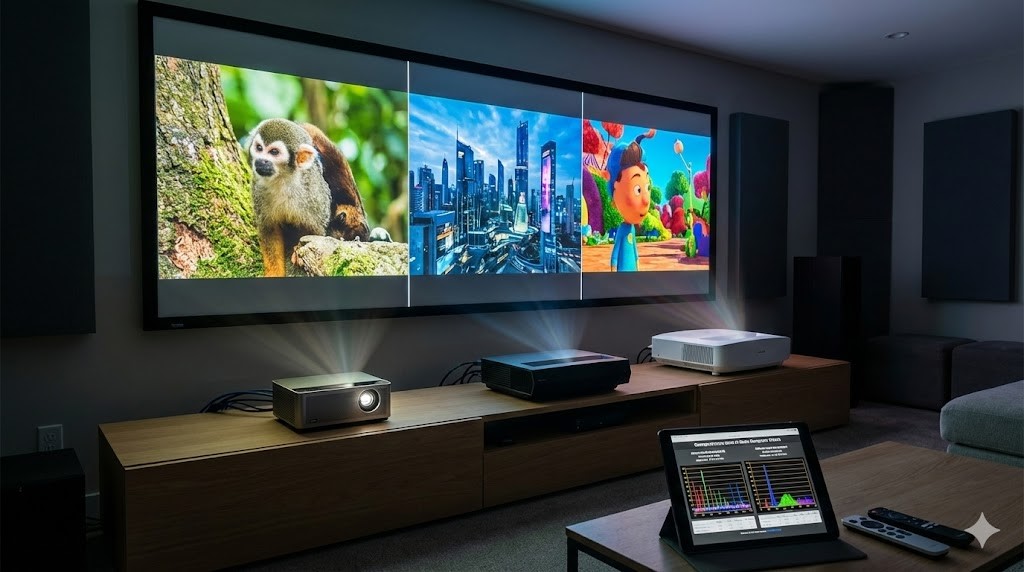
Blu-rayの真価を発揮させるなら、やはり検討の土台に乗せたいのは4K対応モデルです。最近の主流は「ピクセルシフト(画素ずらし)」という技術で、これはパネルを高速で振動させることで擬似的に4K解像度を作り出すもの。ネイティブ4Kパネルに比べると安価ですが、フルHDとは比べものにならないほど精細な映像が楽しめます。今、この分野で非常に勢いがあるのが、Anker(アンカー)の「Nebula Cosmos 4K SE」と、XGIMI(エクスジミー)の「Horizon Ultra」です。
まずNebula Cosmos 4K SEですが、最大の特徴は「レーザー」と「LED」を組み合わせたハイブリッド光源を採用している点です。レーザーの明るさと、LEDの色彩表現の豊かさをいいとこ取りしていて、特に暗いシーンでの色の沈み込みや、明るい部分の輝きがとてもバランス良く仕上がっています。一方のHorizon Ultraは、長焦点モデルとして世界で初めてDolby Visionに対応したことで大きな話題になりました。Dolby Vision対応のUHD BDを再生した際、シーンごとに最適なコントラスト調整が行われるため、映画の質感がグッと深まります。こうしたスマートプロジェクター勢に対し、老舗のEpson(エプソン)は「3LCD方式」で対抗しています。EH-TWシリーズなどは、色の明るさ(カラー光束)が全白時と同じなので、非常に鮮やかで忠実な色再現が期待できます。特にアニメーション作品をディスクで観るなら、エプソンの発色はかなり好まれる傾向にあるかなと思います。
| モデル名 | 光源タイプ | HDR規格 | 館長の注目ポイント |
|---|---|---|---|
| Nebula Cosmos 4K SE | レーザー+LED | HDR10+ / Dolby Vision | Google TV搭載でアプリもディスクもこれ一台で完結 |
| XGIMI Horizon Ultra | レーザー+LED | Dolby Vision | デザイン性が高く、光学ズームで画質劣化が少ない |
| Epson EH-TW7100 | ランプ | HDR10 / HLG | 3LCD方式特有の色鮮やかさとレンズシフトの利便性 |
結局のところ、どれが一番かと言われると難しいのですが、「手軽さと画質のバランス」ならAnker、「映像の質感こだわり派」ならXGIMI、「設置の自由度と信頼性」ならEpsonという選び方が一つの正解かもしれません。もちろん、最終的な判断の前に、自分が一番よく観る映画のジャンル(実写かアニメかなど)に合わせて検討を深めるのが良いですね。
失敗しないための基本的な接続方法
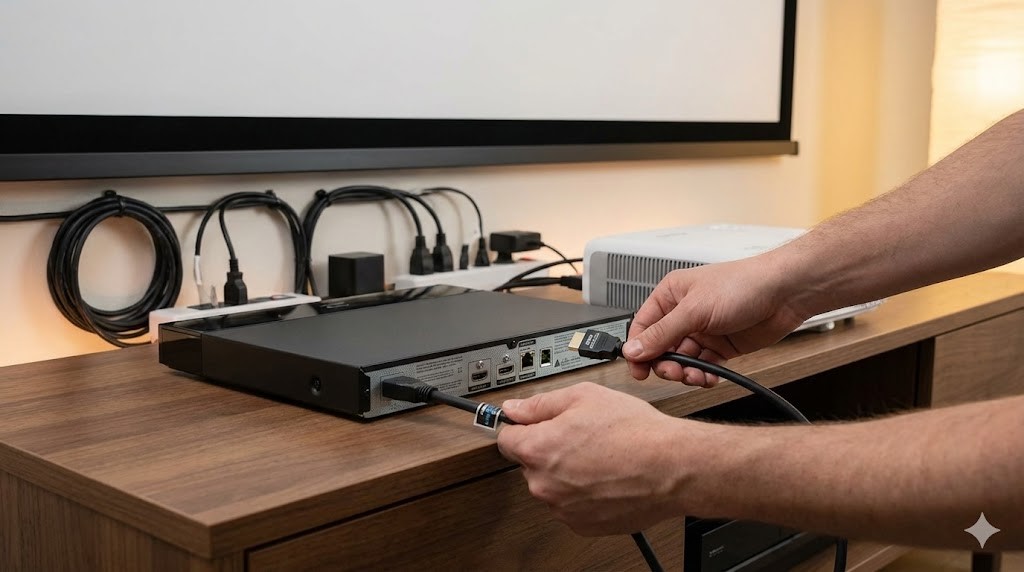
プロジェクターとBlu-rayプレイヤーを繋ぐ作業は一見簡単そうですが、実はトラブルが起きやすいポイントでもあります。特に4K映像の場合、伝送されるデータ量が膨大になるため、少しでも「ボトルネック」があると正常に映りません。最も重要なのはHDMIケーブルの規格です。4K/60Hzの映像を伝送するには「プレミアムハイスピード(18Gbps)」以上の認証を受けたケーブルが必須となります。もし、プロジェクターとプレイヤーの距離が離れていて10メートル以上の長いケーブルを使う場合は、信号の劣化を防ぐために「光ファイバーHDMIケーブル」の導入を強くおすすめします。
また、意外と見落としがちなのが「接続の順番(作法)」です。HDMIには「ハンドシェイク」という、機器同士が情報のやり取りをして認識し合う仕組みがあります。この認識が上手くいかないと、映像が映らなかったり、4Kなのに2Kで認識されてしまったりすることがあるんです。私のおすすめは、まず先にプロジェクターの電源を入れ、完全に起動して入力を待ち受けている状態にしてから、プレイヤーの電源を入れるという順番。こうすることで、プレイヤー側が「送り先のスペック」を正しく把握しやすくなります。もしAVアンプやサウンドバーを中継している場合は、それらの電源も先にオンにしておきましょう。もしケーブルを繋いでも反応がない場合は、一度すべての電源を切り、コンセントを抜いて数分待ってから再度この順番で試してみてください。これだけで解決することも意外と多いんですよ。
HDCP規格と著作権保護の罠
接続においてもう一つ知っておかなければならないのが「HDCP」という著作権保護技術です。Blu-rayの映像は暗号化されて伝送されており、これを解除するためには再生に関わるすべての機器が同一または上位のHDCPバージョンに対応している必要があります。特に4Kコンテンツを楽しむならHDCP 2.2または2.3への対応が必須条件です。もし古いAVアンプなどを間に挟んでいると、たとえプロジェクターが最新でも「HDCPの不一致」により、映像が真っ暗なままになったり、画質が大幅に制限されたりすることがあります。(出典:NVIDIA『システムが HDCP に対応しているかどうかを確認するには』)
安いモデルや一体型製品の注意点
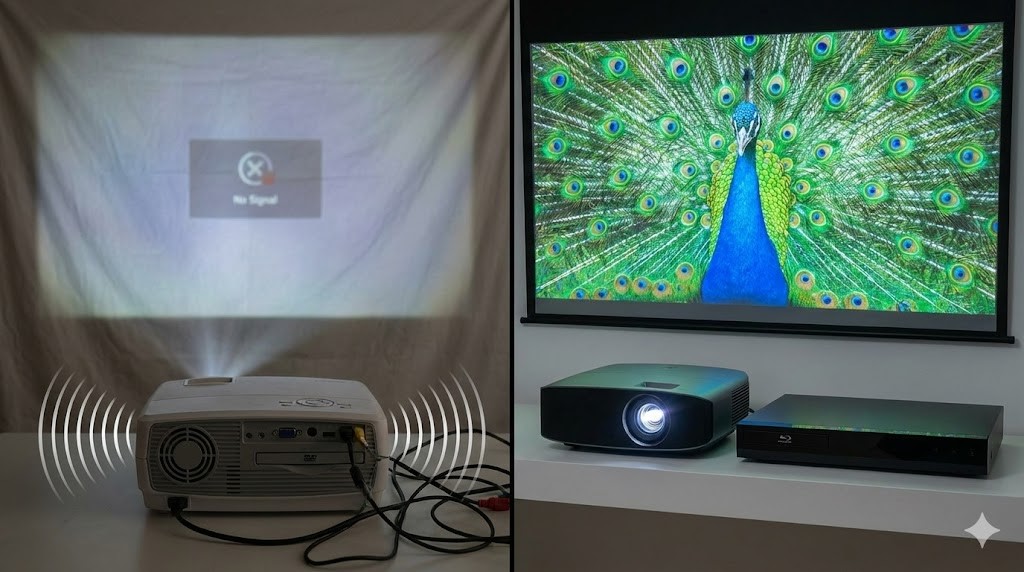
最近は、インターネット通販サイトなどで数千円から3万円程度で買える非常に「安い」プロジェクターがたくさん並んでいますよね。中には「DVD内蔵」を謳う一体型モデルもあり、初心者の方には非常に魅力的な選択肢に見えるかもしれません。確かに、キャンプなどで手軽にアニメを流すといった用途なら十分活躍してくれますが、本格的な「Blu-ray鑑賞」を目的とするなら、いくつか覚悟しておくべき点があります。まず大きな違いは「ネイティブ解像度」です。商品説明に「4K対応」と書かれていても、それは「4K信号を入力できる(受け付ける)」という意味であって、実際に出力される映像は480pや720pに落とされていることがほとんどです。
格安プロジェクターの多くは「ANSIルーメン」という国際規格の明るさ表示ではなく、独自基準の「ルーメン」で表記されていることが多いため注意が必要です。実際に使ってみると、画面の端の方がボケていたり、ファン(冷却音)が非常に大きくて映画に集中できなかったりすることもあります。また、前述した「HDCP」に対応していないチップを使っている安価なモデルもあり、その場合は市販のBlu-rayソフトを再生しようとしても画面が映らないという最悪の結果になりかねません。
一方、国内メーカーや大手ブランドが手がける「一体型」モデルは、こうした互換性や品質の問題はクリアされていることが多いので安心です。ただし、一体型のデメリットは「拡張性」にあります。将来的に「もっと良いプレイヤーに買い替えたい」「スピーカーを本格的なものに変えたい」と思ったとき、一体型だとシステムを分けることができません。もし、あなたが長くホームシアターを趣味として楽しみたいと考えているなら、最初は予算が厳しくても、信頼できるメーカーの「単体プロジェクター」と「Blu-rayプレイヤー」を別々に揃えるセパレート構成を選ぶ方が、結果的に満足度は高くなるかなと思います。
PS5やXboxで映画を楽しむ設定とは
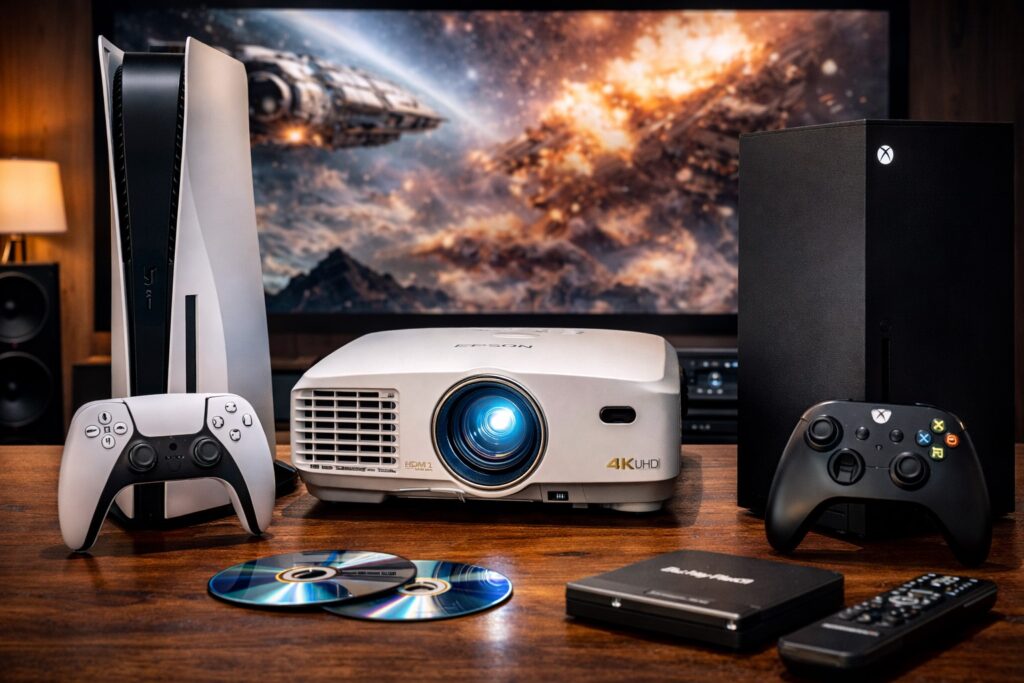
「Blu-rayプレイヤーをわざわざ買うのはちょっと……」という方にとって、PlayStation 5(PS5)やXbox Series Xといった最新ゲーム機は、この上ない「メディアセンター」になりますよね。これらは高性能なUHD BDドライブを搭載しており、専用機に劣らない画質を引き出すことができます。ただ、ゲーム機ならではの初期設定や接続のクセがあるため、最高の映画体験を味わうためにはいくつかの微調整が必要です。まずPS5の場合、HDRの設定を「常にオン」にするのではなく、コンテンツに合わせて自動で切り替わるようにしておくのが基本です。そうしないと、HDR非対応の古い映画を観たときに色が不自然に強調されてしまうことがあります。
さらに重要なのが、映像だけでなく「音」の設定です。デフォルトの状態だと、ゲームに最適化されたマルチチャンネル設定になっていますが、映画を観るときは設定画面から「BD/DVDの音声フォーマット」をビットストリームに変更することをお忘れなく。これにより、映画ソフトに含まれるDolby Atmosなどのデータがそのまま(デコードされずに)プロジェクターやAVアンプに送られるようになり、本来の迫力ある音場が再現されます。また、プロジェクター側にも「ゲームモード」や「低遅延モード」がある場合は、それをオンにすることで、コントローラーの操作遅延だけでなく、映像の動きの滑らかさにも良い影響を与えることがあります。BenQなどのメーカーは、ゲーム機との接続を前提としたモデルを多く出しているので、ゲームと映画を半分ずつ楽しむというスタイルの方には非常におすすめですね。設置の際は、遮光カーテンなどでしっかり部屋を暗くすると、HDRの輝きがより一層際立ちますよ。
究極の映画体験を作るための画質比較
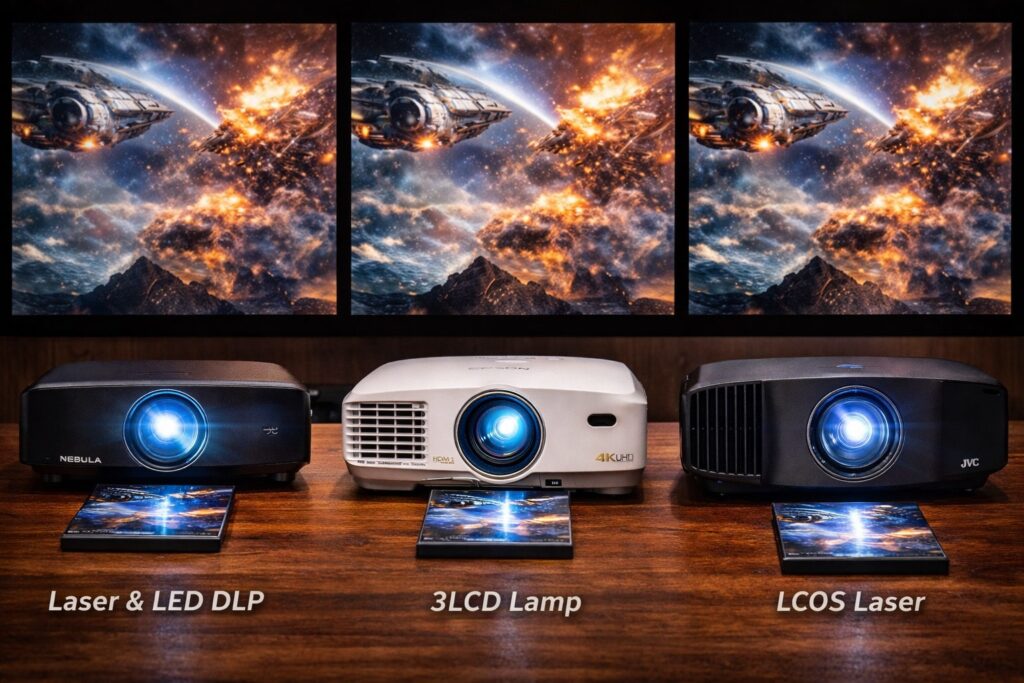
画質を語る上で避けて通れないのが、「光源」と「投影方式」の組み合わせです。一昔前は「水銀ランプ」を使ったモデルが主流でしたが、現在は「レーザー」や「LED」といった新世代の光源が劇的に普及しました。レーザー光源は、電源を入れてから数秒で最高輝度に達する速さと、約2万時間という圧倒的な長寿命が魅力です。何より、ディスクメディア特有の高いコントラストを表現するのに非常に向いています。LED光源は、色の純度が高く、特に赤や緑の発色が非常にクリアなのが特徴。どちらも、従来のランプ機に比べて熱を持ちにくいため、ファンの回転音が静かになり、映画の静かなシーンを邪魔しないという隠れたメリットもあります。
そして投影方式についても、それぞれの個性を理解しておくと選ぶのが楽しくなります。 DLP方式:コントラストが高く、キレのあるシャープな映像が得意。多くのスマートプロジェクターが採用していますが、一部の人には「レインボーノイズ」が見えることがあります。 3LCD方式:前述のエプソンなどが採用している方式。色が非常に明るく、レインボーノイズが原理的に発生しないため、目が疲れにくいと言われています。 LCOS方式:JVCやSONYなどのハイエンド機に見られる方式。映画館のようなしっとりとした深い黒と、極めて密度の高い滑らかな映像が特徴です(お値段も究極ですが……)。 結局、どれが「最高」かは観る人の好みによりますが、UHD BDの「BT.2020(広色域規格)」をどれだけカバーしているかをスペック表で確認してみると、そのプロジェクターがどれだけ「本気」で映画を映そうとしているかが見えてくるかなと思います。
Blu-rayプロジェクターの音響と接続のコツ
映像が完璧になればなるほど、気になってくるのが「音」の存在です。映画体験の半分は音でできていると言っても過言ではありません。ここでは、多くの人が直面する音響トラブルの解決策と、迫力ある環境を作るためのヒントをまとめていきます。
音が出ないトラブルを解決するには
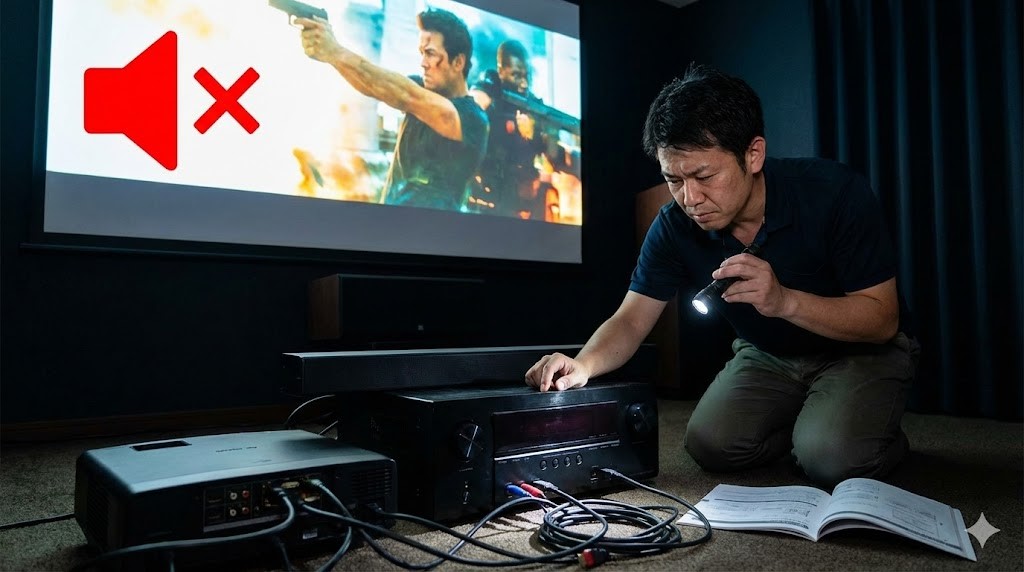
「Blu-rayプレイヤーを繋いでもプロジェクターから音が出ない!」という現象。これは故障ではなく、ほとんどが設定の問題です。原因として最も多いのは、プロジェクター側が対応していない音声フォーマットをプレイヤーが送りつけてしまっているパターンです。Blu-rayには「Dolby TrueHD」や「DTS-HD Master Audio」といった非常に高品質なロスレス音声が入っていますが、プロジェクター内蔵の簡易的なスピーカーはこれらをデコード(復元)できないことが多いんです。
もし音が鳴らない場合は、プレイヤーの設定画面にある「音声出力設定」を確認し、デジタル音声出力を「ビットストリーム」から「PCM(またはダウンミックスPCM)」に変更してみてください。これで大抵の場合は音が鳴るようになります。ただ、これだと音質が少し制限されてしまうため、本来の迫力を楽しむなら、映像と音声を分ける構成を検討すべきです。例えば、HDMI音声分離器を使って、映像だけをプロジェクターへ、音声だけを光デジタルや別のHDMIケーブルで外部スピーカーやサウンドバーへ送るという方法。これなら、プロジェクターの機能を問わず、安定して高音質なサウンドを鳴らすことができます。配線が1本増える手間はありますが、映画の没入感は劇的に変わりますよ。
迫力あるスピーカー環境の構築に関する知識
プロジェクターで本格的なスピーカー環境を構築しようとすると、「スピーカーをどこに置くか」という問題が浮上します。プロジェクター本体は自分の後ろや天井にあることが多いので、本体スピーカーから音を出すと、役者が前で喋っているのに声は後ろから聞こえてくるという、非常に不自然な状態になります。これを解消するのが「前方配置の外部スピーカー」です。最も手軽なのはサウンドバーをスクリーンの下に置くことですが、ここで重要になるのがプロジェクターのARC(オーディオリターンチャンネル)対応状況です。ARC対応のHDMIポートがあれば、プロジェクターに届いた音声をHDMIケーブル1本でサウンドバーに戻すことができます。
さらに音質にこだわるならAVアンプの導入を
究極を求めるなら、AVアンプを中心としたシステムが理想です。全ての再生機器を一度AVアンプに集約し、そこから映像だけをプロジェクターへ送る形ですね。これなら最新の立体音響フォーマット「Dolby Atmos」なども完全に再現できますし、音の遅延も最小限に抑えられます。最近は、ワイヤレスで接続できる高音質なBluetoothスピーカーも増えていますが、映画の場合は映像と音のタイミングがズレる「リップシンク」の問題が出やすいため、やはり有線接続、あるいは超低遅延を謳う独自のワイヤレス規格を持った製品を選ぶのが安心かなと思います。
あわせて読みたい:スピーカーを映画館のような音響で楽しむ方法
DVDや各種ディスクメディア再生の基本
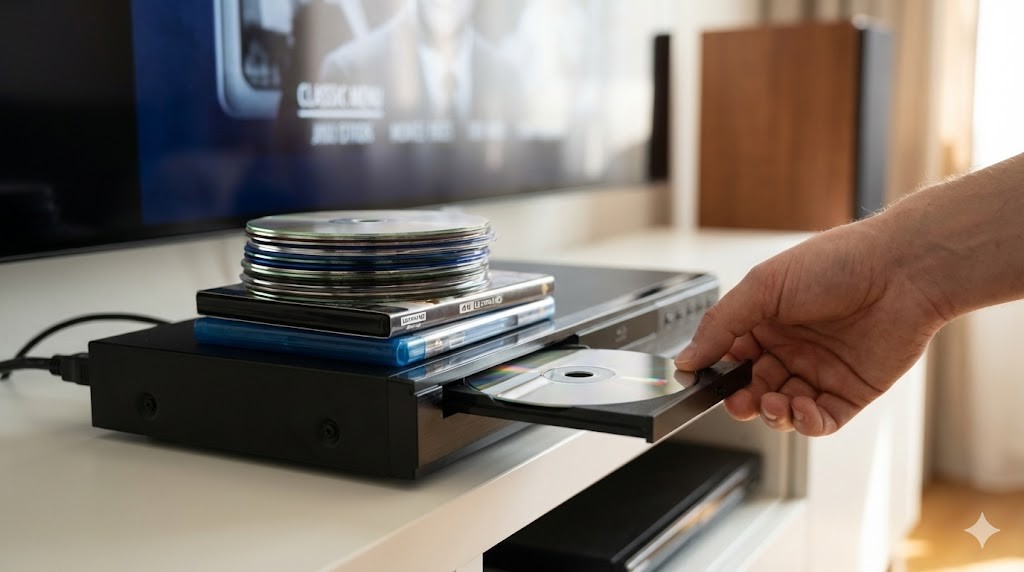
Blu-rayプロジェクターを手に入れたからといって、これまで集めてきたDVDがゴミになるわけではありません。むしろ、4K対応のプロジェクターやプレイヤーには「アップスケーリング」という強力な武器があります。これは、DVDの低い解像度(480i)の映像を、AIや高度な演算処理によって4K相当の精細な映像に作り変える技術です。最新のプレイヤーやプロジェクターを通すと、昔観たDVDが「こんなに綺麗だったっけ?」と驚くほど鮮明に蘇ることがあります。これこそが、物理メディアを大切にしているユーザーだけの特権ですよね。
また、ディスクメディアには配信サービスにはない「安定性」というメリットもあります。4Kのネット配信は非常に高い通信速度を要求するため、回線が混み合う夜間などは画質が自動的に落とされてしまうことがあります。しかし、Blu-rayなら常に最高画質・最高音質。インターネットの接続状況に左右されず、いつでも最高の状態で作品の世界に没入できる。この「安心感」こそが、私が今でもディスク再生にこだわり続ける大きな理由の一つかもしれません。また、ディスクには特典映像や音声解説(オーディオコメンタリー)といった、ファンにはたまらない要素も詰まっていますからね。
映像が映らない原因と対処法
いざ全ての機器を揃えて、ポップコーンも用意して、いざ再生!という瞬間に画面が映らない……これほど悲しいことはありません。でも慌てないでください。映像が映らない原因の多くは、以下の4つのポイントのどこかにあります。まずはこれらを一つずつ確認していきましょう。
| チェック項目 | 確認すべき内容 | 解決のヒント |
|---|---|---|
| 入力ソースの選択 | プロジェクター側が正しいHDMI番号を選んでいるか | リモコンの「入力切替」を数回押して試す |
| HDMIのバージョン | ケーブルが4K(18Gbps)に対応しているか | 「プレミアム認証」のロゴがあるケーブルに替える |
| 解像度の不一致 | プレイヤーが対応外の信号を送っていないか | プレイヤー側を「オート」から「1080p」などに下げてみる |
| HDCPエラー | 間に古い機器を挟んでいないか | プレイヤーとプロジェクターを「直結」してテストする |
特に「中継機器(AVアンプやHDMI切替器)」が原因であることが非常に多いです。テストのために、一度それらを外して「プレイヤーとプロジェクターを1本のケーブルで直結」してみてください。これで映るなら、原因は中継機器のスペック不足や相性ということになります。また、稀に「HDMIケーブルの向き」が逆になっている(特に光ファイバー系やイコライザー内蔵系)こともあるので、端子の根元に「Source(プレイヤー側)」や「Display(プロジェクター側)」の記載がないかも確認してみてくださいね。ちょっとしたことで解決するはずですよ。
憧れのBlu-rayプロジェクター導入のまとめ
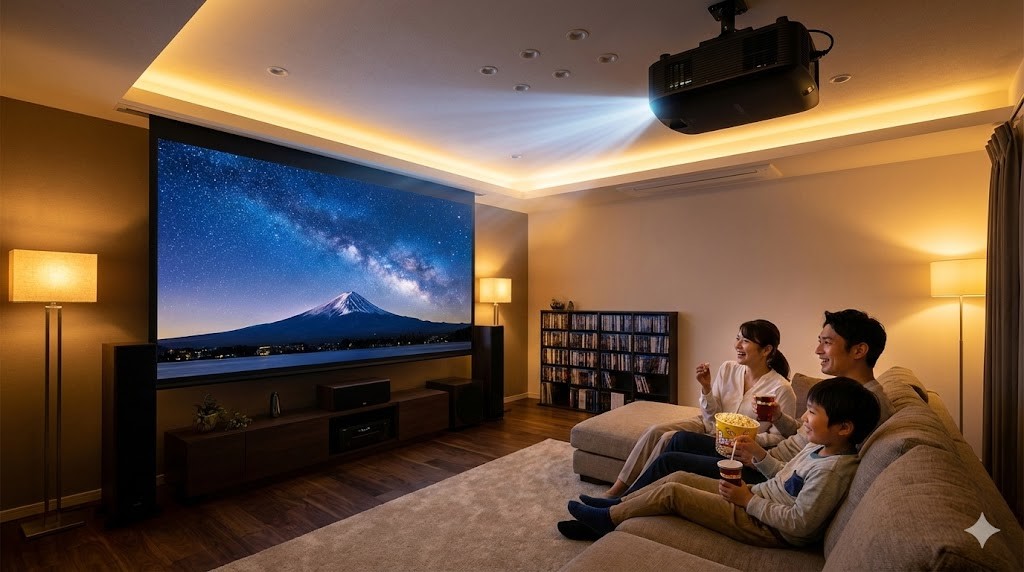
ここまで読んでいただきありがとうございます。大画面で楽しむBlu-rayプロジェクターの世界、少しイメージが湧いてきましたでしょうか? 配信が主流の時代だからこそ、こだわりの1枚を丁寧に再生し、暗くした部屋でその世界に浸る時間は、何物にも代えがたい贅沢なひとときになります。機種選びで迷ったときは、まずは自分がどの程度の画質を求めているか、そして予算とのバランスをどう取るかをゆっくり考えてみてください。4K対応の最新スマートプロジェクターなら、難しい設定なしに驚くほど綺麗な映像に出会えますし、伝統的な国内メーカー品なら、映画館のような深みのある画質を追求できます。
最後に一つだけお伝えしたいのは、完璧な環境を最初から一度に作ろうとしなくても大丈夫だということ。まずはプロジェクターとプレイヤーを手に入れて、白い壁に映してみる。そこから少しずつスクリーンを導入し、スピーカーを足し、遮光を完璧にしていく。そんな「自分だけの映画館を育てていく過程」も、ホームシアターという趣味の醍醐味なんですよ。今回のガイドが、あなたのシアターライフの第一歩を後押しするヒントになれば、運営者としてこれほど嬉しいことはありません。ぜひ、お気に入りのディスクを手に、最高の映画体験へ一歩踏み出してみてくださいね!
※この記事でご紹介した設定や機器の挙動はあくまで一般的な目安であり、全ての組み合わせでの動作を保証するものではありません。特に接続に関するトラブルや購入の際は、各製品の最新マニュアルや、メーカーの公式サポート窓口にて正確な情報をご確認いただくようお願いいたします。
あわせて読みたい:プロジェクターでBlu-rayが映らない?解決策を徹底解説