エプソンプロジェクターとスマホ接続の全手順!映らない悩みも解決
こんにちは。シネモノ サイト運営者の館長です。
大画面で映画やゲームを楽しみたいと思ったとき、真っ先に候補に挙がるのがエプソンプロジェクターですよね。でも、いざ手元のスマートフォンと繋ごうとすると、どうやって結線すればいいのか、無線と有線どっちが安定するのか、意外と迷ってしまうものです。エプソンプロジェクターのスマホ接続に関する情報を探している方のなかには、iPhoneやAndroidでの具体的な繋ぎ方だけでなく、なぜか動画配信サービスが映らない、あるいは音が出ないといったトラブルに直面している方も多いのではないでしょうか。この記事では、私が実際に試行錯誤して見つけた、ケーブルの選び方から専用アプリの使い方、そして著作権保護による視聴制限の回避策まで、皆さんの疑問をスッキリ解決できるよう分かりやすくまとめました。これを読めば、もう接続で迷うことはありませんよ。
- iPhoneとAndroidそれぞれに最適な有線接続のアイテムと手順
- 専用アプリiProjectionや無線LANユニットを使ったワイヤレス接続のコツ
- NetflixやAmazonプライムビデオが映らない原因と具体的な解決策
- 音声が出ない、映像が途切れるといったよくあるトラブルの対処法
エプソンプロジェクターとスマホ接続を安定させる有線手順
プロジェクターを導入して、最もフラストレーションが溜まるのが「映像の遅延」や「接続の不安定さ」です。ビジネスのプレゼンならまだしも、アクション映画やリズムゲームを楽しみたい場合、コンマ数秒のズレが致命的になることもありますよね。そこで私が一番おすすめしたいのが、物理的なケーブルで繋ぐ有線接続です。電波干渉の影響を全く受けず、常に最高画質を維持できる有線接続は、まさに「安定の極み」。お使いのデバイスに合わせた最適なインターフェース選びから、確実に投影するためのステップを深掘りしていきましょう。
iPhoneは純正アダプタ経由のHDMI接続が基本
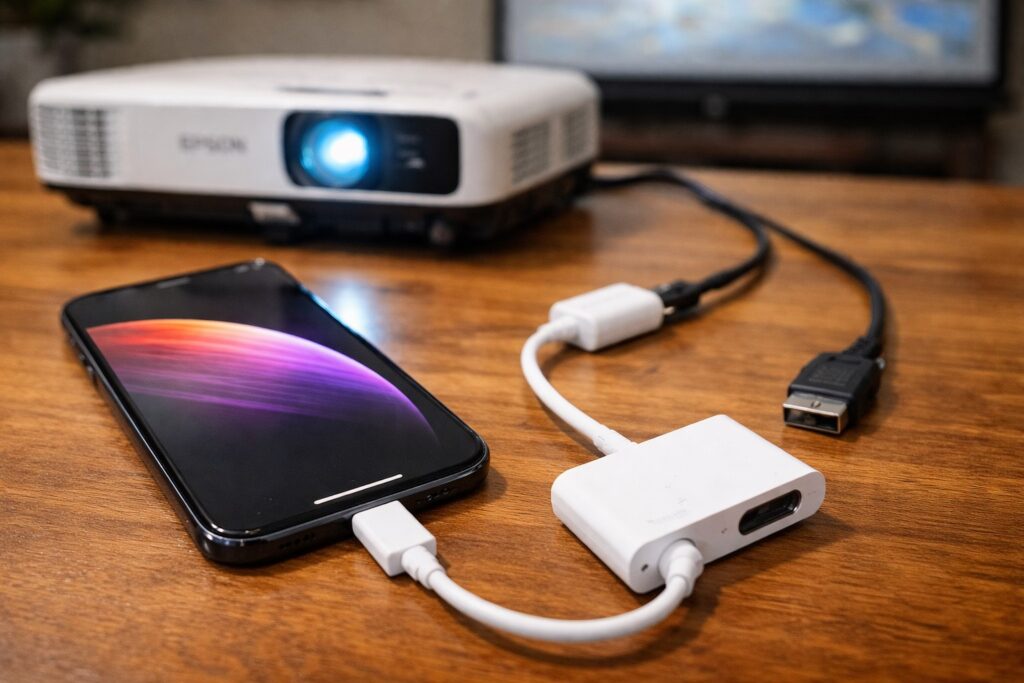
iPhoneユーザーの方がエプソンのプロジェクターに接続しようとする際、最も確実で、かつトラブルが少ない方法はApple純正のアダプタを使用することです。具体的には、iPhone 14以前のモデル(Lightning端子)なら「Lightning – Digital AVアダプタ」、iPhone 15以降(USB-C端子)なら「USB-C Digital AV Multiportアダプタ」が必要になります。ここで「なぜ純正でなければならないのか?」という疑問が湧くかもしれませんが、実はここが運命の分かれ道なんです。
純正アダプタの内部には、映像信号を適切に処理・変換するための専用チップが搭載されています。一方、ネット通販などで安価に売られているサードパーティ製品の多くは、この信号処理が不完全だったり、iOSのアップデートによって突然使えなくなったりするリスクを抱えています。特に、後述する著作権保護(HDCP)の認証を通せるかどうかは純正品かどうかに大きく依存するため、「安物買いの銭失い」にならないためには純正品一点買いが賢明な判断と言えるでしょう。
有線接続の具体的な手順
- iPhoneにDigital AVアダプタを装着する
- アダプタのHDMIポートに、プロジェクターに繋がっているHDMIケーブルを差し込む
- アダプタ側にある給電用ポート(LightningまたはUSB-C)に充電ケーブルを挿し、電源を確保する(※安定動作のために推奨)
- プロジェクターの電源を入れ、入力切替で「HDMI」を選択する
たったこれだけで、驚くほど鮮明な画面が目の前の壁やスクリーンに映し出されます。純正アダプタは、最大1080pのHD画質でミラーリングが可能です。映画のディテールや文字の視認性も非常に高く、プロジェクターの性能をフルに引き出すことができますよ。私自身、過去にサードパーティ製で失敗した経験がありますが、純正に変えてからは一度も接続トラブルに見舞われていません。
AndroidはDP Alt Mode対応を確認
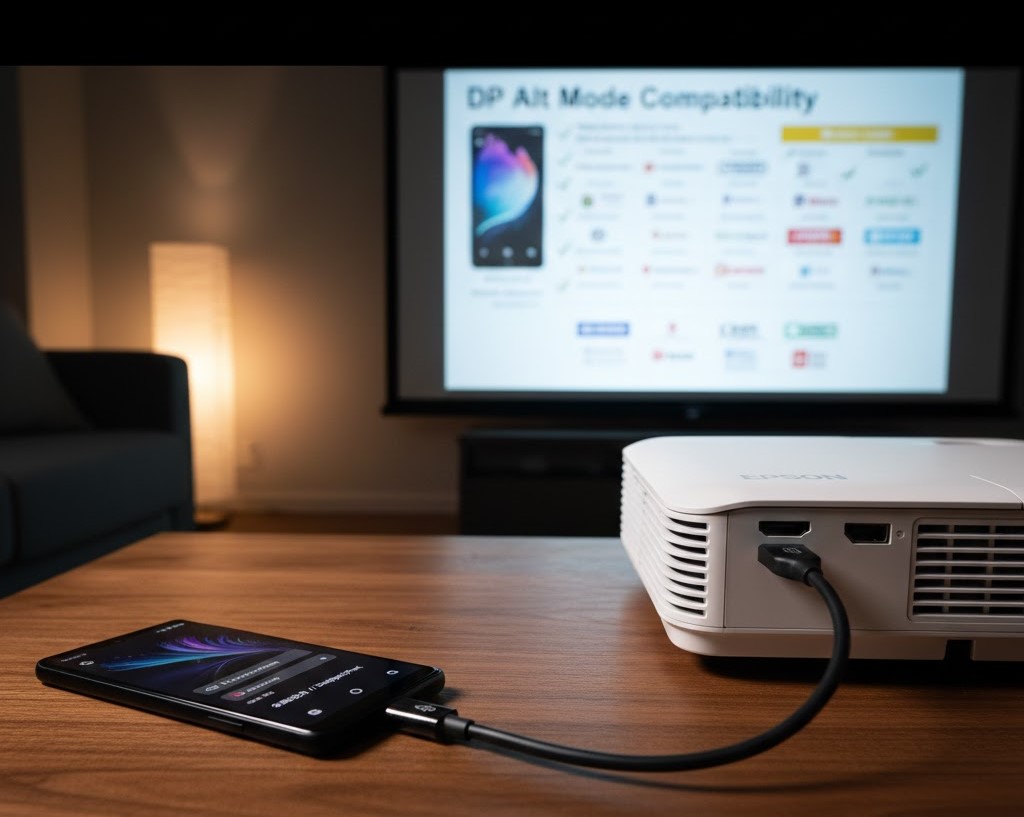
Androidスマホの場合、有線接続の可否は「端子の形状」ではなく、スマホ内部の「仕様」によって決まります。最近の主流であるUSB Type-Cポートを搭載していても、すべての機種が映像出力に対応しているわけではありません。ここで重要になるキーワードが「DisplayPort Alternate Mode(DP Alt Mode)」です。これはUSB端子から映像信号を直接出力するための規格で、主にハイエンドモデル(Xperia 1シリーズ、Galaxy Sシリーズ、AQUOS Rシリーズなど)に搭載されています。
もしお使いの端末がこのDP Alt Modeに対応していれば、市販の「USB Type-C to HDMI変換ケーブル」一本でプロジェクターと直結できます。アダプタを介さない分、見た目もスッキリしますし、持ち運びにも便利ですね。しかし、中価格帯以下のモデルや、Google Pixelシリーズ(一部モデルを除く)のように、メーカー独自の戦略で有線出力を制限している機種も少なくありません。
自分のスマホが対応しているか調べる際は、公式サイトのスペック表で「外部出力」や「DisplayPort」の項目を確認してみてください。もし「非対応」だったとしてもガッカリしないでください。その場合は、無線接続や「DisplayLink」という技術を使った特殊なアダプタを使用することで解決できる可能性があります。
Android有線接続のチェックポイント
- ケーブルの品質:4K/60Hz対応などの高品質なケーブルを選ぶと、将来的なデバイスのアップグレードにも対応できます。
- 給電の有無:映像出力はスマホのバッテリーを激しく消費します。可能であれば、給電ポート付きのハブを利用するのがおすすめです。
- 設定の確認:接続しても映らない場合、スマホの設定メニューから「HDMI接続設定」などをオンにする必要がある機種もあります。
ネット不要で高画質な映像を楽しむ有線ミラーリング
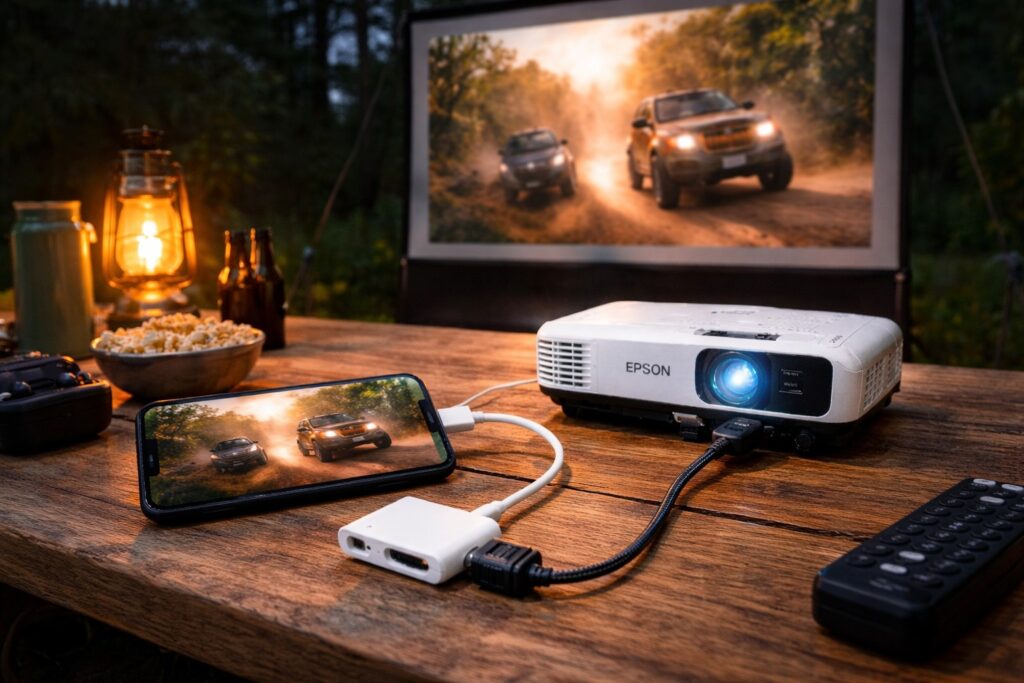
有線接続の真価が発揮されるのは、ネットワーク環境に頼れないシチュエーションです。例えば、Wi-Fiが飛んでいないキャンプ場での屋外上映会や、電波の入りが悪い実家のリビング、あるいはセキュリティ上の理由でゲストWi-Fiが使えない会議室などが挙げられます。有線であれば、スマホが圏外であっても、端末内にダウンロード済みのコンテンツを最高画質で投影できるのです。
また、無線接続(ミラーリング)では避けられない「ブロックノイズ」や「一瞬のフリーズ」がほぼ皆無なのも大きなメリット。特にエプソンのプロジェクターは、色の再現性が非常に高い「3LCD方式」を採用しているモデルが多いため、圧縮による劣化がない有線接続を用いることで、映画制作者が意図した色彩を忠実に再現できます。
有線ならではの活用シーン
- アクションゲーム:コンマ数秒の遅延が勝敗を分けるFPSや格闘ゲームでも、有線ならストレスなくプレイ可能です。
- 高音質再生:HDMIは映像だけでなく音声信号も高品質に伝送します。外部スピーカーをプロジェクターに繋げば、さらに迫力ある体験ができます。
- 長時間の視聴:給電しながらの有線接続なら、バッテリー切れを心配せずに2時間越えの映画も最後までじっくり楽しめますね。
著作権保護技術HDCPによる動画配信の視聴制限
プロジェクター初心者の方が最も困惑するのが、「YouTubeは映るのに、NetflixやAmazonプライムビデオを再生すると画面が真っ暗になる」というトラブルです。これは故障でもスマホの不具合でもなく、HDCP(High-bandwidth Digital Content Protection)という著作権保護技術によるものです。デジタル信号が送出される際に「正しく保護された経路であるか」を相互に認証する仕組みなのですが、これが接続の大きな壁になることがあります。
具体的には、スマホから出力された信号がプロジェクターに届くまでの間に、HDCPに対応していない安価なハブや延長ケーブル、変換アダプタが介在すると、コンテンツの再生が強制的にストップされてしまいます。この「暗号化の鎖」を繋ぎ止めるためには、すべての経路をHDCP対応機器で統一する必要があります。だからこそ、iPhoneにおける「純正アダプタ」の重要性が強調されるわけですね。純正品はしっかりとこの認証プロセスをクリアするように設計されています。
| サービス名 | 有線接続での再生可否 | 注意点 |
|---|---|---|
| YouTube | ほぼ確実に可能 | 無料コンテンツは制限が緩いことが多いです。 |
| Netflix | 純正アダプタ必須 | プランやアプリの仕様変更で突然映らなくなる場合があります。 |
| Amazon Prime Video | 純正アダプタ推奨 | HDCP 1.4/2.2といった規格への対応が必要です。 |
| U-NEXT / Hulu | 条件付きで可能 | ブラウザ経由ではなくアプリ版の使用が推奨されます。 |
音が出ないトラブルを防ぐ音声出力設定の確認
大画面で迫力の映像が流れているのに、音がスマホの小さなスピーカーからしか出ていなかったり、あるいは全くの無音だったりすると、興ざめですよね。HDMI接続は本来、一本のケーブルで映像と音声の両方を伝送しますが、機器側の優先順位設定によって音声が迷子になってしまうことがあります。まず確認すべきは、スマホ側の「音声出力先」です。iPhoneの場合、コントロールセンターの再生コントロール右上にあるアイコンをタップし、出力先が「Dockコネクタ(またはHDMI)」になっているか確認してください。
また、プロジェクター自体の設定も重要です。エプソンのプロジェクターには「A/V Mute」という、ボタン一つで映像と音声を遮断する機能がありますが、これが意図せずオンになっていないか確認しましょう。さらに、再生している動画の音声形式が「ドルビーデジタル」などの多チャンネル音声の場合、プロジェクターの内蔵スピーカーがデコード(解釈)できず、音が出ないことがあります。この場合は、再生アプリの設定で音声を「PCM」や「ステレオ」に切り替えることで、音が出るようになります。
HDMIケーブルが古すぎたり、一部の芯線が断線しかかっていたりすると、映像は映るのに音声だけが届かないという不思議な現象が起こります。設定に問題がない場合は、別のHDMIケーブルに交換してみるのが最も早い解決策です。
映像が映らない時の解像度設定とケーブル点検
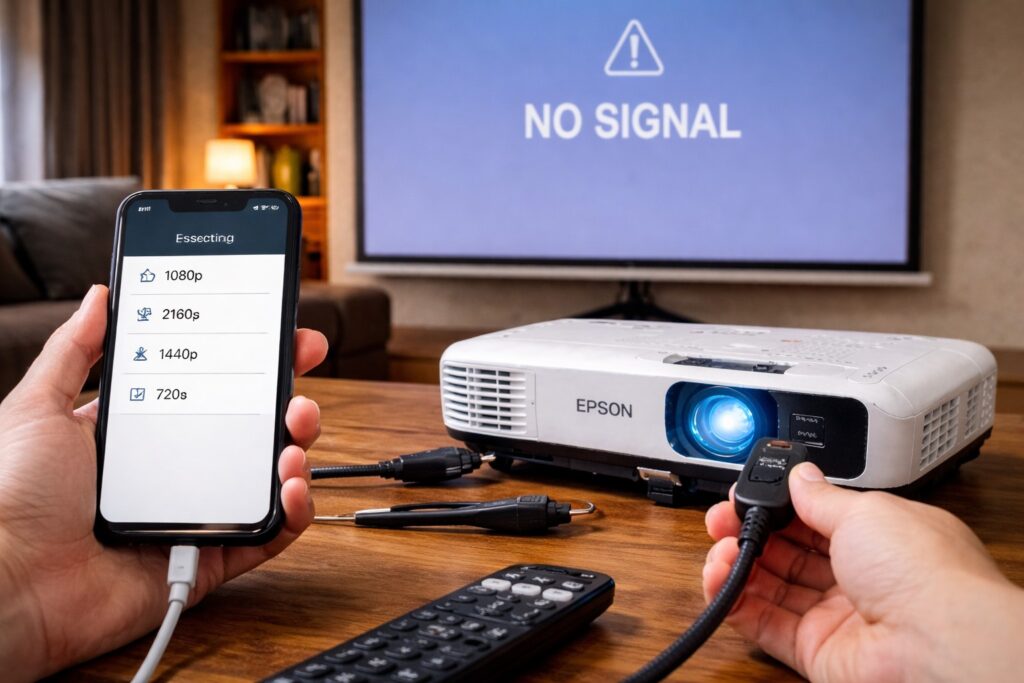
すべての準備を整えても「信号なし(No Signal)」という非情なメッセージが表示されることがあります。この原因の多くは、出力側(スマホ)と入力側(プロジェクター)の「解像度の不一致」にあります。最近のスマホは、4K(3840×2160)などの非常に高い解像度で信号を出そうとしますが、プロジェクター側がフルHDやWXGAまでしか対応していない場合、うまく情報のやり取りができず、エラーとして処理されてしまうのです。
この「解像度のミスマッチ」を解消するには、スマホの設定で画面出力を手動で1080p(フルHD)や720p(HD)に下げてみてください。また、意外と多いのが、HDMIケーブルの「差し込みの甘さ」です。プロジェクターの背面は端子が密集しており、ケーブルの太さや自重で少し浮いてしまうことがあります。「カチッ」という手応えがあるまでしっかり奥まで差し込む、これだけで直るケースが実は5割以上だったりします。どうしても映らない場合は、一度すべての電源を切り、コンセントから抜いて数分置く「完全リセット」を試してみましょう。これで内部の静電気が除去され、HDMIのネゴシエーション(通信確立)がスムーズに行くことがあります。詳細なトラブル解決フローについては、エプソンの公式サイトも併せて確認してくださいね。
エプソンプロジェクターのスマホ接続を無線で快適にする方法
ここまでは有線の確実さをお話ししてきましたが、やはり「ケーブルがない」という解放感は何物にも代えがたいですよね。ソファに寝転がってスマホを操作しながら、目の前の大画面をコントロールする。そんなスマートな体験を支えるのが無線接続技術です。エプソンは、ビジネスからホームユースまで幅広くカバーする独自のアプリやオプションを用意しており、これらを正しく組み合わせることで、驚くほど簡単にワイヤレス環境を構築できます。次は、そんな無線接続の「成功の鍵」を紐解いていきましょう。
専用アプリiProjectionの初期設定と使い方
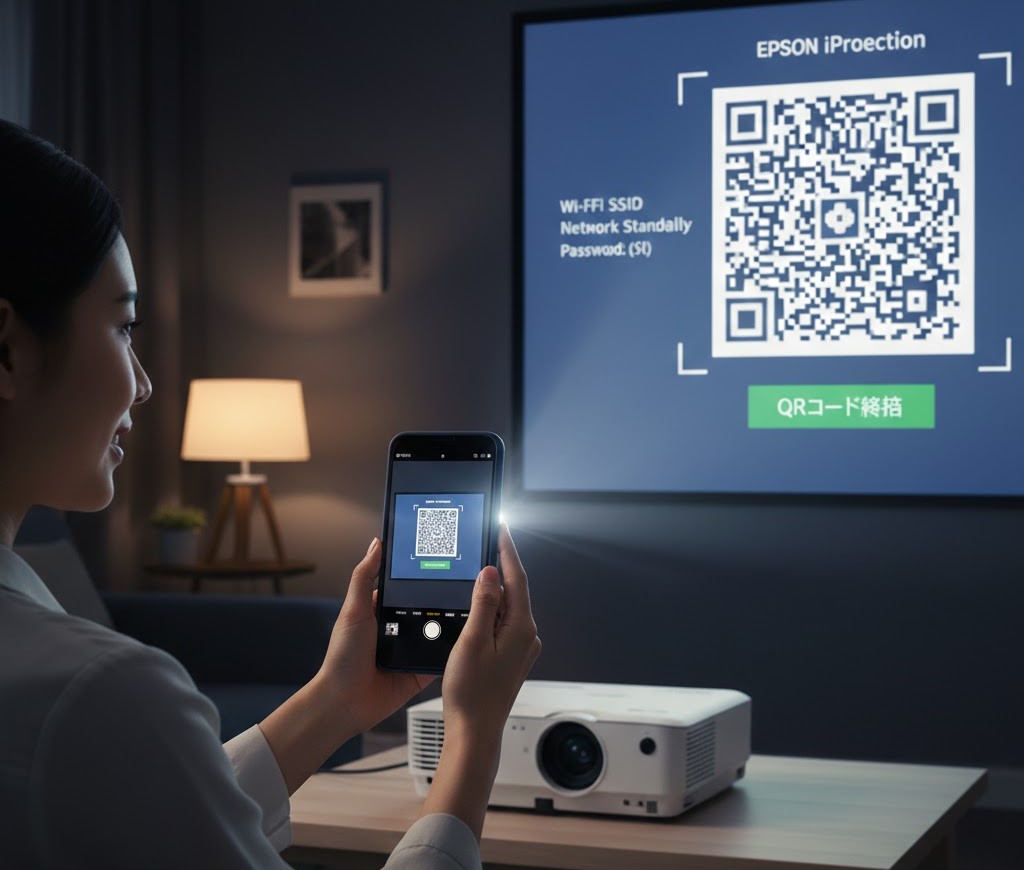
エプソンが提供している無料アプリ「Epson iProjection」は、まさに無線接続のコントロールタワーです。このアプリの最大の特徴は、スマホ内の写真やPDF資料を映すだけでなく、スマホのカメラを使って手元の書類を「実物投影機」のように映し出すこともできる点にあります。接続方法は非常にユーザーフレンドリーで、プロジェクターのスクリーンに表示されたQRコードをアプリでスキャンするだけで、面倒なIPアドレス入力などを飛ばして一発で繋がります。
ただし、一つだけ理解しておかなければならないのは、iProjectionは「スマホの画面をまるごとリアルタイムでミラーリングする」のとは少し性質が異なるという点です。アプリ内で写真や書類を選択して「投影」ボタンを押すというプロセスを踏むため、遅延は少ないものの、スマホ側の画面遷移をそのまま映し出し続けるわけではありません。そのため、プレゼンテーションや静止画の共有には最適ですが、激しい動きの動画再生には不向きな側面もあります。用途を「共有と提示」に絞れば、これほど便利なツールはありません。
iProjectionを使いこなすステップ
- スマホに「Epson iProjection」をインストールする
- プロジェクターの入力ソースを「LAN」または「Network」に切り替え、待機画面を表示させる
- アプリを起動し、「プロジェクターを検索」→「QRコード接続」を選択する
- 画面上のQRコードをスマホのカメラで読み取り、接続を承認する
これで、スマホ内の写真アルバムがプロジェクターの操作パネルに早変わりします。指先ひとつでスライドをめくるような感覚で投影できるので、家族の思い出写真を大画面で振り返る際などには、最高のパフォーマンスを発揮してくれますよ。
無線LANユニットELPAP11の装着と機能
エプソンのプロジェクターをワイヤレス化する上で、中心的な役割を果たすのが無線LANユニット「ELPAP11」です。エプソン製プロジェクターには、Wi-Fi機能が標準で搭載されている「無線内蔵モデル」と、専用の端子にユニットを外付けすることで機能を追加する「無線オプション対応モデル」の2種類が存在します。後者のモデルにおいて、スマートフォンやPCとのワイヤレス接続を実現するための必須アイテムが、このUSBメモリのような形状をしたELPAP11なのです。
装着方法は極めてシンプルです。プロジェクター背面の「Wireless LAN」と記載された専用のUSBポート(Type-A)にユニットを差し込むだけ。機種によっては、端子を保護するカバーの中にポートが隠れている場合もあります。差し込むだけでハードウェアの増設は完了し、あとはプロジェクターの設定メニューからネットワークを有効化すれば、その瞬間からプロジェクターは広大なネットワークの世界、あるいはスマートフォンの通信圏内へと入り込むことができます。
最新規格の恩恵:5GHz帯対応による圧倒的な通信安定性
ELPAP11が従来品から劇的に進化した最大のポイントは、最新のWi-Fi規格(IEEE 802.11a/b/g/n/ac)に準拠し、2.4GHz帯と5GHz帯のデュアルバンドに対応したことです。これこそが、スマホ接続時の「映像の途切れ」や「カクつき」を解消する鍵となります。従来の2.4GHz帯は壁などの障害物には強いものの、家庭内にある電子レンジのノイズやBluetooth、近隣のWi-Fiルーターと電波干渉を起こしやすいという致命的な弱点がありました。ミラーリング中に一瞬映像が止まる原因の多くは、この電波干渉によるものです。
一方、ELPAP11で利用可能になった5GHz帯は、基本的にWi-Fi専用の帯域であるため、他の家電製品との干渉がほとんどありません。データ転送速度も格段に速く、スマートフォンの高精細な映像を転送する際に必要な帯域を十分に確保できます。「ワイヤレスは不安定で使いものにならない」という先入観を持っている方こそ、この5GHz帯による接続を試してみてください。まるで有線で繋いでいるかのような、スムーズで低遅延な映像体験に驚くはずですよ。具体的には、EB-L260FやEB-FH54といった高精細資料を投影するビジネスモデルから、教育現場で使われる超短焦点モデルまで、幅広いラインナップでその性能を享受できます。
| 比較項目 | 2.4GHz(従来) | 5GHz(ELPAP11推奨) |
|---|---|---|
| 通信速度 | 比較的遅い | 非常に高速 |
| 電波干渉 | 非常に受けやすい | ほとんど受けない |
| 障害物への強さ | 強い(壁があっても届く) | 普通(直進性が高い) |
旧モデルELPAP10との決定的違いと選び方
中古市場や一部の通販サイトでは、旧モデルである「ELPAP10」がまだ流通していることがあります。一見すると形が似ているため、「安い方でいいか」と思いがちですが、ここには大きな落とし穴があります。ELPAP10は5GHz帯に対応していない(またはモデルにより限定的)ケースが多く、現在のスマートフォンの高画質な映像伝送にはスペック不足を感じることが多々あります。また、近年のエプソンプロジェクターはELPAP11に最適化されたファームウェアが搭載されているため、旧ユニットでは最新の接続機能が100%発揮できないリスクもあります。
これから新たに購入されるのであれば、迷わず最新の「ELPAP11」を選択してください。価格差以上の「安定性」と「将来性」が手に入ります。なお、非常に稀なケースですが、プロジェクター側のファームウェアが古いと、ユニットを差し込んでも正常に認識されないことがあります。もし認識されない場合は、エプソンの公式サイトから最新のファームウェアをダウンロードして、本体をアップデートすることを忘れないでくださいね。正確な互換性リストについては、購入前に必ずメーカーの公式サイトでチェックすることをおすすめします。
プロの視点からの一言アドバイス: ELPAP11を使用する際は、プロジェクター側の設定でWi-Fiを「インフラストラクチャモード」にするか「アクセスポイントモード」にするか選べます。スマホと直接繋ぎたいなら「アクセスポイントモード」、スマホを家のWi-Fiに繋いだまま投影したいなら「インフラストラクチャモード」を選びましょう。この切り替えができるのも、ELPAP11の優れた利便性の一つです。
AirPlayやMiracastによるワイヤレス投影
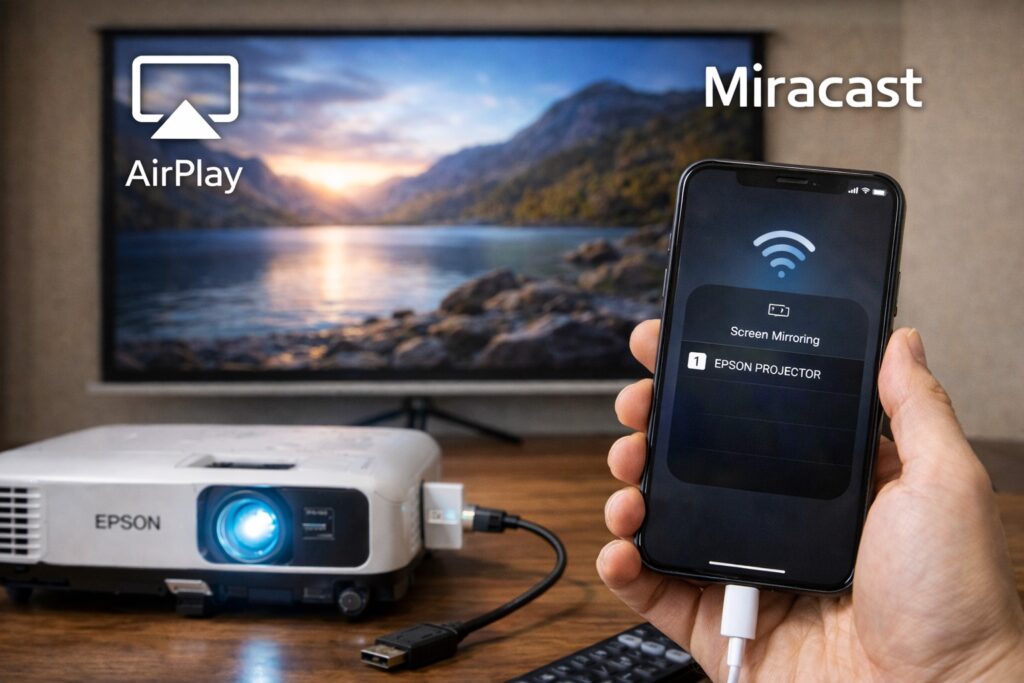
「アプリを立ち上げる手間すら省きたい」という方にとっての理想が、OS標準の投影機能であるAirPlay(Appleデバイス用)やMiracast(Android/Windows用)です。これらは、スマホのコントロールセンターや設定メニューから「画面ミラーリング」を選ぶだけで、スマホの画面そのものをコピーしてプロジェクターに飛ばす技術です。エプソンの最新ホームシアターモデルや高機能なビジネスモデルの多くが、この機能を標準搭載し始めています。
AirPlayの魅力は、何といってもその「シームレスさ」です。iPhoneで動画を観ているときにアイコンをタップするだけで、音声も含めてプロジェクターへ転送されます。一方、Androidで使われるMiracastは、Wi-Fiルーターを介さずにデバイス同士が直接通信する「Wi-Fi Direct」技術をベースにしているため、ルーターの設定に詳しくない方でも比較的導入しやすいのがメリットです。ただし、無線という特性上、電子レンジのノイズには非常に弱いため、キッチン周りでの使用には注意が必要ですね。
ワイヤレス投影を安定させるコツ
- ルーターとの距離:プロジェクター、スマホ、ルーターの3点をできるだけ近づける(理想は同じ部屋)。
- 不要な通信をカット:投影中は、他のスマホやPCでの大容量ダウンロードを控えると帯域が確保されます。
- 5GHz帯の活用:可能な限り干渉の少ない5GHz帯(W52など)に設定を固定しましょう。
Netflix視聴を可能にするストリーミング端末の活用
無線接続で避けて通れないのが、「著作権保護のかかった動画がミラーリングできない」という問題です。前述のHDCPの壁は無線接続においてさらに高く、iPhoneのAirPlayでもNetflixなどの再生が制限されることが多々あります。この問題を根底から覆す、最も賢い「裏技」であり「王道」なのが、Fire TV StickやChromecastをプロジェクターに直接挿すという方法です。
これは厳密にはスマホの「接続」ではありませんが、スマホをリモコン代わりに使えたり、スマホと同じアカウントで動画を楽しめるため、ユーザー体験としては非常に近いです。デバイスが直接プロジェクターのHDMIポートに刺さっているため、HDCPの認証はデバイスとプロジェクターの間で完結します。つまり、無線による「映らない」というストレスから100%解放されるのです。最近は4K対応モデルも安価になっていますし、プロジェクター背面にUSB給電ポートがあれば、配線も非常にスッキリまとまります。映画ファンなら、接続に悩む時間をこのデバイスの導入に充てる方が、最終的な満足度は間違いなく高くなります。
ストリーミングデバイスが最強な理由
- スマホのバッテリーを一切消費しない
- 再生中にスマホでLINEやSNSができる(スマホを占有しない)
- 専用リモコンで操作が圧倒的に楽
- Dolby Atmosなどの高品位な音声フォーマットに対応しやすい
屋外や会議室で便利なアクセスポイントモード
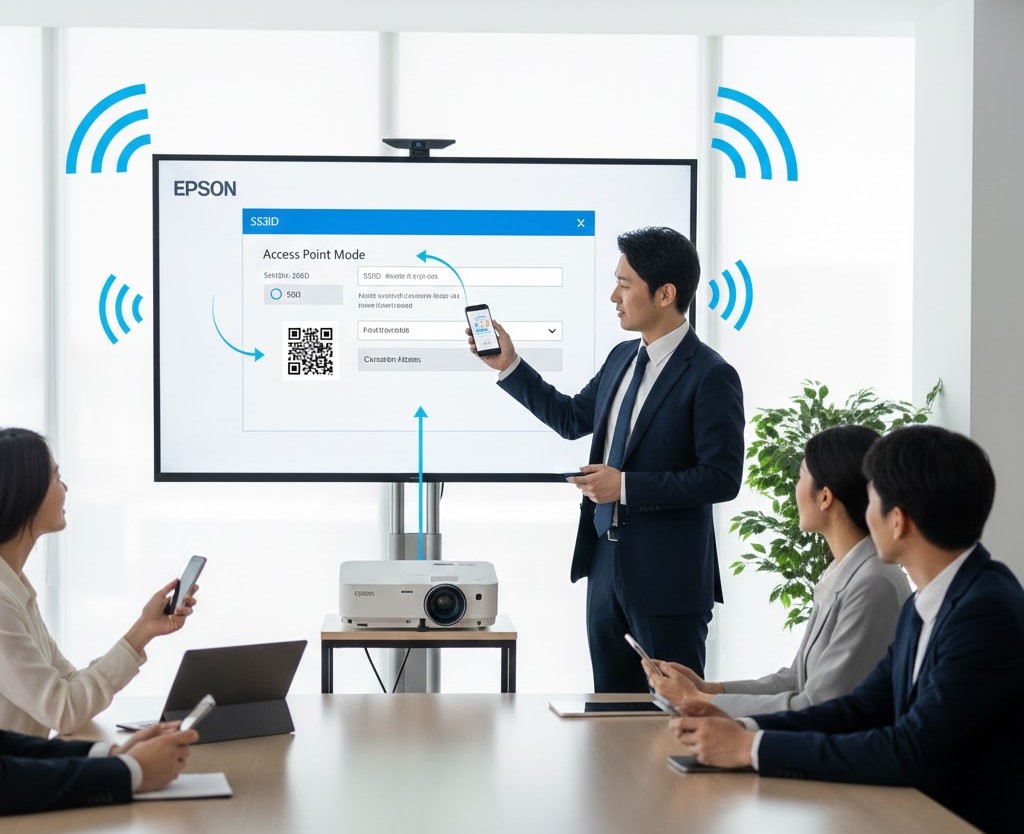
エプソンプロジェクターをワイヤレスで使いこなす上で、いわば「最後の切り札」とも言える非常に強力な機能が「アクセスポイントモード(別名:かんたん操作モード、クイック接続)」です。通常、家庭内やオフィスでワイヤレス接続を行う場合、プロジェクターとスマートフォンの双方が同じ「Wi-Fiルーター(アクセスポイント)」を中継して通信を行う「インフラストラクチャモード」が一般的です。しかし、このアクセスポイントモードは、プロジェクター本体がWi-Fi親機として機能し、スマートフォンと1対1で直接電波をやり取りする仕組みを持っています。
この機能の真価が発揮されるのは、ネットワーク環境が整備されていない場所です。例えば、Wi-Fi環境が皆無な山奥のキャンプ場、セキュリティ制限で外部機器がゲストネットワークに接続できない厳格な会議室、あるいは電波が不安定な移動中の車内などが挙げられます。プロジェクターの電源さえ確保できていれば、周囲にインターネット環境が全くなくても、ワイヤレスでの画面投影が完結するのです。まさに「持ち運べる映画館」としてのポテンシャルを最大限に引き出す機能と言えるでしょう。
かんたん操作モードの具体的な設定手順
設定は非常に論理的で、難しい知識は必要ありません。エプソン製プロジェクターのメニュー画面から、以下のステップで進めてみてください。
- リモコンの「メニュー」ボタンを押し、「ネットワーク」→「ネットワーク設定」の順に選択します。
- 「無線LAN」の設定項目から、「接続モード」を「かんたん操作(またはクイック)」に変更します。
- 設定を保存すると、投影画面上に専用の「SSID」と「パスワード」、さらに接続用の「QRコード」が表示されます。
- スマートフォンのWi-Fi設定画面を開き、表示されたSSIDを選択してパスワードを入力するか、専用アプリ「Epson iProjection」からQRコードをスキャンすれば接続完了です。
一度この設定を行えば、次回からは複雑なネットワーク構築をせずとも、デバイス同士を近づけるだけで即座に投影準備が整います。このスピード感は、特に即興的なプレゼンテーションが求められるビジネスシーンでも非常に重宝されます。
運用上の注意点:インターネット通信との兼ね合い
このモードを利用する際に、必ず理解しておかなければならない重要なポイントが「スマホの通信状態」です。スマートフォンがプロジェクターのWi-Fiに繋がっている間、スマホのWi-Fi機能はプロジェクターとの通信に占有されます。そのため、Wi-Fi経由でインターネットに繋ぐことができなくなります。
YouTubeや動画配信サービスなどのオンラインコンテンツを再生したい場合、スマホが「4G/5Gモバイルデータ通信」を併用できる設定になっている必要があります。一部の端末では、Wi-Fi接続中にインターネット通信が遮断されることがあるため、屋外で使用する際は事前にスマホ内のストレージに動画ファイルを保存(ダウンロード)しておくのが、最も確実でトラブルの少ない方法です。オフライン環境下で、保存済みの映画や写真スライドショーを楽しむ分には、これ以上にない快適な環境を構築できます。
アクセスポイントモードの活用メリット
- 場所を選ばない:Wi-Fiルーターがない屋外や出張先でも大画面投影が可能
- 高いセキュリティ:既存のネットワークを介さないため、社内LANなどの情報漏洩リスクを低減
- 安定した1対1通信:他のワイヤレス機器の混雑による干渉を最小限に抑え、安定したミラーリングを実現
アクセスポイントモードは便利ですが、接続中はスマホのバッテリー消費が通常よりも早くなる傾向があります。長時間の映画鑑賞を予定している場合は、スマホ側も充電しながら運用することをおすすめします。
キャンプの焚き火を囲みながら、あるいはネットの繋がらない会議室での重要なプレゼン。エプソンのアクセスポイントモードは、私たちの「大画面を持ち出したい」という欲求を、最もスマートな形で叶えてくれる機能なのです。もしもの時のために、この接続手順を一度自宅で練習しておくと、本番で慌てることなく最高のエクスペリエンスを楽しめるはずですよ。
まとめ:エプソンプロジェクターのスマホ接続の完全ガイド
ここまでエプソンプロジェクターのスマホ接続について、有線・無線の両面から徹底的に解説してきました。安定感を重視するなら純正アダプタを使った有線接続、手軽さとスマートさを求めるならiProjectionやMiracastといった無線接続。そして、動画配信サービスを心ゆくまで楽しむならストリーミング端末の活用、というのが館長なりの結論です。
- iPhoneは「純正アダプタ」がトラブル回避の絶対条件
- Androidは「DP Alt Mode」の有無で有線ができるか決まる
- 動画配信が映らないときは「ストリーミングデバイス」の直挿しが最強
- 音が出ないときは音量設定と「PCM」への変更をチェック
- 安定したワイヤレス環境には5GHz帯対応の「ELPAP11」を活用する
プロジェクターは、設定さえクリアしてしまえば、日常を映画館に変えてくれる素晴らしいアイテムです。一度この大画面を体験してしまうと、もうスマホの小さな画面には戻れません。もし「どうしても自分の環境では上手くいかない」というときは、無理をせず、最新機種をレンタルサービスなどで借りて、相性を試してみるのも賢い選択ですよ。最後になりますが、製品の具体的な仕様や最新のアップデート情報は、必ずエプソンの公式サイトで確認するようにしてください。皆さんのホームシアターライフが、この記事で少しでも快適になれば嬉しいです!
エプソンのプロジェクターの関連記事はコチラ