こんにちは。シネモノ サイト運営者の館長です。YouTubeで映画の予告編を観たり、お気に入りの音楽をストリーミングで流したりしているとき、「もう少しボーカルを前に出したいな」とか、「低音にパンチが足りないな」と感じることはありませんか。実はそれ、高い機材に買い替えなくても、イコライザーの設定を見直すだけで劇的に解決する可能性があるんです。
今回は、PCやスマホで利用できるイコライザーのおすすめソフトやアプリを厳選してご紹介します。Windows、Mac、Android、そして制約の多いiPhoneまで、それぞれの環境に最適な無料ツールや設定のコツを網羅しました。音の聞こえ方が変わると、いつものコンテンツが全く別物のように楽しくなりますよ。ぜひ最後までチェックして、あなただけの理想のサウンドを見つけてくださいね。
- PCやスマホで音質を劇的に向上させるおすすめツールがわかる
- OSやデバイスごとの導入手順と注意点が把握できる
- 音楽ジャンルやゲームに合わせた最適な周波数設定が学べる
- ヘッドホンやスピーカーの性能を最大限に引き出す方法が理解できる
PC版イコライザーのおすすめソフト比較
デスクトップやノートPCでのオーディオ体験を底上げするには、システム全体に干渉できる強力なソフトウェアの導入が不可欠です。PCならではの柔軟性を活かした、おすすめのソリューションを深掘りしていきましょう。
Windowsで使える無料ツールの定番
Windows OSは、オーディオ信号を処理する「APO(Audio Processing Object)」という仕組みを持っており、これが非常に強力なカスタマイズを可能にしています。私たちが普段使っているPCの音は、マザーボードに載っているRealtekなどのチップで処理されていますが、標準のコントロールパネルだけでは、どうしても微調整に限界があるんですよね。そこで、サードパーティ製のフリーソフトを導入することで、オーディオ専用機顔負けの調整機能を手にいれることができます。
なぜ標準機能だけでは不十分なのか
多くのWindows PCには「Realtek Audio Console」などの管理ソフトが入っていますが、用意されているプリセットが極端だったり、特定の周波数しかいじれなかったりすることが多いんです。特に安価なスピーカーやヘッドホンを使っている場合、特定の帯域が強調されすぎて音が「こもって」聞こえることがよくあります。これを解消するには、もっと細かい「バンド(周波数の区切り)」を操作できる専門のツールが必要になります。Windows 11などの最新OSでも、こうした外部ツールを導入することで、驚くほど音の輪郭がはっきりします。
Windowsユーザーがまず検討すべきなのは、自由度無限大の「*Equalizer APO」と、初心者でも即戦力になる「*FxSound」です。*英語版フリーソフト:使用は自己責任でお願いいたします。
これらのツールは、音楽鑑賞だけでなく、Web会議での声の聞き取りやすさ改善や、夜間の映画視聴で爆発音だけを抑えるといった用途にも非常に有効です。一度設定してしまえば、PCを起動するたびに自動で適用されるので、手間もかかりません。
多機能なEqualizer APOの導入
Windows用イコライザーの最高峰と言っても過言ではないのが「Equalizer APO」です。これは特定の音楽プレイヤーの中だけで動くものではなく、Windowsから出る「すべての音」をリアルタイムで書き換えるオープンソースのソフトウェアです。Spotify、YouTube、Netflix、さらにはZoomの音声まで、あらゆる音を自分好みに作り変えることができます。
Peace GUIとの組み合わせが必須
Equalizer APOそのものは、設定をテキストファイルで書き換えるという玄人向けの仕様なのですが、これをグラフィカルに、かつ直感的に操作できるようにしてくれるのが「*Peace Equalizer」という拡張インターフェースです。この2つを組み合わせて使うのが、今のWindowsオーディオ界隈では「鉄板」の設定と言えますね。10バンドや31バンドといった細かさでゲインを調整できるだけでなく、左右の音量バランスや、特定の周波数をカットするフィルター機能も充実しています。*英語版フリーソフト:使用は自己責任でお願いいたします。
導入時の落とし穴と解決策
非常に強力なソフトですが、インストール時に少しコツが必要です。特に最近のPC環境では、オーディオドライバーの競合で「設定を変えても音が変わらない」という現象が起きがちです。
Windows 11などで動作しない場合は、Equalizer APOの「Configurator」を開き、対象デバイスを選択した状態で「Troubleshooting options」にチェックを入れ、インストールモードを「LFX/GFX」から「SFX/EFX」に変更してみてください。
また、音質を追求しすぎて特定の帯域を上げすぎると「音割れ(クリッピング)」が発生します。Peace GUIにある「Pre-amplifying(プリアンプ)」のスライダーをマイナス側に設定して、全体の音量に余裕を持たせるのが、綺麗に鳴らすための重要なポイントですよ。
手軽に音質改善できるFxSound
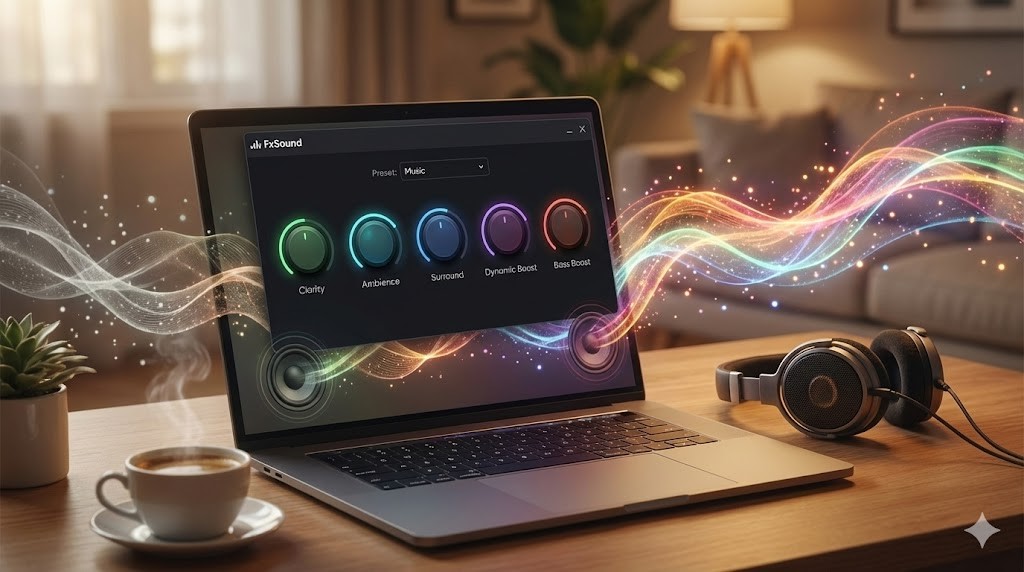
「Equalizer APOは少し難しそうだな……」と感じた方に、私が自信を持っておすすめするのが「FxSound」です。かつては有料で販売されていた高機能ソフトでしたが、現在は開発チームの厚意により完全無料で公開されています。最大の魅力は、インストールした瞬間から「誰でも一瞬で良い音が手に入る」という極上のユーザー体験にあります。
直感的な5つのパラメーター
FxSoundは、細かい周波数を一つずついじるのではなく、「Clarity(明瞭度)」「Ambience(アンビエンス)」「Surround(サラウンド)」「Dynamic Boost(ダイナミックブースト)」「Bass Boost(低音強調)」という、聴感に直結する5つのノブを調整するスタイルです。特に「Clarity」を少し上げるだけで、曇っていた音がパッと晴れ渡るような感覚は、一度味わうと元には戻れません。ノートPCの貧弱なスピーカーでも、驚くほど厚みのある音に変わります。
利用シーンに合わせたプリセットの活用
ソフト内には「Music」「Movie」「Gaming」といった用途別のプリセットが豊富に用意されています。例えば、映画を観るときは「Movie」を選べば、セリフの聞き取りやすさを維持したまま臨場感が増しますし、BGMとして流すなら「Music」で心地よいドンシャリサウンドに仕立てることができます。設定に迷う必要がないので、ライトユーザーにはこれ以上ない選択肢かなと思います。
FxSoundはオープンソースプロジェクトとして維持されており、複雑なドライバー設定を必要としないため、OSのアップデートによる不具合も比較的少ないのがメリットです。
Macに対応した人気のeqMac
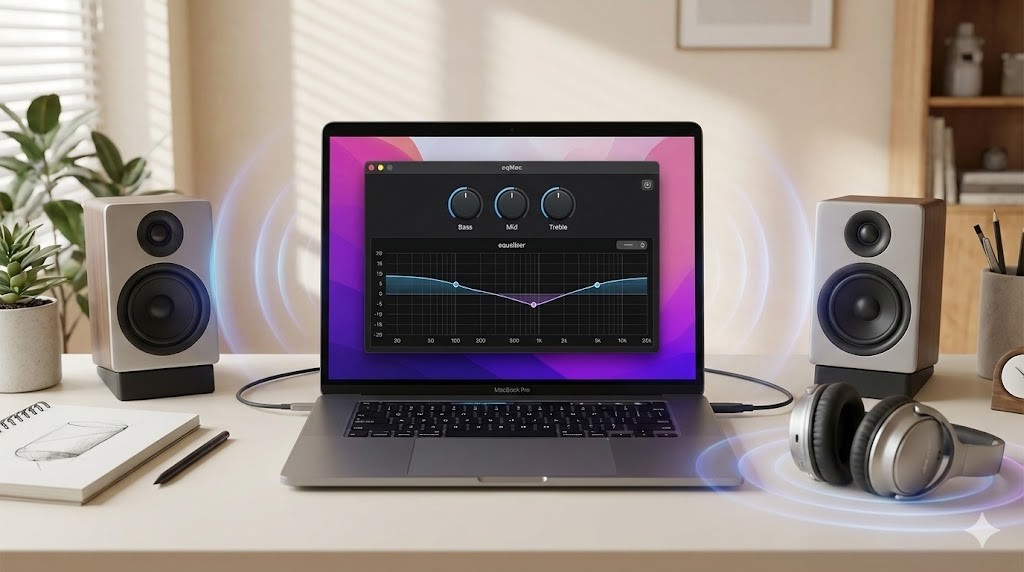
Macのオーディオ環境は、Windowsとはまた違った制約があります。AppleのCore Audioというシステムは非常に優秀で安定していますが、システム全体の音声にエフェクトを割り込ませるのは、セキュリティ上の理由から少し難易度が高いんです。そんなMacユーザーの救世主となっているのが「*eqMac」です。*英語版フリーソフト:使用は自己責任でお願いいたします。
無料版でも十分なカスタマイズ性
eqMacは、Macから出力される音声を仮想的なオーディオデバイスとして一度キャプチャし、そこにEQをかけてから実際のスピーカーやヘッドホンに流すという手法をとっています。無料版でも、基本的な「Bass(低音)」「Mid(中音)」「Treble(高音)」の3バンド調整に加え、より詳細な10バンドイコライザーが利用可能です。これだけでも、MacBookの内蔵スピーカーの特性を補正したり、お気に入りのヘッドホンの癖を抑えたりするには十分な機能を備えています。
トラブルを避けるための注意点
便利なeqMacですが、仮想ドライバを使う性質上、稀に音声の出力先が勝手に切り替わったり、スリープ復帰後に音が出なくなったりすることがあります。また、アンインストール時には少し注意が必要です。アプリをゴミ箱に捨てるだけでは、システム内にドライバファイルが残ってしまい、オーディオ設定が不安定になることがあるんですよね。公式サイトで案内されているアンインストール手順を確認するか、ターミナルコマンドで完全に削除することをおすすめします。安定性を最優先するなら、有料ですが「SoundSource」という選択肢もMac界隈では有名ですよ。
音楽が劇的に変わるジャンル別設定

おすすめのソフトを導入したら、いよいよ音をいじってみましょう。でも、「どの周波数を上げればいいかわからない」と迷う方も多いはず。実は、音楽のジャンルごとに「こうすると気持ちよく聞こえる」という王道のパターンが存在します。人間の耳には、音の高さによって感度が違うという特性があるため、それを補ってあげるのがコツなんです。
周波数帯域の役割を知る
まずは、どの数字がどの音を担当しているかをざっくり把握しましょう。 ・20Hz〜60Hz(サブベース):お腹に響くような重低音。 ・250Hz〜500Hz(中低域):音の「濁り」が出やすい場所。ここを少し削るとスッキリします。 ・2kHz〜4kHz(中高域):ボーカルの明瞭度や楽器の輪郭を司ります。 ・10kHz以上(超高域):空気感やキラキラした質感を足してくれます。
| 音楽ジャンル | おすすめのEQ設定方針 | 得られる音響効果 |
|---|---|---|
| Pop / EDM | 低域(60Hz)と高域(10kHz)を+3dB、中域をわずかに下げる | リズムが強調され、エネルギッシュで現代的なドンシャリに |
| Rock / Metal | 3kHz付近を強調し、ドラムの重みを出すために80Hzを補強 | ギターの歪みが際立ち、バンド全体のパワー感が増す |
| Jazz / Acoustic | 中域をフラットに保ち、100Hz〜200Hzを少しだけ盛る | ウッドベースの胴鳴りや、楽器の生々しい質感が向上 |
| Classical | 極端な変更は避け、12kHz以上を上げて「空気感」を足す | オーケストラの配置(定位)が分かりやすくなり、空間が広がる |
私のおすすめは、まず低音をガッツリ上げてみて、音がモコモコしてきたら中低域(300Hz付近)を下げる「引き算」の手法です。以前、Soundcoreのイヤホン向けに重低音設定をまとめた際も、この手法が非常に好評でした。ぜひ試してみてください。
参考記事:Soundcoreイコライザーの重低音設定!おすすめを紹介
スマホ版イコライザーのおすすめ活用法
ここからは、スマホ環境でのイコライザー活用術についてお話しします。PCとは異なり、スマホはOSの「壁」が非常に高いため、デバイスごとの特性を理解して使い分けるのが賢い方法です。
AndroidでAutoEQが使えるアプリ
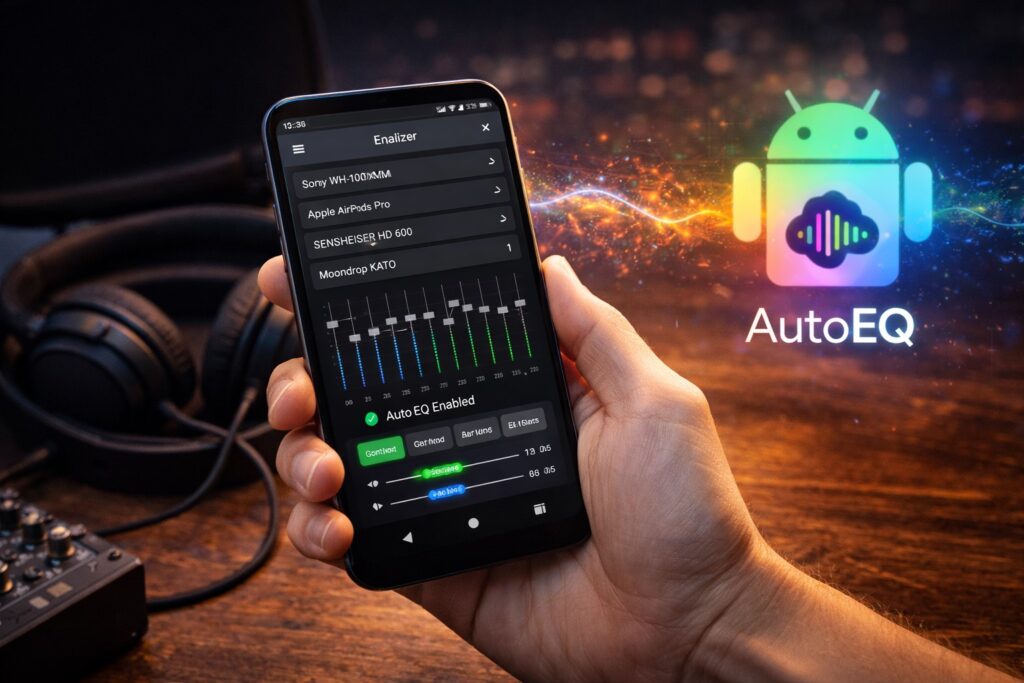
Androidスマホをお使いの方にとって、現時点で最高のイコライザーアプリと言えるのが「Wavelet」です。多くのAndroid用EQアプリは、音楽を再生するアプリ側が対応していないと機能しなかったり、バックグラウンドで勝手に止まってしまったりすることが多いのですが、Waveletは非常に安定しています。
「AutoEQ」がもたらす革命
Waveletの最大の特徴は、世界中のヘッドホン・イヤホンの音響特性をデータベース化し、それをフラットに補正する「AutoEQ」プロジェクトと連携している点です。例えば、あなたがSONYやSennheiser、あるいは中華イヤホンのマイナーなモデルを使っていたとしても、リストから自分のモデルを選ぶだけで、その製品特有の「癖」を取り除き、理想的な周波数バランスに整えてくれます。これは正直、高級なDACを買うよりも音質改善効果が大きいと感じることもあります。
レガシーモードの活用
もしYouTubeなどのアプリで効果が出ない場合は、設定から「Legacy Mode」をオンにしてみてください。これで、ほとんどのメディアアプリに対して強制的にEQを適用できるようになります。Android 9以降の標準機能(DynamicsProcessing)を巧みに利用しているため、音質の劣化が少ないのも嬉しいですね。スマホ本体のスピーカーの音を補正するのにも役立ちますよ。
iPhoneユーザー向けの音質補正術
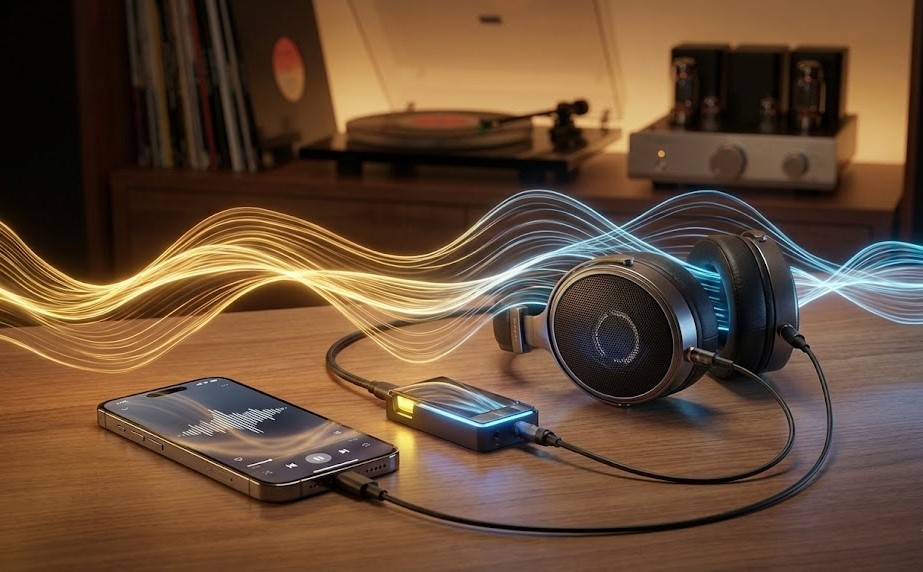
さて、悩ましいのがiPhone(iOS)ユーザーです。Appleはセキュリティを重視するため、あるアプリが別のアプリ(例えばSpotifyやApple Music)の音をリアルタイムで加工することを一切許可していません。そのため、iPhoneには「システム全体に効くイコライザーアプリ」というものは存在しないんです。
解決策は「外部ハードウェア」にあり
ソフトウェアで解決できないなら、ハードウェアで解決してしまおう、というのがiPhoneにおける正攻法です。具体的には、DSP(デジタル信号処理チップ)を内蔵したポータブルアンプ「Qudelix-5K」や、専用アプリからイヤホン本体のチップに設定を書き込めるタイプ(SoundcoreやSonyなど)の製品を選びます。
特にQudelix-5Kのようなデバイスは、iPhoneから受け取ったデジタル信号を、デバイス内部の強力なチップでイコライジングしてから音を出します。これなら、iPhone側がどんな制限をかけていようと関係ありません。YouTube、TikTok、Apple Music、すべての音があなたの設定した最強のEQカーブで再生されます。iPhoneで本気で音を追求するなら、これが唯一の、そして最も確実な「おすすめ」の解決策です。
Apple Music自体の設定にもイコライザー(プリセットのみ)がありますが、微調整ができないため、こだわりたい方には物足りないかもしれません。
ゲームの足音を聞きやすくするコツ
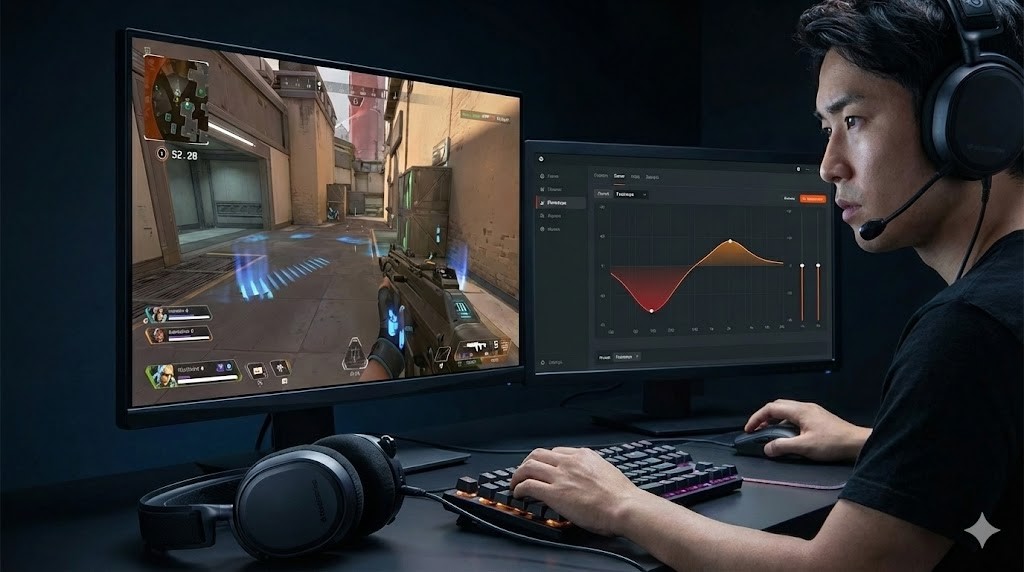
最近はスマホでもPCでも、FPSなどの競技性の高いゲームを遊ぶ方が増えていますよね。こうしたシーンでのイコライザーは、音楽を楽しく聴くためのものではなく、「勝利のためのデバイス」として機能します。特に重要なのが、敵の「足音」をいかにして浮かび上がらせるか、という点です。
不要な音を削って必要な音を出す
多くの人が勘違いしやすいのですが、足音を聞きやすくするために「低音をブーストする」のは逆効果になることが多いんです。なぜなら、ゲーム内の爆発音や環境音、アビリティの音の多くが低音域に集中しており、それらを強調すると肝心の足音が「マスキング(かき消される)」されてしまうからです。
FPSにおける基本戦略は、200Hz〜400Hzあたりの中低域をガッツリ下げて、2kHz〜4kHzの中高域を強調することです。
これにより、こもった音が取れて、砂利を踏む音や床の軋む音がカチッと強調されます。PCであれば「SteelSeries Sonar」という無料ソフトが非常に優秀で、Apex LegendsやValorantといったタイトルごとに最適化されたプリセットが用意されています。これを使うだけで、定位感(敵の方向)まで把握しやすくなりますよ。ホームシアターで映画を観る際も、セリフ(センターチャンネル)の明瞭度を上げるために中域を整える技術が応用できます。
PCブラウザ用のChrome拡張機能

「PCにソフトを入れる権限がない」「もっと気軽にブラウザ上の音だけ変えたい」という場合には、Google Chromeの拡張機能が便利です。これなら、ブラウザのタブ内で再生されている音声(YouTube動画など)に対してのみ、手軽にEQを適用できます。
Global Speedの意外な実力
おすすめは「Global Speed」です。名前の通り、本来は動画の再生速度を変えるための拡張機能なのですが、実はこれ、非常に高品質なオーディオフィルター機能を搭載しているんです。10バンドのEQだけでなく、ピッチ変更やボリュームブーストも可能で、動作が軽いのが特徴です。オープンソースで開発されているため、透明性が高い点も安心ですね。
Chromeウェブストアには「Volume Booster」や「Audio Equalizer」といった名称の拡張機能が乱立していますが、中にはマルウェアに近い挙動(広告の挿入や検索結果の改ざん)をするものも報告されています。
利用する際は、必ずユーザーレビューを確認し、過剰な権限(すべてのサイトのデータの読み取りなど)を要求していないかチェックするようにしてくださいね。ブラウザ経由でのリスニングは手軽ですが、セキュリティ意識も忘れずに持っておきましょう。
理想のイコライザーのおすすめ
今回はPCやスマホで音質を自分好みに作り変えるための、イコライザーのおすすめツールと設定のコツを詳しくご紹介しました。いかがでしたでしょうか。ハードウェアを買い替えるのはお金がかかりますが、ソフトウェアの調整であれば、今すぐ、そして無料で試すことができます。ここで、それぞれの環境に合わせた「おすすめの選択肢」をおさらいしておきましょう。
- Windows:設定を楽しむなら「Equalizer APO + Peace GUI」、手軽さ重視なら「FxSound」がベスト。
- Mac:まずは無料の「eqMac」からスタート。より高い安定性を求めるなら「SoundSource」を検討。
- Android:「Wavelet」のAutoEQ機能で、イヤホンの性能を120%引き出す。
- iPhone:OSの制約を超えるため、DSP内蔵の外部DACや専用アプリ付きイヤホンを活用する。
音の世界は非常に奥が深く、正解はありません。大切なのは、あなたが聴いていて「心地よい」と感じるかどうかです。ただし、大音量でのリスニングは聴覚に悪影響を及ぼす可能性があるため、くれぐれも注意してください。適切な音量調節は、耳の健康を守るためにも重要です(出典:厚生労働省「e-ヘルスネット:ヘッドホン難聴(イヤホン難聴)について」)。
まずは今回ご紹介したツールのいずれかを導入して、お気に入りの曲を流しながらスライダーを自由に動かしてみてください。きっと、今まで気づかなかった楽器の音や、ボーカルの吐息が聞こえてくるはずです。あなたのオーディオライフが、イコライザーの活用でもっと豊かになることを願っています。また、ホームシアター構築やスピーカー選びで迷ったときは、ぜひ当サイトの他の記事も覗いてみてくださいね!