失敗しないプロジェクターとスピーカーの繋げ方とは?
こんにちは。シネモノ サイト運営者の館長です。
プロジェクターとスピーカーの繋げ方って、いざやろうとすると意外と迷いますよね。HDMIやAUXは分かるけど、ARCやeARCって何?Bluetoothで繋ぐと音ズレや遅延は出る?サウンドバーやAVアンプだと何がベスト?FireTVStickやChromecastを挿している時はどこから音を出す?iPhoneのAirPlayは音声の出力切替が必要?WindowsやMacの音声設定はどこを触る?HDMI音声分離器やBluetoothトランスミッターって結局いる?そして、音が出ないときはPCMにするって聞くけど本当?…こういう“つまずきポイント”を、なるべく一つずつ潰していく記事です。
この記事では、音質・遅延・安定性・設置のしやすさのバランスを見ながら、あなたの環境に合う繋げ方を一緒に選べるようにまとめます。
- まず確認すべき端子と接続パターン
- 有線とBluetoothの違いと選び方
- FireTVStick・iPhone・PC別の設定ポイント
- 音が出ない・音ズレ時の切り分け手順
プロジェクターとスピーカーの繋げ方の基本
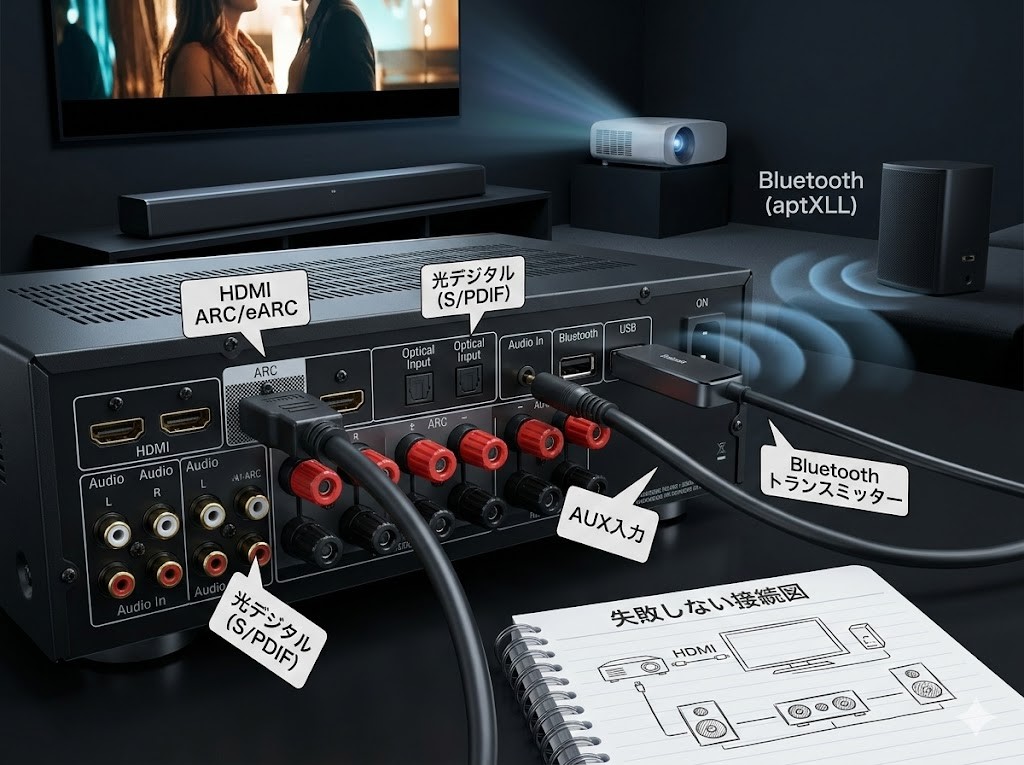
この章では、まず「どの端子を使うのが一番ラクで確実か」を整理します。サウンドバーやAVアンプの定番ルートから、AUXやBluetoothまで、迷いやすいポイントを順番に押さえていきます。結論だけ先に言うと、安定を取りたいなら有線が強く、見た目を取りたいなら無線がラク。ただし無線は“条件が揃った時に強い”タイプなので、そこを一緒にほどいていきます。
HDMI・AUXの接続端子確認
最初にやることはシンプルで、プロジェクター側の“音の出口”と、スピーカー側の“音の入口”を照らし合わせることです。ここが分かると、繋げ方はほぼ決まります。逆に言うと、ここが曖昧なままケーブルを買い足すと、遠回りになりやすいんですよね。
プロジェクターはモデルによって、HDMIはあってもARC/eARCが無い、光デジタルが無い、AUXだけはある…みたいに差が出やすいです。スピーカー側も同じで、サウンドバーはHDMIが得意だけどAUX入力が省かれている機種があったり、古いアンプやミニコンポはRCA(赤白)しかなかったり、Bluetoothは受信はできるけど送信はできない、などクセがあります。
まず見る場所は「端子の横の小さな表記」
HDMI端子は見た目が同じでも、ARC/eARC対応かどうかで役割が変わります。端子のそばにARCやeARCと印字されているか、取説や設定画面に「HDMI CEC」「音声出力(HDMI ARC)」の項目があるかを見ます。AUXは3.5mmの丸い穴で、表記が「Audio Out」「Headphone」「AUX」など機種によってバラつきます。ここで地味に重要なのが、“音量が連動するタイプか”です。ヘッドホン端子扱いだと、プロジェクターの音量を上げすぎて歪むことがあるので、後半でコツを話しますね。
館長メモ:まずはこの3つをチェックすると早いです。
- プロジェクターにHDMIのARC/eARC表記があるか
- プロジェクターに3.5mm(イヤホンジャック/AUX)があるか
- スピーカー側にHDMI(ARC)/光デジタル/AUXのどれがあるか
迷った時の“当たりを引きやすい”決め方
私が迷った時は、「どこから音を出したいか」で決めます。プロジェクターに挿したFireTVStickやゲーム機の音も、プロジェクター内蔵アプリの音も、全部まとめて外部へ出したいならARC/eARCがいちばんスッキリです。ARCが無いなら、次点で光デジタル、そこも無いならAUXが現実的。Bluetoothは見た目が最高だけど、映画やゲームだと遅延が出る可能性があるので、許容できるかで選びます。
| つなぎ方 | 端子 | 音質 | 遅延 | こんな人向き |
|---|---|---|---|---|
| HDMI ARC/eARC | HDMI | 高い | 少ない | サウンドバー/AVアンプで快適にしたい |
| 光デジタル | S/PDIF(光) | 高い | 少ない | AVアンプや旧世代機材を活かしたい |
| AUX(アナログ) | 3.5mm | 中〜低 | 少ない | とにかく簡単・安くつなぎたい |
| Bluetooth | 無線 | 中 | 出やすい | 配線なしでスッキリしたい |
同じ端子でも、設定で「出力先」が変わる機種があります。例えばHDMI接続中は自動でHDMI音声に切り替わり、AUXから出なくなるパターンもあるので、接続後は必ず“音が出るルート”が選ばれているか設定画面も確認すると安心です。
数値や体感は機種・設定・電波環境で変わります。仕様の対応状況や推奨設定は、必ず各メーカーの公式サイト・取扱説明書もあわせて確認してください。判断に迷う場合は、設置業者など専門家へ相談するのが安心です。
サウンドバーはARC eARC
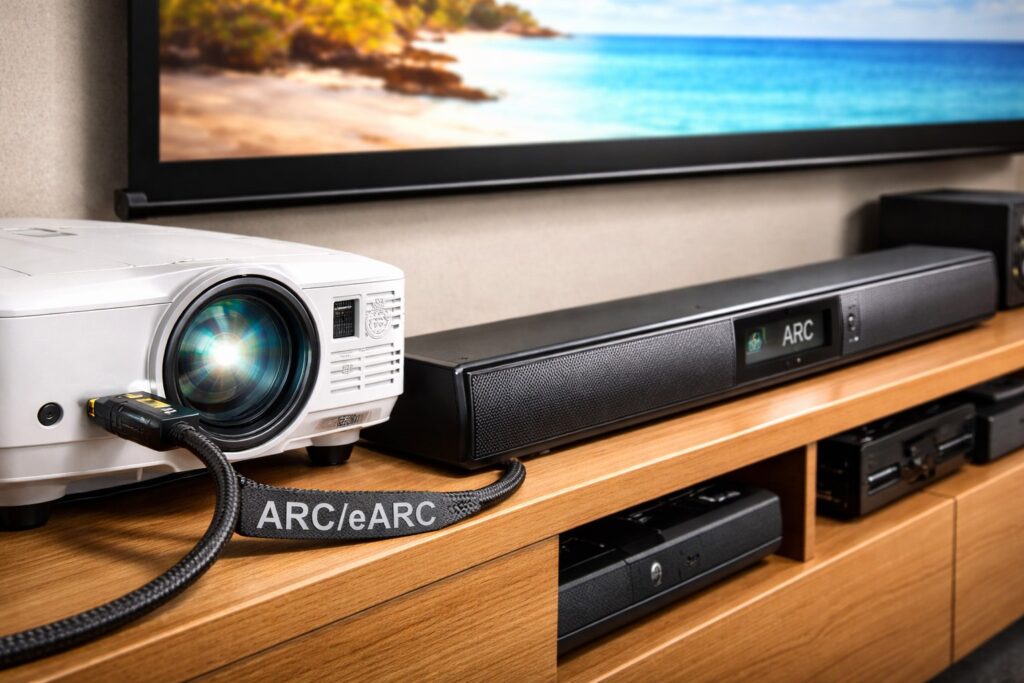
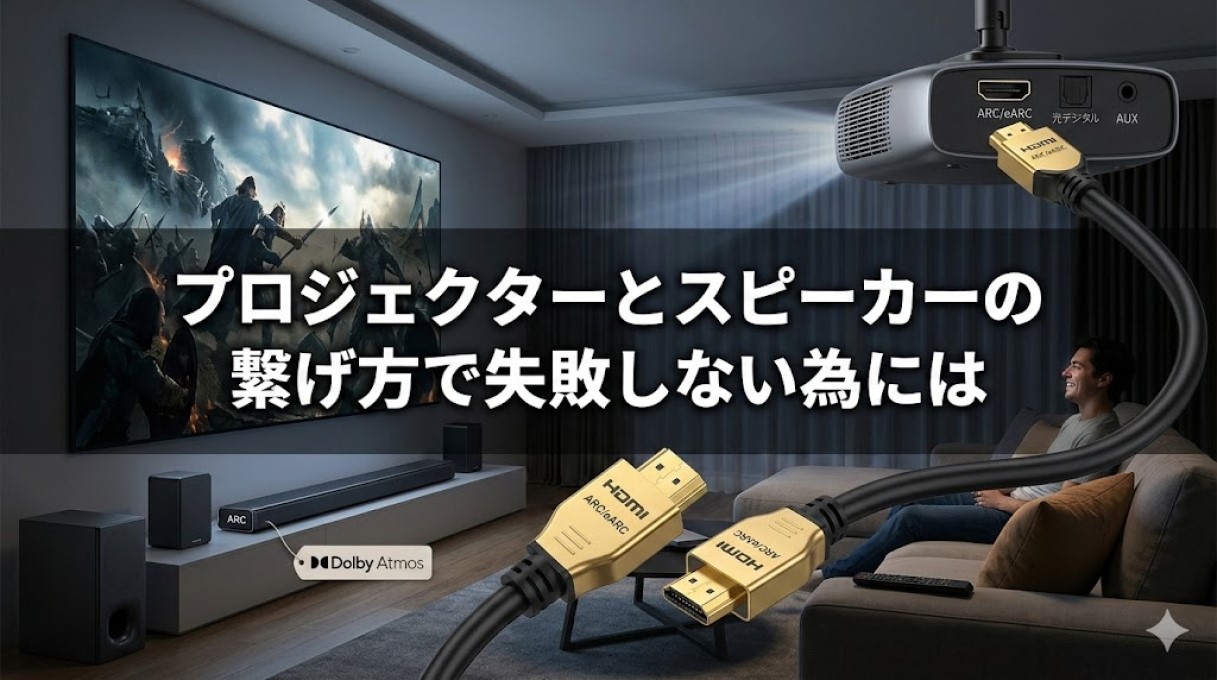
サウンドバーを使うなら、まず狙いたいのがHDMIのARC/eARCです。ケーブル1本で音を“戻せる”ので、配線も操作もラクになります。テレビ運用に慣れている人ほど、ARC/eARCがハマると「いつもの感じで使える」ので満足度が上がりやすいですね。
ARC/eARCで何がうれしい?
いちばん大きいのは、接続がシンプルで、安定しやすいこと。プロジェクターに挿したFireTVStickなどの音も、プロジェクター内蔵OSの音も、サウンドバーへまとめて送れます。映像ソースが増えても配線が増えにくいのが、地味に効きます。
もう一つは、CECが効くと操作が気持ちいい点ですね。プロジェクターのリモコンで音量を触れたり、電源連動ができたり。環境がハマると「テレビみたいに普通に使える」感じになります。ARC/eARCの考え方そのものはHDMI側が一次情報としてまとめています(出典:HDMI Licensing Administrator「Enhanced Audio Return Channel (eARC)」)。
つなぎ方のコツ
- HDMIケーブルは、プロジェクターのARC/eARC表記のある端子に挿す
- サウンドバー側もARC対応端子に挿す
- 設定でCEC(機種によって呼び名が違う)をオンにする
うまくいかない時に見直すポイント
ARC/eARCは便利ですが、最初の“詰まりポイント”もだいたい決まっています。ひとつは端子違いで、ARCではないHDMIに挿してしまうケース。次に多いのが、CECがオフで音量連動も音声戻しも働かないケース。そして意外にあるのが、機器側の設定で「スピーカー出力」「外部音声優先」などが変わっていて、内蔵スピーカーに固定されているケースです。
私はこういう時、いったん全部の電源を落として、HDMIを挿し直してから、プロジェクター→サウンドバーの順に起動します。HDMIの“握手”がやり直されて、すんなり認識し直すことがあるんですよね。
eARC対応だと、ロスレス系の音声フォーマットまで扱いやすくなります。ただし、対応は「プロジェクター側・サウンドバー側・ケーブル・設定」で揃って初めて成立するので、まずはARCで安定させてから欲張るのが失敗しにくいです。
配置の話も大事:サウンドバーはスクリーンの下に置けると没入感が出やすいです。置き方やケーブル処理まで含めて考えたい場合は、プロジェクターのサウンドバー配置方法と接続の考え方も参考になります。
ARC/eARCやCECは、機種によって挙動が違います。確実な対応状況はメーカー公式情報で確認し、設定に不安がある場合は専門家に相談してください。
AVアンプは光デジタル接続で
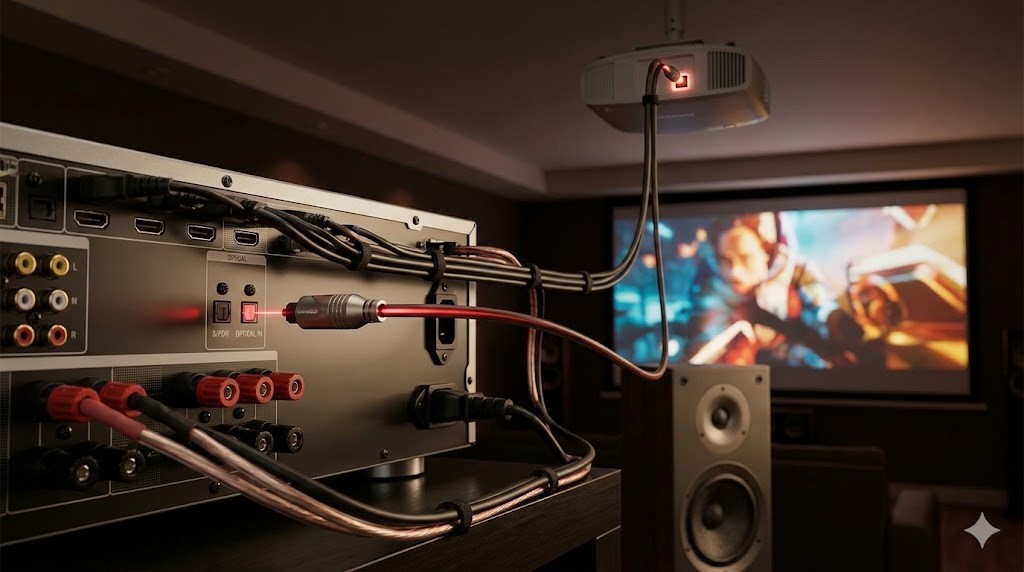
AVアンプを持っている(または導入予定)なら、候補はHDMI(ARC/eARC)か光デジタルになります。プロジェクターにARCが無い場合、光デジタルが“次に強い”選択肢ですね。私も「アンプはあるけどプロジェクター側がシンプル」という環境で、光デジタルに助けられたことが何度もあります。
光デジタルの強み
光デジタルは電気的なノイズに強く、距離が少し伸びても安定しやすいのが魅力です。さらに、古めのアンプでも対応していることが多いので「資産を活かす」にはかなり頼れます。ケーブルも比較的安価で、取り回しもしやすい印象です(ただし、強く曲げると断線の原因になるのでやさしく扱うのがコツです)。
つなぎ方の基本手順
やること自体は簡単で、プロジェクターの光デジタル出力(S/PDIF)から、アンプの光入力へ繋ぐだけです。ここで大事なのは、アンプ側の入力切替を「光入力に割り当てたソース」に合わせること。アンプって入力が多いので、たとえば「TV」「BD」「GAME」などに光入力を割り当てている場合、そのソースに切り替えないと無音になりがちです。
ハマりどころ:音声フォーマット
ここでつまずきやすいのが、音声フォーマットの相性です。アンプやプロジェクターが特定の方式をデコードできないと、音は届いているのに無音みたいなことが起きます。特にストリーミング機器は「自動」で出す音声が強めで、受け側が追いつけないと事故ります。
困ったらこれ:ソース機器(FireTVStickなど)の音声出力をPCMに固定すると、通りやすくなることが多いです。
サラウンド運用の考え方
光デジタルは便利ですが、運用イメージを先に決めると迷いが減ります。例えば「映画は5.1chで楽しみたい」なら、アンプ側が対応するフォーマットと、ソース側の出力設定の相性を確認するのが大事です。一方で「とにかく確実に鳴らす」を優先するなら、PCM固定でまず音を出してから、少しずつ設定を詰める方がストレスが少ないかなと思います。
光デジタルは便利ですが、すべての最新音声フォーマットをフルに扱えるとは限りません。対応状況は機種で違うので、最終的には公式仕様の確認が確実です。判断に迷う場合は、設置業者など専門家へ相談してください。
イヤホンジャックでAUX接続
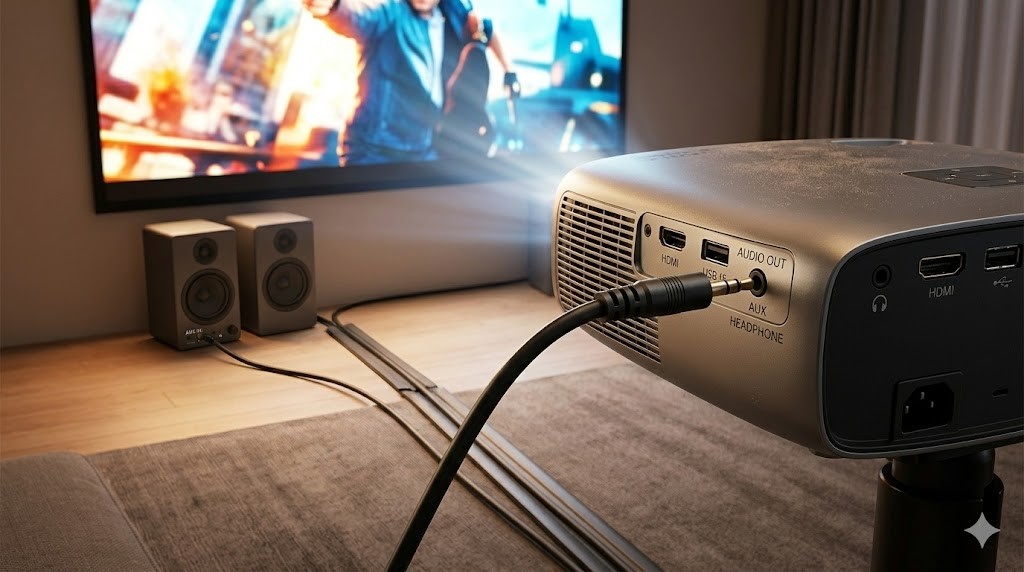
「とにかく今すぐ音を良くしたい」「手持ちスピーカーがAUXしかない」なら、3.5mmのイヤホンジャック(AUX)が一番手軽です。遅延がほぼ出にくいので、ゲームや会話中心の動画でも違和感が少ないのが強みですね。私も“まずは試す”段階でAUXから入ることは多いです。
AUXのメリットと注意点
AUXは汎用性が高い反面、アナログなので環境の影響を受けます。長いケーブルだとノイズを拾いやすいですし、ケーブル品質でも差が出ます。あと地味に大事なのが、プロジェクター側の端子が「ヘッドホン出力」扱いだと、音量がプロジェクターのボリュームに連動します。ここで音量を上げすぎると、スピーカー側で増幅したときに歪んだり、サーっというノイズが目立ったりすることがあります。
私がよくやるのは、プロジェクター側の音量は“中くらい”に固定して、基本はスピーカー側で調整する運用です。これで歪みやノイズが落ち着くケースが多いです(もちろん機種差はあります)。
ケーブルによっては、いわゆる抵抗入りのタイプが混ざっていて音が小さくなることがあります。購入時は用途が合うか(抵抗の有無など)を確認し、分からない場合はメーカー推奨品やレビューが安定しているものを選ぶのが無難です。
RCA(赤白)しかないスピーカーに繋ぎたい時
古いアンプやコンポで、入力がRCA(赤白)だけということもあります。この場合は「3.5mm→RCA」の変換ケーブルで繋げることが多いです。ここでのポイントは、ケーブルの取り回しとノイズ対策。電源ケーブルと平行に長く這わせるとノイズを拾いやすいので、可能なら交差させる、距離を離す、といった工夫が効くことがあります。
“見た目”も整えたいとき
フロント側(スクリーンの近く)にスピーカーを置くと没入感が自然になりますが、配線が長くなりがちです。私は、モールで隠すか、カーペットの縁に沿わせるか、どちらかで“生活感”を消すのが好きです。リア側(プロジェクター近く)に置くと配線は短くて済みますが、音の方向がズレることがあるので、壁に当てて反射させるように置いて違和感を減らす…みたいな小技も試す価値があります。
音量の取り方やノイズの出方は、機器の設計や部屋の配線状況で変わります。安全面の不安がある場合は、無理に配線をいじらず専門家へ相談してください。正確な情報は公式サイト・取扱説明書の記載も必ず確認してください。
BluetoothはaptXLL遅延減
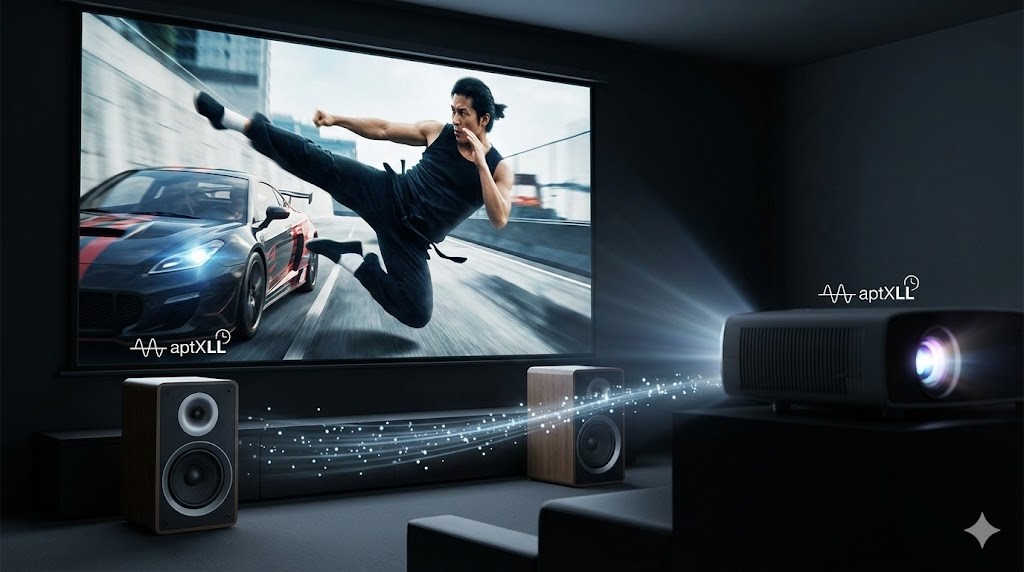
配線ゼロでスッキリさせたいならBluetooth。ただし、Bluetoothは圧縮と遅延が出やすいので、映画やゲームだと「口と音がズレる」問題が起きることがあります。ここは“Bluetoothが悪い”というより、無線で送る都合上、バッファや再送が入るので仕方ない部分もあるんですよね。だからこそ、対策の方向性がハッキリしています。
遅延を減らす考え方
大事なのはコーデックです。一般的なSBCは遅延が大きくなりがちで、環境によっては違和感が出ます。そこで候補になるのがaptXLL(低遅延系)です。目安として、低遅延コーデックは体感のズレを抑えやすい設計になっています(ただし体感は個人差・機種差があります)。
チェックポイント:送信側(プロジェクター等)と受信側(スピーカー等)が同じ低遅延コーデック対応じゃないと意味が薄いです。
コーデック以外で“体感が悪化”するパターン
Bluetoothは2.4GHz帯を使うので、Wi-Fiや家電の影響も受けます。できるならWi-Fiは5GHz帯を使って2.4GHz帯を空ける、機器の間に金属棚や水槽など電波を邪魔するものを置かない、という工夫で安定しやすくなります。あと、プロジェクターの背面って金属や配線が密集していて電波が厳しいことがあるので、スティック型機器は延長ケーブルで少し“外に出す”だけで改善することがあります。
館長の“割り切り”運用
私は、Bluetoothは「夜にサクッと見る」「配線を絶対に増やしたくない」みたいな用途で使い、有線は「映画を腰据えて観る」「ゲームで遅延が気になる」用途で使う、という割り切りが多いです。どっちが正しいというより、用途で切り替えるのが一番ストレスが少ないかなと思います。
遅延の目安(一般的なイメージ):機種や実装で変わるので参考程度にどうぞ。
| 接続 | 遅延の体感 | 向いている用途 |
|---|---|---|
| 有線(ARC/光/AUX) | ほぼ気にならない | 映画・ゲーム全般 |
| Bluetooth(一般的) | 気になることがある | 日常視聴・軽い動画 |
| Bluetooth(低遅延対応) | 環境次第でかなり軽減 | ゲームも視野(条件あり) |
Bluetoothは環境差が大きいです。遅延や途切れが気になる場合は、有線へ切り替えるのが確実です。最終的な判断は公式情報の確認や、必要なら専門家への相談をおすすめします。
機器別プロジェクターとスピーカーの繋げ方
ここからは、よくある利用シーン別に「結局どこを設定すればいい?」をまとめます。FireTVStick・iPhone・PCの3大パターンと、足りない端子を補うアイテム、トラブル時の最短ルートまで一気にいきます。設定は機種やOSのバージョンで表示が変わることがあるので、基本の考え方を押さえたうえで、実機の項目名に当てはめてください。
FireTVStickのAVシンク調整
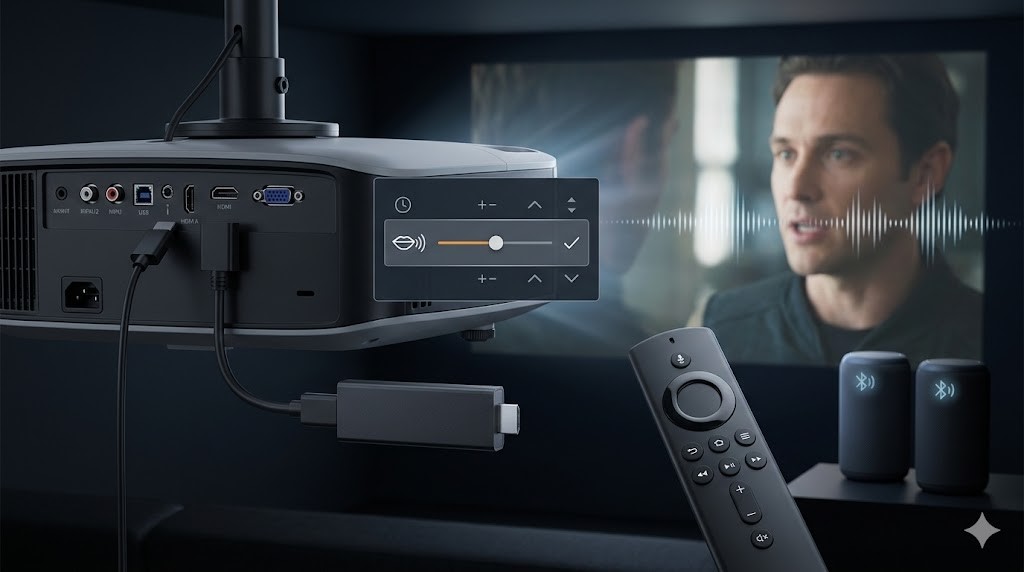
FireTVStickをプロジェクターに挿している人は多いと思います。音の出し方は大きく2つで、プロジェクターから外部スピーカーへ出すか、FireTVStickのBluetoothで直接スピーカーへ飛ばすかです。ここで重要なのは「FireTVStickが音の起点になっている」こと。つまり、音が変だなと思ったら、プロジェクター設定だけじゃなくFireTVStick側の設定も見直す価値が高いです。
個人的に安定しやすい順
- ARC/eARCでサウンドバーへ
- 光デジタルでAVアンプへ
- AUXで有線スピーカーへ
- Bluetooth(手軽だけど環境依存)
電源(給電)が安定性を左右する
FireTVStickは給電が不安定だと、映像や音声が途切れる原因になりがちです。プロジェクターのUSB給電で足りる場合もありますが、4Kモデルなど負荷が高いと電圧が落ちて不安定になることがあります。私の感覚では、音がブツブツ切れる・接続が外れる・画面が一瞬暗くなる、みたいな症状が出たら、まずは付属ACアダプターでコンセント給電に切り替えるのが無難です。
FireTVStickは給電が不安定だと、映像や音声が途切れる原因になりがちです。プロジェクターのUSB給電で足りる場合もありますが、動作が怪しいときは付属ACアダプターでコンセント給電に切り替えるのが無難です。
AVシンク(音ズレ)の整え方
Bluetoothを使うなら、設定にAVシンクやリップシンク調整があるか確認してみてください。機種によって名称が違いますが、「音声の遅延補正」系の項目です。サウンドバー側に「リップシンク」「遅延調整」がある場合もあるので、どちらで調整するかは一度決めて、二重に補正しないのがコツです(両方触ると迷子になりやすいです)。
また、プロジェクター背面の金属筐体が電波を遮ることもあるので、付属の短いHDMI延長ケーブルがあるなら挟んでみると安定する場合があります。Wi-FiとBluetoothが混み合っている部屋だと、これだけで体感が変わることもあります。
音が出ない時はPCMが切り札
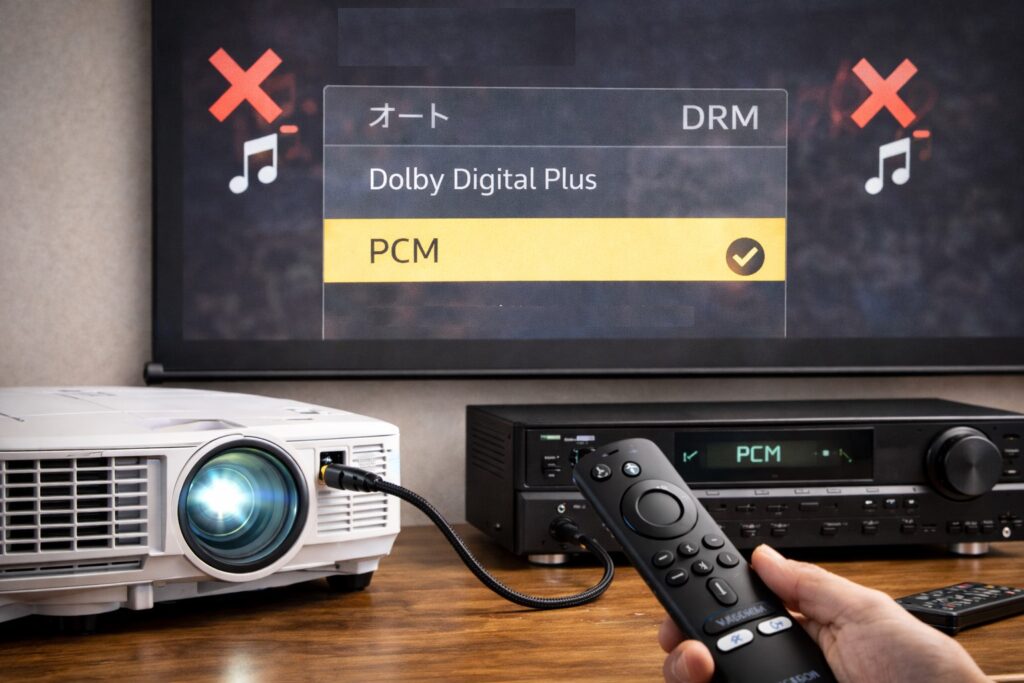
FireTVStickは音声出力が「自動」になっていると、プロジェクターやスピーカーが対応していない形式で出してしまい、結果として無音になることがあります。こういう時は、オーディオ設定でサラウンド関連をPCMに寄せると解決することが多いです。これは“音を軽くする”というより、受け側が理解できる形式に揃えるイメージですね。
さらに深掘りしたい人へ:FireTVStickとプロジェクターの接続・設定全体をまとめた記事もあります。手順を画像で追いたい場合は、プロジェクターとファイヤースティックの接続・設定ガイドが役立つと思います。
設定項目はモデルやOSの更新で変わることがあります。正確な手順は公式のヘルプや取扱説明書も確認してください。判断に迷う場合は専門家へ相談するのが安心です。
iPhoneはAirPlay出力切替
iPhoneやiPadは、有線(DigitalAVアダプタ)と無線(AirPlay)で考えるのが分かりやすいです。ここでポイントになるのは、動画配信サービスの挙動と、音声の出力先が“映像とは別に選べる”場合があること。慣れると自由度が高い反面、最初は迷います。
確実さ優先なら有線
動画配信サービスはDRMの影響が出ることがあるので、安定させたいなら純正系のアダプタでHDMI出力するのが安心です。そこからプロジェクターに映像を入れて、音はプロジェクターのAUXやARCで外部へ、という流れが作れます。特に家族で観る時や、映画を落ち着いて観たい時は、有線の方がトラブルが少ない印象です。
iPhone側の端子は世代で違います。Lightningの機種もあればUSB-Cの機種もあるので、手持ちのiPhoneに合うアダプタを選ぶのが前提になります。ここは間違えるとそもそも映らないので、購入前に型番や対応表の確認をおすすめします。
AirPlay時の“音だけ別出し”
AirPlayで映像を飛ばしつつ、音だけBluetoothスピーカーに出したいときは、iPhone側で出力先を切り替える必要があります。コントロールセンターのオーディオ出力から、AirPlay先とBluetooth先を状況に合わせて選びます。ここで気をつけたいのは、アプリによっては出力先が固定されやすかったり、再生を一度止めないと切り替わらなかったりする点です。
館長のおすすめ:最初は“分けない”
慣れないうちは、映像も音も同じ経路に乗せた方がラクです。たとえばAirPlayでプロジェクター(や対応機器)に飛ばすなら、音も同じAirPlay先で鳴らす。音だけBluetoothに分けるのは、遅延や同期の違いが出る可能性があるので、まずは「ちゃんと観られる」状態を作ってから試すのが良いかなと思います。
無線は便利ですが、Wi-Fi環境の影響を受けます。調子が悪いときはルーターの距離や5GHz帯の利用など、電波の整理から入ると改善することがあります。
DRMの挙動や対応はサービスや機器で変わります。正確な対応状況は各社公式情報をご確認ください。最終的な判断に迷う場合は専門家への相談もおすすめします。
PCはWindowsとMacの音声設定
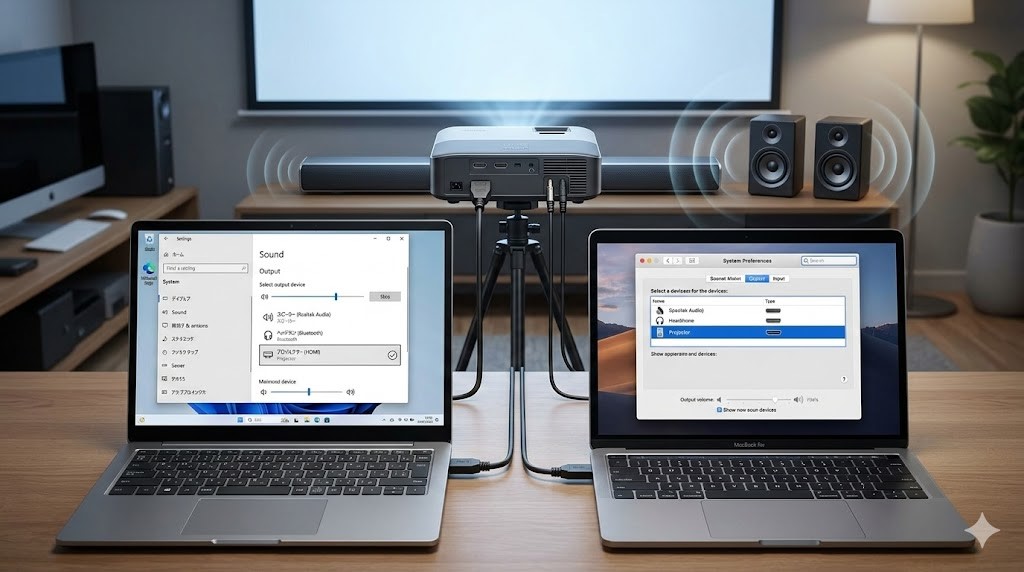
PC(Windows/Mac)をつなぐ場合、ケーブルが刺さっていても音声の出力先が別になっていることがよくあります。これはPC側が「どこから音を出すか」をソフトウェアで選べる設計だからで、裏を返すと、設定さえ分かればコントロールしやすいです。会議、ゲーム、映画など用途で切り替えられるのもPCの強みですね。
Windowsの基本
HDMIでプロジェクターと接続した場合、Windowsはプロジェクターを「音声出力先」として認識しやすいです。設定のサウンド項目で、出力デバイスにプロジェクター名が出ていないか確認して、選択します。複数のディスプレイやオーディオ機器を繋いでいると、似た名前が並ぶことがあるので、実際に選んでテスト再生して確認するのが早いです。
また、アプリ側にも出力先がある場合があります。ブラウザ、動画プレイヤー、会議アプリなどは“アプリ内設定”で別の出力先を指定できることがあるので、OS側が合っているのに音が出ない時はここも見ます。私は「OS→アプリ→物理」の順に見ると迷子になりにくいです。
Macの基本
Macも同様に、サウンド設定の出力からHDMI接続されたプロジェクターを選びます。作業の途中で切り替えることが多いなら、メニューバーの音量アイコンから素早く選べると快適です(表示の仕方はmacOSの設定で変わります)。
それでもおかしい時は、Audio MIDI設定(環境によっては「Audio MIDI設定」アプリ)でサンプルレートやチャンネル構成が変になっていないか見ることもあります。ここは慣れていないと触りすぎが怖いので、基本はデフォルトに戻す方向で考えるのが安全です。
PCから外部スピーカーへ出す“現実的なルート”
PC→プロジェクター(HDMI)→外部スピーカー(ARC/光/AUX)というルートが作れるなら、それが一番分かりやすいです。もしプロジェクター側の音声出力が弱い場合は、PCの音声を直接スピーカーやアンプへ出す(USB DACやBluetoothなど)という手もありますが、構成が増えると切り分けが難しくなるので、まずは“プロジェクター経由で成立するか”を試してからが安心かなと思います。
会議アプリやブラウザ側の出力設定が別にある場合もあります。OSで合っているのに音が出ないときは、アプリ側の設定も確認してください。設定変更に不安がある場合は、無理に深追いせず公式サポートや専門家に相談してください。
困った時はHDMI音声分離器で接続
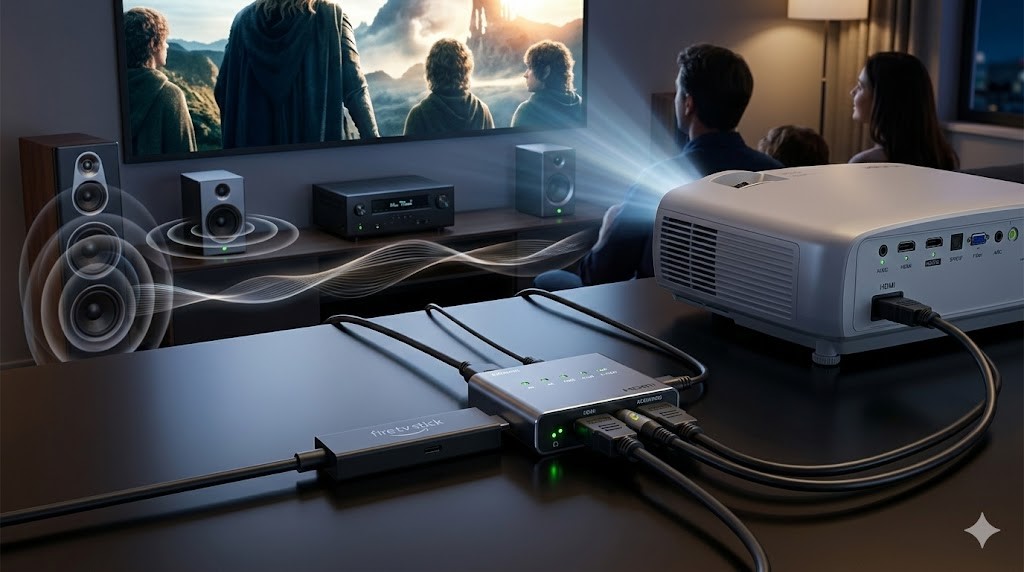
「プロジェクターにARCがない」「プロジェクターの音声出力が弱い」「手持ちアンプがHDMIを受けられない」など、端子の都合で詰まったときに便利なのがHDMI音声分離器です。これ、言い方を変えると「映像はHDMIのままプロジェクターへ、音だけ先に抜いてオーディオへ渡す装置」なので、詰まりを一気に解消できることがあります。
つなぎ方のイメージ
- ソース機器(ゲーム機/FireTVStick等)→音声分離器のHDMI入力
- 音声分離器のHDMI出力→プロジェクター
- 音声分離器の光デジタル/AUX出力→スピーカーやAVアンプ
選ぶときに見るべきポイント
分離器は種類が多いので、私は最低でも次を見ます。ひとつめは映像規格(4K/HDRなど)に対応しているか。次にHDCPの扱い。配信サービスや機器によっては保護の仕組みが絡むので、ここが合わないと映像が映らない可能性があります。最後に音声出力の種類(光/AUX)と、切替スイッチ(EDIDなど)があるか。設定でゴリ押しできる機種だと、トラブル時に助かることがあります。
ここが良い:プロジェクター内部を経由せずに、音声を直接オーディオ機器へ渡せるので、環境によってはノイズ感が減ったり、音量が取りやすくなったりします。
サウンドバー派にも分離器はアリ
「サウンドバーはARCが前提でしょ?」と思いがちですが、ARC非対応のプロジェクターだと分離器で回避できることがあります。例えば、音声分離器から光デジタルでサウンドバーへ入れられる機種なら、ARCがなくても実用的なルートが作れます。端子の組み合わせ次第で解決策が変わるので、手元の機材を前提に組むのがコツです。
サウンドバー側のHDMI端子が足りない、入力と出力の整理がややこしい、と感じた場合は、サウンドバーでHDMIが足りない時の解決策のように“構成の組み替え方”を先に理解すると、買い足しの失敗が減りやすいです。
分離器は製品ごとに対応フォーマットや挙動が違います。購入前に対応解像度・対応音声・接続例は必ず公式情報で確認し、最終判断に迷う場合は専門家への相談も検討してください。
音が出ない時はPCM固定
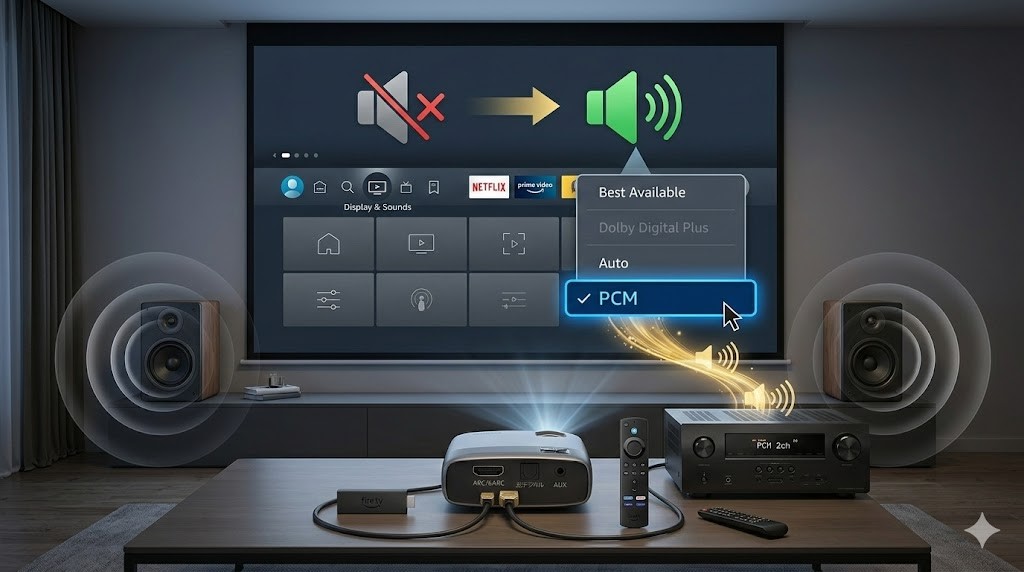
「映像は出るのに音が出ない」は、かなりあるあるです。私が切り分けるときは、闇雲に触らず信号の流れに沿って順番に見ます。こういう時って、焦って設定をいじり倒すほど迷子になりやすいので、チェック項目を固定して淡々と確認するのが一番早いです。
| チェック | 見るところ | やること |
|---|---|---|
| 物理 | ケーブル/挿し込み | 抜き差し、別ケーブルで確認 |
| 音量 | ミュート/ボリューム | プロジェクター側とスピーカー側を両方確認 |
| 出力先 | OS/機器設定 | HDMI出力、外部音声、Bluetooth先を確認 |
| 形式 | 音声フォーマット | ソース機器の音声をPCMに固定 |
| 制約 | DRM/アプリ | 有線に切替、別アプリで確認 |
PCM固定が効く理由
サラウンド系の出力が“自動”になっていると、ソース機器が「できるだけ良い音で出そう」として、Dolby系などの形式で出力することがあります。でも受け側(プロジェクター、サウンドバー、アンプ)がその形式をデコードできないと、信号は届いていても“翻訳できない”ので無音になりがちです。PCMにすると、ソース側で音を“読みやすい形”に揃えて出すので、受け側がシンプルになって通りやすくなるんですね。
PCM固定のデメリットも知っておく
PCMにすれば万能、というより「まず音を出すための安全策」と捉えるのが良いかなと思います。構成によっては、PCM固定だとサラウンド情報がうまく渡らず、ステレオ寄りになることもあります。だから私は、まずPCMで“確実に鳴る状態”を作ってから、必要ならサラウンド設定を詰める順番にしています。
館長の切り分けテンプレ:一発で戻すならこの順番がラクです。
- 出力先を「外部スピーカー」に揃える(HDMI/光/AUX/Bluetooth)
- 音声形式をPCMに寄せる
- それでも無音ならケーブルと端子を入れ替える
- 最後にアプリ(DRM)や機器の相性を疑う
設定名称や項目の位置は機種やOSのバージョンで変わります。正確な手順は公式の取扱説明書・サポートページをご確認ください。音響機器の設定に不安がある場合は、無理せず専門家へ相談するのが安心です。
プロジェクターとスピーカーの繋げ方まとめ
最後に、プロジェクターとスピーカーの繋げ方を“選びやすい形”でまとめます。結局は、音質・遅延・安定性・見た目のどれを優先するかで正解が変わります。ここが定まると、選択肢がスッと減ってラクになります。
館長の結論:迷ったら「安定→快適」の順で積み上げる
私のおすすめは、最初から完璧を狙うより、まず“安定して鳴る”構成を作って、その後に快適さ(CEC連動、配線の見た目、サラウンド)を足していく流れです。たとえば、最初はAUXで確実に音を出す→次にARC/eARCへ移行して配線をスッキリ→最後にサラウンド設定を詰める、みたいな順番ですね。
館長のおすすめ指針:
- 音質と安定を優先するなら、ARC/eARC→光デジタル→AUXの順で検討
- 配線を減らしたいならBluetooth。ただしaptXLLなど低遅延対応と電波環境がカギ
- 端子が足りない・相性が悪いならHDMI音声分離器でルートを作る
- 音が出ないときは、まずPCM固定で“通る形”に戻す
最後に:公式情報の確認と、無理しない判断
なお、遅延の感じ方や対応フォーマットは機種差が大きく、数値はあくまで一般的な目安です。最終的には、各メーカーの公式サイト・取扱説明書で対応状況を確認し、判断に迷う場合は専門家に相談してください。家電まわりは「合う・合わない」がどうしても出るので、落ち着いて一つずつ切り分けていけば大丈夫です。