アンカースピーカーの使い方を機種別用途別に詳しく解説
こんにちは。シネモノ サイト運営者の館長です。
アンカースピーカーの使い方を調べていると、Soundcore 2やSoundcore 3の違い、Bluetoothの接続方法、充電方法、説明書の見方、PartyCastやTWSの使い分け、アプリ設定、リセット方法まで、気になることが次々に出てきますよね。見た目はシンプルでも、実際に触り始めると「このボタンは何をするのか」「2台つなぐ時はどうするのか」「つながらない時は何から試せばいいのか」で迷いやすいかなと思います。
この記事では、最初の接続から応用機能までを、できるだけ順番に整理してまとめました。難しい言い回しは避けつつ、実際に使う時に迷いにくい流れで書いています。アンカースピーカーの使い方をひと通りつかみたい方はもちろん、今まさにつながらなくて困っている方にも役立つ内容にしています。
- Soundcore 2とSoundcore 3の基本操作
- Bluetooth接続と充電の失敗しにくい手順
- PartyCastやTWSの違いと使い分け
- アプリ設定とリセットの実用的なコツ
アンカースピーカーの使い方入門
まずは、いちばん使用頻度が高い基本操作からです。ここでは、電源の入れ方、Bluetooth接続、充電の考え方、説明書の読みどころまで、最初につまずきやすいポイントをまとめていきます。応用機能はその先で大丈夫なので、まずは「単体で普通に使える状態」を作るイメージで読んでもらえれば十分です。
Soundcore 2の使い方
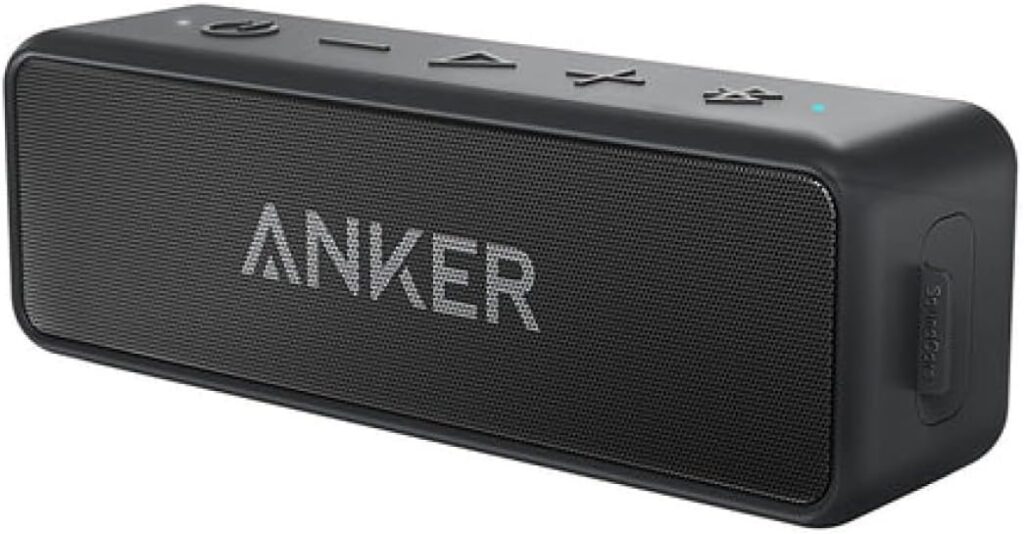
Soundcore 2は、アンカーのポータブルスピーカーの中でも、かなり扱いやすい部類のモデルです。ボタン構成が直感的で、電源・音量・再生・Bluetoothの基本が見た目でわかりやすいので、はじめてBluetoothスピーカーを使う人でも入りやすいんですよね。私としては、機能を全部覚えようとするよりも、まずは「音を出す」「止める」「もう一度つなぐ」の3つだけ意識するのがいちばん実用的かなと思います。特に自宅でスマホやタブレットとつないで使うだけなら、細かな仕様を暗記しなくても十分に使いこなせます。
基本の流れはかなりシンプルです。まず電源ボタンを長押しして本体を起動し、Bluetoothの待機状態にします。次にスマホ側のBluetooth設定を開いて、一覧からSoundcore 2を選べば接続完了です。いったん登録が済めば、次回以降は前回使った端末に自動でつながりやすいので、毎回設定をやり直す必要はあまりありません。ここで大切なのは、うまく表示されない時に焦らないことですね。別の端末につながったままになっていることもありますし、単純にBluetoothのオンオフで直ることもあります。
最初に覚える操作の優先順位
私なら、Soundcore 2で最初に覚える操作は次の順番です。ひとつ目は電源のオンオフ。ふたつ目はBluetooth接続。みっつ目は再生と一時停止。四つ目に音量調整です。この順番にすると、使い始めのストレスがかなり減ります。逆に、最初からTWSや複雑な設定まで追いかけると、「結局ただ音を出したいだけなのに難しい」と感じやすいんですよね。まずは単体利用で慣れるのがいちばんです。
Soundcore 2で最初にやること
- 電源を入れる
- Bluetoothボタンを押してペアリング状態にする
- スマホのBluetooth一覧からsoundcore 2を選ぶ
- つながったら再生ボタンと音量だけ覚える
もうひとつ大事なのは、同じSoundcore 2という名前でも、販売時期や細かな仕様差がある場合があることです。端子形状や一部の挙動に差が出ることもあるので、「ネットで見た手順と少し違う」と感じたら、手元の型番ベースで確認した方が早いです。特に中古購入や長く使っている個体だと、世代差を意識しておくと混乱しにくいですね。とはいえ、使い方の土台はほぼ同じです。電源を入れて、つないで、再生する。この基本の流れさえ押さえておけば、普段使いではほとんど困りません。正確な情報は公式サイトをご確認ください。
Soundcore 3の接続方法
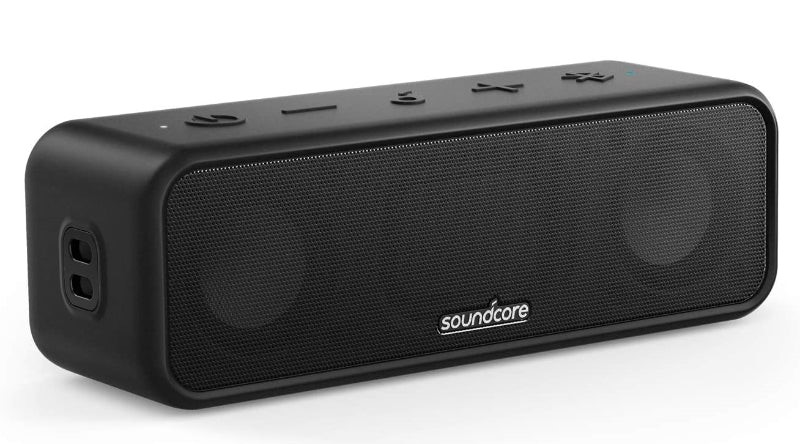
Soundcore 3の接続方法は、基本だけ見ればSoundcore 2と大きくは変わりません。ただ、実際に使ってみると、Soundcore 3はその先の拡張性が高く、アプリ連携まで含めて設計されている感じがあります。つまり、ただスマホにつないで音を鳴らすだけなら難しくないのですが、そこからEQ調整やPartyCast、細かな設定変更へ自然に進みやすいモデルなんですね。私としては、アンカースピーカーの使い方を「まず接続」「あとから最適化」という2段階で考えるなら、Soundcore 3はまさにその流れに合っていると思います。
接続の第一歩は、やはり本体をペアリング可能な状態にすることです。電源を入れて、Bluetoothインジケーターが点滅する状態になったら、スマホやタブレットのBluetooth画面を開きます。そこでSoundcore 3が表示されたら選択し、接続済みになれば完了です。この時にありがちなのが、以前使っていたスマホやPCへ自動でつながってしまい、新しい端末から見つけにくくなるケースです。壊れたわけではなく、先に別の接続先が優先されているだけということも多いので、元の端末側で接続を切るだけで一気に解決することがあります。
Soundcore 3で意識したいポイント
Soundcore 3では、単に音を出せれば終わりではなく、その後にアプリで音質や設定を整えやすいのが魅力です。なので、最初の接続時点では完璧を目指さなくて大丈夫です。私なら、まずはスマホと普通につながるか確認し、その後でSoundcoreアプリを入れて、ファームウェア更新やEQの確認に進みます。いきなり全部やろうとすると、どこでつまずいたのかわからなくなりやすいので、接続と調整は分けて考えた方が失敗しにくいです。
つなぐだけで終わらず、その後にアプリで音を整えやすいのがSoundcore 3の使いやすさです。私なら、最初の5分は接続確認、次の5分でアプリ設定という感覚で進めます。
また、接続方法が簡単なぶん、「急につながらない」と感じた時の原因も、実はかなりシンプルです。Bluetoothの競合、前回接続端末の自動再接続、端末側のキャッシュ、このあたりが中心です。ですので、表示されない時は本体故障を疑う前に、ペアリング状態の再確認、端末側の再起動、登録解除を試すだけでもかなり改善します。Soundcore 3は機能が多いぶん難しそうに見えますが、入口の接続作業自体はとても素直です。ここを落ち着いて進めれば、次の応用機能にも入りやすくなります。
Bluetoothペアリング手順
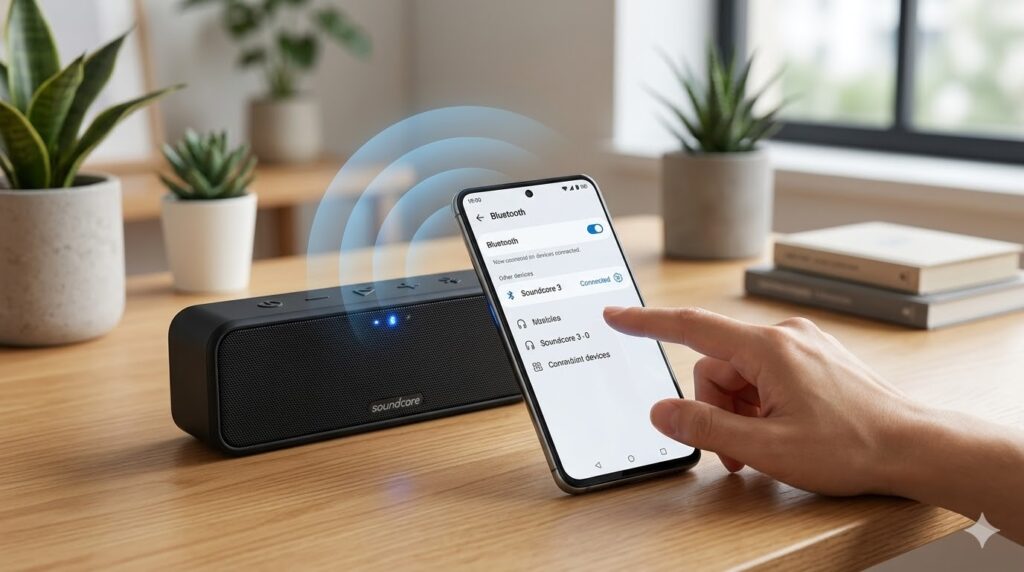
アンカースピーカーに限らず、Bluetoothペアリングの基本手順はかなり共通しています。だからこそ、毎回細かな型番差を気にするよりも、まずはスピーカーをペアリングモードにする→スマホやPCのBluetoothをオンにする→機器名を選ぶという土台を覚えておくのが大切です。この3ステップさえ頭に入っていれば、Soundcore 2でもSoundcore 3でも、応用しやすくなります。逆にここが曖昧だと、一覧に出ない、出てもつながらない、前の端末へ勝手に戻るといった現象に全部振り回されやすいです。
スマホで接続する場合は、スピーカーをペアリング待機状態にしてから、設定画面のBluetooth一覧を開きます。表示された機器名をタップして、接続済みになったら完了です。PCでも考え方は同じですが、OSによって画面の場所が少し違うので、慣れていない人はまずスマホで成功体験を作る方がわかりやすいかなと思います。大事なのは、表示された名前が複数ある時に、古い登録と見分けることです。同じような機器名が並んでいる場合は、いったん不要な登録を削除して整理した方が混乱しません。
Bluetooth接続でつまずきやすい場面
いちばん多いのは、別の端末とすでに接続済みのまま、新しい端末からつなごうとしているケースです。この状態だと、新しいスマホから機器が見つかりにくかったり、一覧には出ても接続に失敗したりします。もうひとつ多いのは、Bluetoothの登録情報が端末側に残りすぎていて、古い情報と新しい情報がぶつかるパターンです。こういう時は、スピーカー側を何度も操作するより、スマホやPCの登録解除をしてからやり直した方が早いんですよね。
- スピーカーの電源を入れ、Bluetoothボタンを押すか長押ししてペアリング状態にする
- スマホなら設定アプリのBluetooth画面を開く
- 一覧に表示されたSoundcoreシリーズの名前を選ぶ
- 接続済み表示になったら音を出して確認する
はじめての方は、Bluetoothスピーカーの繋ぎ方と全機種対応の接続方法を合わせて見ておくと、iPhoneやAndroidでの流れも整理しやすいです。アンカースピーカー固有の話だけでなく、Bluetoothそのものの基本を理解しておくと、機種が変わっても応用が利きます。
スピーカー側が正常でも、スマホやPCのBluetoothキャッシュや旧登録が原因でつながらないことがあります。焦って何度もボタンを押すより、機器の再起動と登録解除を先に試す方が失敗しにくいです。
なお、ペアリングが完了しても音が出ない場合は、接続できていても出力先が別になっている可能性があります。PCでは出力デバイスの選択、スマホでは音量ゼロや別アプリ側の設定も確認したいところです。Bluetoothは「接続できた」と「正しく再生される」が別段階だったりするので、最後に必ず実際の音で確認するのがおすすめです。
充電方法と電源操作

充電方法と電源操作は、アンカースピーカーの使い方の中でもかなり重要です。というのも、Bluetooth接続の不調だと思っていたら、実は単純にバッテリー不足だった、ということが普通にあるからです。特にポータブルスピーカーは、使用頻度にムラが出やすいですよね。毎日使う人もいれば、週末だけ使う人もいます。そうすると、残量の感覚がつかみにくくて、「しばらく使っていないけど大丈夫だろう」と思ったら、いざ使う時に電源が入らない、ということが起こりやすいです。だから私は、接続不良を疑う前に、まず充電状態とLED表示を確認するようにしています。
LEDの見方はモデルで少し違いがありますが、一般的には赤系が充電中や残量不足、白や青の安定表示が通常動作と考えると整理しやすいです。長押しで電源オン、再度長押しで電源オフという流れも基本は同じです。ここで大事なのは、電源が入っているように見えて、実はBluetooth待機ではなく別の状態になっている場合もあることですね。なので、音が出ない時は「電源は入っているか」「Bluetoothインジケーターはどう光っているか」「端末側では接続済みか」の3つをセットで見ると原因を切り分けやすいです。
モデルごとの目安をざっくり比較
再生時間や充電時間は、モデル選びにも使い方にも関わるので、ざっくり比較しておくと便利です。ただし、これはあくまで一般的な目安で、音量や再生内容、周囲の温度でかなり前後します。私としては、公称値は「かなり条件が良い時の上限」に近いものとして見ておくのが無難かなと思います。
| モデル | 再生時間の目安 | 充電時間の目安 | 防水 | 使い方の印象 |
|---|---|---|---|---|
| Soundcore 2 | 最大24時間 | 約3時間 | IPX7 | 基本操作がわかりやすく扱いやすい |
| Soundcore 3 | 最大24時間 | 約4時間 | IPX7 | アプリ連携と応用機能まで使いやすい |
| Soundcore Mini 3 | 最大15時間 | 約2〜3時間 | IPX7 | 小型で持ち運び重視 |
充電時の注意として特に大きいのは、防水対応モデルでも端子が濡れた状態では充電しないことです。これは安全面でもかなり大切で、IPX7だからといって何でも大丈夫と考えるのは危ないです。防水はあくまで使用時の水への強さであって、充電中の扱いまで無条件に守ってくれるものではありません。充電前はUSBポートまわりをしっかり乾かし、異物や水分が残っていないか確認するのが基本です。人が読める形の一次情報としては、(出典:Anker Japan公式 Soundcore 3 製品ページ)にも、USBポートが完全に乾いてから充電する旨が案内されています。
充電でいちばん大事な注意点は、USBポートが濡れたままの状態で充電しないことです。発熱、異臭、変形、異常な高温などがある場合は使用を止め、正確な情報は公式サイトをご確認ください。最終的な判断は専門家にご相談ください。
さらに、長期間使わない時の保管も意外と大事です。完全放電のまま放置すると、バッテリーの元気がなくなりやすいんですよね。数か月単位で使わない場合は、ときどき充電しておく方が安心です。これは音質の話ではなく、単純にスピーカーを長く使うための基礎体力みたいなものです。派手ではないですが、ここを丁寧にやると後から効いてきます。
説明書で確認するのはいつ?

説明書は、最初から最後まで通読するものというより、困った時の地図として使うのが現実的です。私も新しいスピーカーを触る時、最初から全文を読むというより、必要な項目だけ先に拾います。アンカースピーカーの使い方で特に見ておきたいのは、電源ボタンの押し方、ペアリング方法、リセット方法、LED表示、充電時の注意、防水の範囲、このあたりですね。ここだけ押さえておくと、接続できない時も「どこを確認すればいいか」が見えるようになります。逆に、ここを見ずにネット上の断片情報だけ追っていくと、型番違いの手順をそのまま試してしまうことがあるので注意したいです。
説明書でありがたいのは、ボタンの組み合わせやLEDの意味がはっきり書かれていることです。たとえば、あるモデルではBluetoothボタン長押しがリセット、別のモデルでは音量ボタンとの同時押しが必要、ということがあります。これを感覚だけで試すと、余計に混乱しがちなんですよね。特にTWSやPartyCastみたいな複数台機能は、長押し秒数や順番がズレるだけで失敗しやすいので、説明書でそのモデル固有の挙動を見ておく意味は大きいです。
先に確認したい6項目
- 電源ボタンの押し方と長押し秒数
- Bluetoothボタンの役割
- LEDの色と状態の意味
- 充電入力と端子形状
- リセット操作の組み合わせ
- アプリ対応の有無
説明書を見る時のコツは、「自分が今知りたいこと」に絞ることです。たとえば、今まさにスマホとつながらないなら、仕様一覧より先にBluetooth接続の章を見るべきですし、電源が入らないなら、充電とLEDの項目を優先した方がいいです。Soundcore 3のようにアプリ連携があるモデルでは、説明書にアプリでできることがまとまっているので、EQやアップデートに進む前の入口としても役立ちます。一方で、Soundcore 2のようにまず基本操作が大事なモデルでは、説明書も「まず音を出す」ために使うとちょうどいいです。
説明書は「答えの全文」ではなく、自分の型番の差分を確認するための地図と考えると使いやすいです。特にボタン操作とLED表示は、ネットの一般論より手元の説明書を優先した方が迷いません。
また、説明書には安全面の注意も書かれています。ここは地味ですが、意外と大切です。充電環境、使用温度、濡れた状態での扱い、異常時の停止など、日常では見落としやすいポイントがまとまっています。費用や安全に関わる情報は、ネットのまとめ記事だけで断定せず、最終的には説明書や公式案内で確認した方が安心です。正確な情報は公式サイトをご確認ください。最終的な判断は専門家にご相談ください。
アンカースピーカーの使い方応用
ここからは、複数台接続や音質調整、トラブル対処といった応用編です。基本操作ができていれば難しくないのですが、用語が似ていて混乱しやすいので、ひとつずつ切り分けて理解した方が使いやすいです。特にPartyCastとTWSは目的が違うので、そこを整理しておくと「思っていた使い方と違った」という失敗を減らせます。
PartyCastのつなぎ方

PartyCastは、対応する複数台のスピーカーをまとめて鳴らすための機能です。これを使うと、1台では物足りない広さの空間でも、音を広げやすくなります。私の感覚では、PartyCastは「ステレオの精密さ」よりも「空間全体に同じ音を広げる楽しさ」に向いた機能です。なので、リビング全体や屋外、複数の場所で同じBGMを鳴らしたい時に相性がいいですね。逆に、映画やライブ映像を正面でじっくり楽しむ用途では、後で触れるTWSの方が向いていることが多いです。
つなぎ方の考え方は、親機と子機を分けることです。まず1台をスマホへ普通にBluetooth接続し、それを親機にします。次に追加したいスピーカーをPartyCast参加側としてペアリングモードに入れ、親機に参加させていきます。ここで失敗しやすいのは、最初から全部のスピーカーを同時に触ってしまうことです。そうすると、どれがスマホとつながっているのか、どれが子機なのかがわからなくなりやすいんですよね。私なら、必ず「親機を先に単体接続してから、子機を1台ずつ追加する」手順で進めます。
基本の流れ
- まず1台をスマホにBluetooth接続する
- 親機側をPartyCastモードにする
- 追加したい子機の電源を入れてPartyCastモードにする
- LED表示が安定したら再生して確認する
モデルによっては、Bluetoothボタンの長押しや複数回押しなど、PartyCastに入る操作が少し違います。そのため、「前に別のSoundcoreでやった手順」をそのまま流用すると失敗することがあります。特に、Soundcore 3系とGlow系、Mini系などは見た目が似ていても細かな操作が違うことがあるので、ここは説明書ベースで合わせるのが安全です。成功するとLEDや音声ガイドで状態がわかることが多いので、見た目と音の両方で確認すると安心です。
PartyCastでつまずきにくい考え方
まずは親機1台だけを普通にスマホへ接続し、そのあと追加分を参加させる順番にすると安定しやすいです。最初から全部を一斉に触ると、どれが親機かわからなくなりがちです。
| 比較項目 | PartyCast | 向いている使い方 |
|---|---|---|
| 音の出し方 | 同じ音を複数台で共有 | 広い空間や複数の場所でBGMを流す |
| 接続の考え方 | 親機に子機を参加させる | 人が集まる場や屋外利用 |
| 重視する点 | 音場の広がりと台数 | 空間全体の一体感 |
なお、PartyCastが有効なままだと、通常の単体ペアリングに戻る時に混乱することがあります。接続が不安定だったり、スマホからの見え方がおかしい時は、一度PartyCastを終了して単体接続へ戻してからやり直す方が確実です。多機能なぶん、モードの切り替えを意識できるかどうかで使いやすさがかなり変わります。最終的に大事なのは、「何台つなぐか」ではなく「どう使いたいか」でPartyCastを選ぶことだと思います。
TWSステレオ再生方法

TWSは、同じモデルのスピーカー2台を使って、左右チャンネルを分けるステレオ再生です。PartyCastと混同されやすいですが、目的はかなり違います。PartyCastが「音を広く配る」機能だとしたら、TWSは左チャンネルと右チャンネルを分けて、立体感や定位を作る機能です。私がホームシアター寄りの感覚で言うなら、映画やライブ映像、ステレオ感をしっかり味わいたい音楽にはTWSの方が合いやすいです。スピーカー1台だけでは中央にまとまって聞こえていた音が、左右に広がるだけでかなり印象が変わるんですよね。
使い方の基本は、同じモデルを2台用意し、両方のスピーカーでTWSペアリングモードに入ることです。うまくつながると、片方が左、もう片方が右として動作します。この時、見た目に大きな違いがなくても、LED表示で役割を見分けられる場合があります。操作自体はそこまで難しくないのですが、失敗しやすいのは「対応していないモデル同士を組み合わせる」「名前は同じでもバージョン差を見落とす」「すでに別端末と接続されたまま始めてしまう」といったケースです。ですので、TWSは接続の前準備がかなり大事です。
TWSを成功させるコツ
私なら、まず2台とも単体で正常に動作するか確認します。そのうえで、両方とも他の端末との接続を切り、必要なら登録解除までして、まっさらな状態に近づけます。その後でTWSペアリングを始めると成功率が高いです。逆に、1台はスマホにつながったまま、もう1台は別端末へ登録されたまま、みたいな状態だと混線しやすいです。地味な準備ですが、ここを丁寧にやるとかなり安定します。
映画やライブ映像を楽しむなら、私はPartyCastよりTWSの方が満足度は高いと思います。左右にきちんと振られた音は、スピーカーが小さくても体感がかなり変わります。
TWSの良さは、音の広がりだけではありません。映像に対して音の位置が自然になりやすいので、動画視聴の没入感も上がります。ただし、万能ではなく、2台の設置位置が適当すぎると効果が薄れます。左右の距離が近すぎると違いが出にくいですし、離しすぎても不自然になることがあります。私としては、視聴位置から見て左右バランスよく置ける距離を探るのが大事かなと思います。また、基本的には同一モデル同士で使う前提なので、「同じSoundcoreブランドだから大丈夫」とは考えない方が安全です。正確な対応状況は公式サイトや説明書をご確認ください。
アプリ設定とEQ調整

Soundcoreアプリ対応モデルを使うなら、アプリ設定とEQ調整はかなり満足度に関わる部分です。私自身、最初は「小型スピーカーのEQなんて少し変わるくらいかな」と思っていたのですが、実際に触ると印象は意外と変わります。特に、ボーカルを聞き取りやすくしたいのか、低音を厚くしたいのか、BGMとして軽く鳴らしたいのかで、気持ちよく感じるバランスがかなり違うんですよね。だからこそ、アンカースピーカーの使い方を一歩進めるなら、アプリを入れておく価値は大きいです。
アプリで便利なのは、単なるイコライザーだけではありません。製品の状態確認、ファームウェア更新、バッテリー残量のチェック、音量操作、オートパワーオフのような設定項目までまとまっていることがあります。つまり、アプリは「音を変える道具」であると同時に、「スピーカーの管理画面」みたいな役割もあるわけです。これを使わないと絶対に損というほどではないですが、対応モデルなら入れておいて困ることは少ないと思います。
EQはプリセットから始めるのがおすすめ
EQ調整というと難しそうですが、最初はプリセットを切り替えるだけで十分です。低音寄り、ボーカル寄り、バランス重視など、すでに方向性が用意されている場合があるので、まずはそれを順番に試してみるとわかりやすいです。その上で、「もう少しだけ低音が欲しい」「少し高音がきつい」と感じたらカスタムEQへ進めばOKです。いきなりすべての帯域を大きく動かすと、何が良くなって何が悪くなったのか判断しにくいんですよね。
- 映画やライブなら低音寄りのプリセットから始める
- ニュースや動画視聴なら声が聞き取りやすい方向に寄せる
- 違和感があればカスタムEQで少しだけ動かす
低音を気持ちよく出したい人は、Soundcoreイコライザーの重低音設定も合わせて見ると、どの帯域をどう触ると印象が変わりやすいかイメージしやすいです。特にBassUp系の機能とEQを同時に使う時は、盛りすぎると迫力より先ににごりが出ることがあるので、やりすぎないのがコツです。
EQは上げすぎると、迫力より先に音のにごりや歪みが気になることがあります。最初は少し動かして戻せる範囲で試すのが無難です。
私ならこう整えます
私なら、まずは標準プリセットで1曲しっかり聴いて、そのあと低音寄りに振ってみて、最後にカスタムEQで1〜2か所だけ調整します。たとえば映画なら、低音を少し足して迫力を出しつつ、セリフが埋もれないよう中域を落としすぎないようにします。音楽なら、ジャンルに合わせて低域と高域のバランスを少しだけ変える感じですね。大切なのは、「正解の設定」を探すというより、「自分の部屋と自分の耳に合う設定」を作ることです。ここはかなり個人差があるので、数値を丸暗記するより、少しずつ動かして耳で決めるのがいちばん納得しやすいと思います。
つながらない時のリセット手順
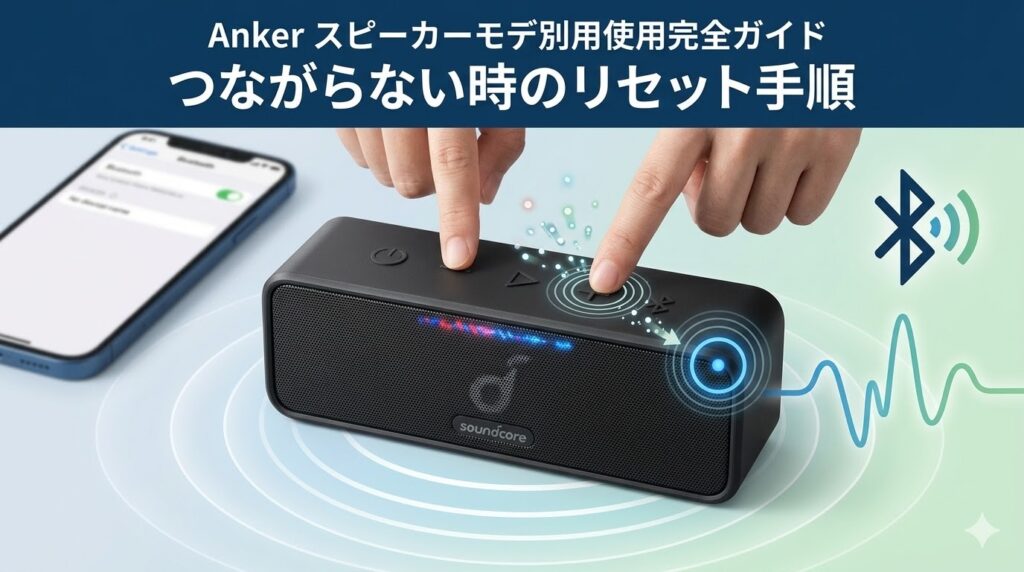
アンカースピーカーがつながらない時、いちばん大事なのは順番です。私なら、いきなり故障を疑うより、登録解除→再起動→干渉確認→リセットの順で切り分けます。この順番には理由があって、上の方ほど手軽で、しかも改善することが多いからです。Bluetoothの不調って、実は本体故障よりも、端末側の登録情報や接続の競合で起きていることがかなり多いんですよね。だから、最初からリセットに飛ぶよりも、まずは軽い手順から試す方が効率がいいです。
まずやるのは、スマホやPCのBluetooth一覧から対象機器の登録を削除することです。いわゆる「このデバイスを削除」「登録解除」「接続を忘れる」みたいな操作ですね。そのあと、スピーカー本体と接続元の端末を両方再起動します。これだけで直るケースは意外と多いです。次に見るのが、近くの別端末や以前の接続先との競合です。家族のスマホ、以前使ったタブレット、PCなどが近くにあると、自動再接続で先に取られてしまうことがあります。これを見落とすと、「なぜか新しいスマホからつながらない」という状態になりやすいです。
トラブル時の確認順
- スマホやPCのBluetooth一覧から対象機器の登録を削除する
- スピーカーと接続元の両方を再起動する
- 近くの別端末やPartyCast接続をいったん切る
- 最後にリセット操作を試す
ここまでやって改善しないなら、リセットを試します。リセット方法はモデルごとに違うことがあるので、手元の型番に合った操作を確認してから進めるのが基本です。よくあるのは、Bluetoothボタンの長押し、または音量プラスと再生ボタンの同時長押しですね。成功するとLED表示が変わったり、電源が落ちたり、再びペアリング状態に戻ったりします。リセットは強力ですが、その分、登録情報も初期化されるので、最後の一手として使うイメージがちょうどいいです。
より詳しい切り分けの流れは、AnkerスピーカーがBluetooth接続できない時の対処法でも整理しています。特に、別端末との競合、モードの切り替え忘れ、PartyCastやTWSが残っているケースは見落としやすいポイントです。単体で接続できるかを基準に考えると、問題の場所を見つけやすくなります。
リセット後も改善せず、充電しない、異常に熱い、異臭がする、ボタンが明らかに反応しないといった症状がある場合は、無理に使い続けないでください。安全に関わる内容なので、正確な情報は公式サイトをご確認ください。最終的な判断は専門家にご相談ください。
また、「つながらない」と感じる原因が、実は音量ゼロや出力先の違いだった、というのも珍しくありません。PCでは別のスピーカーが既定になっていたり、スマホではアプリ側のミュートが入っていたりします。つまり、Bluetoothトラブルは通信の問題だけでなく、再生設定まで含めて考えた方が解決しやすいです。焦ると全部が壊れて見えますが、ひとつずつ切り分ければ多くは戻せます。
アンカースピーカーの使い方まとめ
アンカースピーカーの使い方は、最初は多機能に見えて少し身構えてしまうかもしれません。でも、実際に整理してみると、土台はかなりシンプルです。まずは単体接続・充電・説明書確認の3つが基本で、ここが安定すれば、その先のPartyCast、TWS、アプリによるEQ調整まで自然に広げていけます。私としては、全部の機能を一気に覚える必要はなくて、「今の自分がやりたいこと」に合わせて一段ずつ進めるのがいちばんラクかなと思います。
たとえば、ただスマホの音を少し良い音で聞きたいだけなら、単体接続と音量操作、必要ならアプリのプリセットEQだけで十分です。部屋全体に音を広げたいならPartyCast、映像や音楽をより立体的に楽しみたいならTWS、音質にこだわりたいならアプリでカスタムEQ、というふうに役割が分かれています。つまり、アンカースピーカーの使い方は「何ができるか」よりも「自分が何をしたいか」で選ぶとすごくわかりやすくなります。
迷った時の最終チェック
- まずは単体でBluetooth接続できるか確認する
- 充電状態とLED表示を確認する
- 複数台機能は単体接続のあとで試す
- 不具合時は登録解除とリセットを順番に行う
最後に意識しておきたいこと
数字や操作秒数、対応機能はモデルごとに違うので、この記事は全体像をつかむ入口として使ってもらうのがいちばん良いと思います。細かな仕様まで断定するより、「この順番で確認すれば迷いにくい」という考え方を持っておく方が、実際の運用では役立ちます。特に、接続不良や充電まわりの悩みは、原因をひとつずつ切り分けるだけで解決することが多いです。
アンカースピーカーは、基本の使い方だけでも十分便利ですが、アプリや複数台接続まで使うと楽しさがかなり広がります。だからこそ、最初の一歩でつまずかないことが大切です。正確な情報は公式サイトをご確認ください。安全や修理判断が絡む場合は、最終的な判断は専門家にご相談ください。この記事が、アンカースピーカーの使い方で迷っている方の整理役になればうれしいです。