iPadプロジェクター接続ガイド!おすすめの繋ぎ方と活用術
こんにちは。シネモノ サイト運営者の館長です。
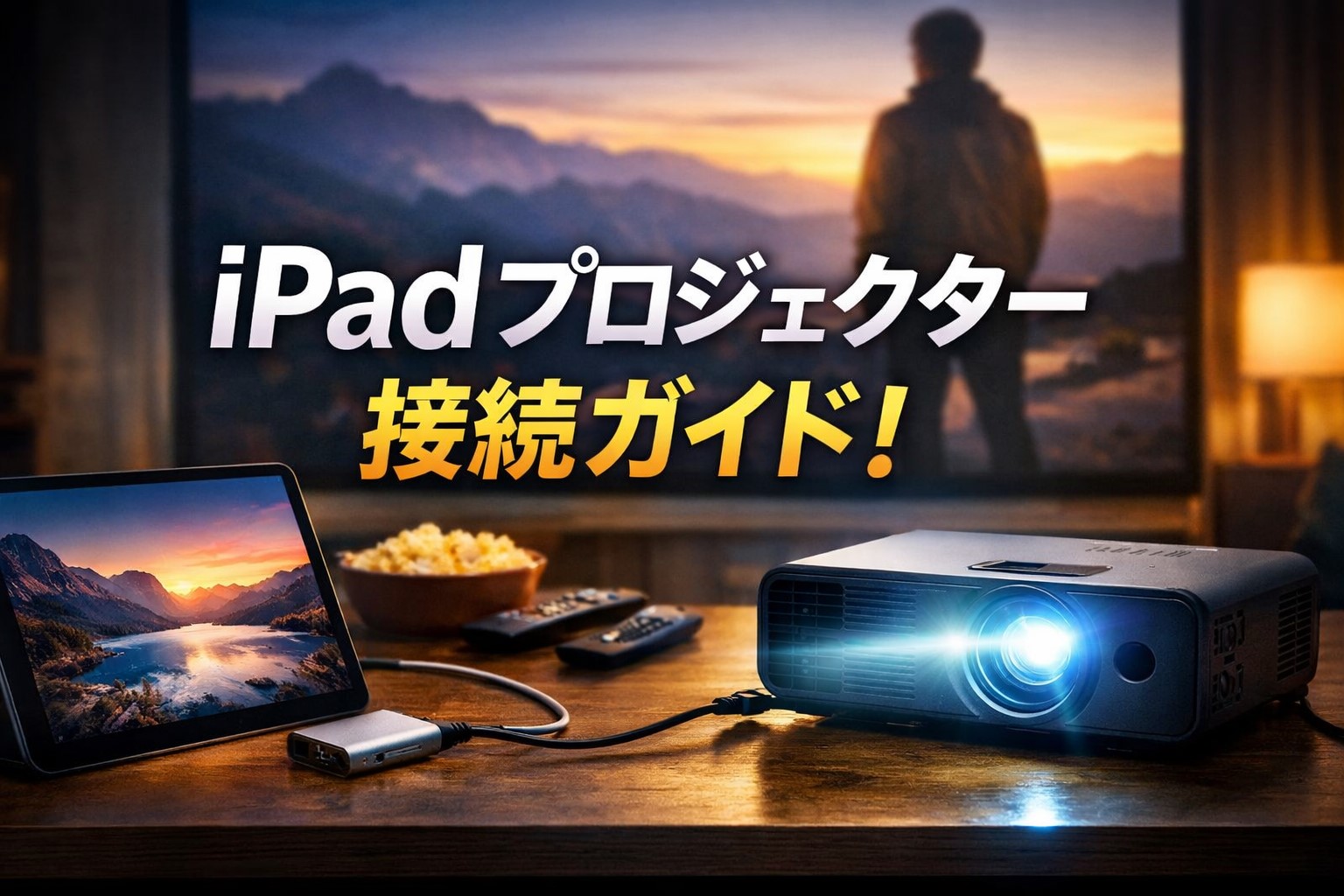
最近のiPadって、性能がめちゃくちゃ上がっていますよね。仕事のプレゼンはもちろん、動画鑑賞もiPad一台で完結しちゃうくらい便利です。でも、いざiPad プロジェクター 接続を試そうとすると、画面が映らないとか、どのケーブルを選べばいいか分からないといった悩みに直面することも多いんじゃないでしょうか。特に最近はUSB-C端子のモデルが増えて、以前より接続の組み合わせが少し複雑になっているんですよね。私もいろいろ試行錯誤してきましたが、コツさえ掴めば、大画面で映画を楽しんだりキャンプで活用したりと、iPad プロジェクター おすすめの使い道は本当にたくさんあります。この記事では、私が実際に使ってみて分かった、失敗しないための繋ぎ方や、シチュエーション別の最適なセットアップについてお話ししますね。
- iPadのモデルに合わせた最適な接続ケーブルの選び方
- プロジェクターで映像が映らない時の具体的なチェックポイント
- Netflixなどの動画配信サービスを大画面で楽しむための秘策
- ビジネスからアウトドアまでiPadを120%活用する推奨モデル
iPadプロジェクター接続の基本とおすすめの理由
まずは、iPadをプロジェクターに繋ぐための基礎知識を整理しておきましょう。ここを間違えると、せっかく機材を揃えても「何も映らない……」という悲しい結果になってしまいます。端子の形が同じでも、実は中身の規格が違うなんてこともあるので、自分のiPadがどのタイプなのかをしっかり確認するのがスタートラインですね。近年のiPadは「ポストPC」と呼ばれるほど高性能化しており、そのポテンシャルを最大限に引き出すのが大画面への投影なんです。
USB-C搭載iPadの接続方法
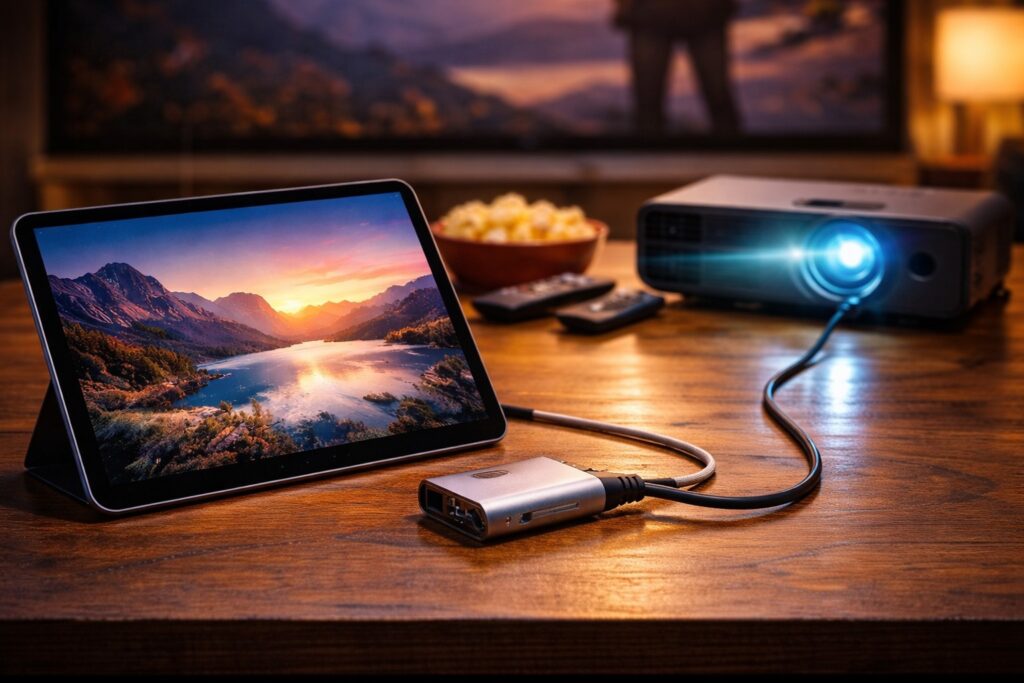
現行のiPad ProやiPad Air、第10世代以降の無印iPadには、USB-Cポートが搭載されています。このタイプは「DisplayPort Alternate Mode(DP Alt Mode)」という規格に対応していれば、USB-Cケーブル一本で映像を出力できるのが大きな魅力です。しかし、ここで多くの方が陥る罠があります。それは「USB-Cなら何でも映る」という思い込みですね。実は、プロジェクター側のポートが映像入力に対応している必要があるほか、使用するケーブルのスペックが非常に重要になってくるんです。
USB-C接続の成功のカギは、ケーブルの性能にあります。充電用の安いケーブルでは映像が送れないことが多いんです。「USB 3.1 Gen 2」以上、または「Thunderbolt 3/4」に対応した映像伝送用ケーブルを使いましょう。また、接続先のiPadがどの規格をサポートしているかも重要です。(出典:Apple公式「iPad の USB-C ポートで充電して接続する」)
例えば、iPad Pro(M1/M2/M4チップ搭載モデル)であれば、Thunderboltに対応しているため、非常に高品質な映像出力が可能です。一方で、プロジェクター側の仕様も確認が必要です。人気の「Anker Nebula Capsule 3 Laser」などは、背面のUSB-Cポートが本体充電専用(Power Delivery入力)であり、映像入力には対応していません。こういった場合は、USB-CからHDMIへ変換するアダプタを介して接続することになります。接続の詳細は、こちらのiPadとプロジェクターの接続トラブルを防ぐガイドも参考にしてみてください。
USB-C接続のメリット・デメリット
| 項目 | 詳細 |
|---|---|
| メリット | ケーブル一本で映像・音声・給電(対応機のみ)が完結する。デジタル伝送で画質が非常にクリア。 |
| デメリット | ケーブルの規格選定がシビア。プロジェクター側が映像入力非対応の場合がある。 |
| 注意点 | iPad付属の充電ケーブルは、多くの場合USB 2.0仕様で映像出力は不可。 |
iPadとプロジェクターをケーブルで繋ぐ手順
物理的な接続自体はシンプルです。iPadにアダプタやケーブルを差し、もう片方をプロジェクターの入力ポートに繋ぐだけ。でも、繋いだ瞬間に画面が出るわけではないこともあります。確実に投影するための正しいルーチンを覚えておきましょう。私がお勧めする手順は、「プロジェクターの準備を整えてからiPadを差し込む」という流れです。これにより、機器同士の認識(ハンドシェイク)がスムーズに行われやすくなります。
- プロジェクターの電源を入れ、入力切替(ソース選択)で「HDMI 1」や「USB-C」など、使用する予定のポートをあらかじめ選択しておく。
- iPadにアダプタまたは映像対応のUSB-Cケーブルをしっかり差し込む。
- もう一方の端をプロジェクターに接続する。
- iPadのロックを解除し、画面をアクティブにする。
これで基本的にはミラーリングが始まります。iPadの画面がそのまま壁やスクリーンに映し出されるはずです。初めて大画面に自分のiPadの画面が映ったときは、ちょっと感動しますよ。もしこの手順で映らない場合は、iPad側の「設定」>「画面表示と明るさ」で、外部ディスプレイとしての設定が表示されているか確認してみてください。一部のアプリ(Keynoteなど)では、ミラーリングではなく「プレゼンターモード」として別の映像が出ることもありますが、それもiPadならではの便利な機能ですね。
映像が映らない時の対処法
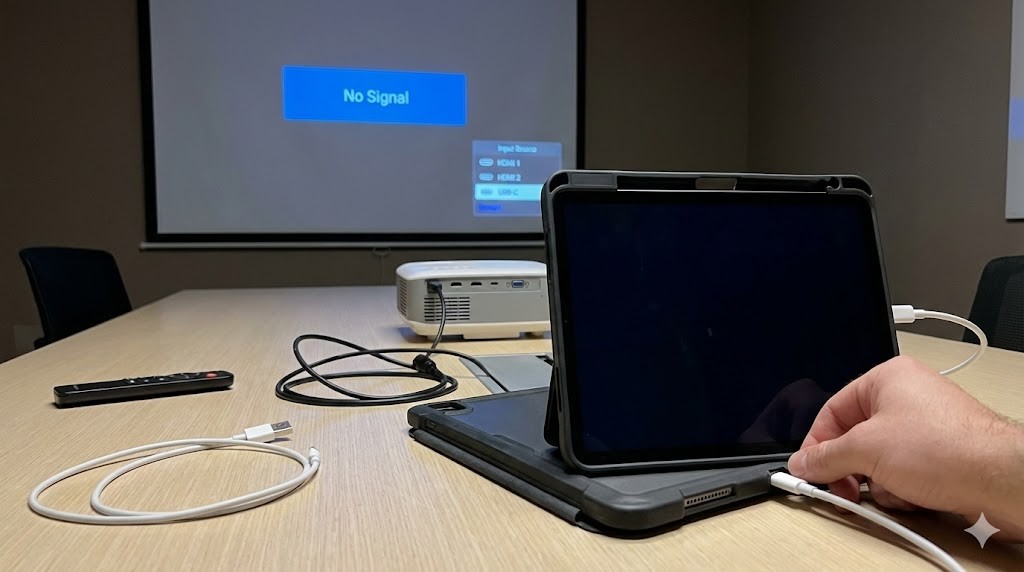
「繋いだのに信号なし(No Signal)と表示される……」というのは、本当によくあるトラブルです。せっかくの映画「よし、上映開始!」と意気込んで繋いだのに、スクリーンに無情な「信号なし(No Signal)」の文字。これ、ホームシアターを楽しんでいる時や、大事なプレゼン直前だと本当に血の気が引きますよね。でも、実は故障ではなく、ちょっとした相性や設定のミスで映っていないケースがほとんどなんです。まずは深呼吸して、私がいつも実践しているトラブルシューティングのルーチンを試してみてください。ハードウェアの物理的な確認から、ソフトウェア側の設定まで、チェックすべきポイントを詳しく紐解いていきます。
1. 意外と多い「物理的な接触不備」を徹底チェック
真っ先に疑うべきは、端子が奥まで正しく刺さっているかどうかです。特にiPadのケースが原因であるパターンは非常に多いです。耐衝撃性の高い厚手のケースを使っていると、アダプタやUSB-Cケーブルのコネクタがケースの縁に干渉し、見た目には刺さっているように見えても、信号を伝達するピンまで届いていないことがあります。一度ケースを外した状態で、カチッという手応えがあるまで差し込んでみてください。また、iPadのポート内に埃が溜まっていると接触不良の原因になるため、エアダスターなどで掃除するのも効果的です。
2. プロジェクターの「入力切替」は手動が鉄則
最近のプロジェクターは自動で信号を検知してくれるものも増えましたが、iPadからの信号は一度スリープに入ると途切れるため、プロジェクター側が自動認識を諦めてしまうことがあります。リモコンの「入力切替(Source)」ボタンを押し、HDMI 1、HDMI 2、あるいはUSB-Cなど、実際に接続しているポートを自分の手で明示的に選択し直してみてください。また、HDMIスプリッター(分配器)を通している場合は、それが原因で信号が減衰している可能性もあるため、まずはiPadとプロジェクターを「直結」して映るかどうかをテストするのが基本です。
ケーブルのスペックと長さの罠 100円ショップなどの安価なケーブルや、iPadに付属している「充電専用」のUSB-Cケーブル(多くはUSB 2.0仕様)では、映像信号を転送する帯域が足りず、絶対に映りません。必ず「DisplayPort Alt Mode」対応や「USB 3.1 Gen 2」以上の仕様が明記された、太くてしっかりした映像伝送用ケーブルを使ってください。また、ケーブルの長さが3メートルを超えると信号が不安定になりやすいため、長距離を繋ぐ場合はアクティブ型の高品質なHDMIケーブルが必要になります。
3. iPadのソフトウェア設定と再起動の儀式
物理的な接続に問題がないなら、次はiPadの中身です。意外と忘れがちなのが「自動ロック」の設定です。投影中にiPadがスリープすると、信号が途絶えてプロジェクター側が「信号なし」の状態に戻ってしまいます。設定アプリの「画面表示と明るさ」から「自動ロック」を一時的に「なし」に変更しておきましょう。また、iPadのOSが一時的に外部出力を認識しなくなっていることもあるので、一度ケーブルを抜き、iPadを再起動してから再度繋ぎ直すだけで、あっさり解決することも珍しくありません。
| 症状 | 原因の可能性 | 試すべき解決策 |
|---|---|---|
| 「信号なし」と出る | 端子の接触不良、入力ソース間違い | ケースを外して再接続、入力を手動で切り替える |
| 画面が時々暗くなる | ケーブルの帯域不足、長さによる減衰 | 映像対応(USB 3.1以上)の短いケーブルに交換 |
| iPadを操作すると消える | 自動ロック(スリープ)の作動 | 設定から自動ロックを「なし」に変更 |
| 特定のアプリだけ映らない | HDCP(著作権保護)の制限 | 純正アダプタを使用するか、内蔵アプリを使う |
このように、トラブルの要因は多岐にわたりますが、一つずつ消去法で確認していけば、必ず原因に突き当たります。特にケーブル一本で解決することが多いので、予備として高品質な映像対応ケーブルを一本持っておくと、いざという時の安心感が違いますよ。どうしても解決しない場合は、iPadが他のディスプレイには映るか、あるいはプロジェクターが他の機器(PCなど)を認識するかを試し、故障の切り分けを行ってくださいね。
Apple純正アダプタを用いた接続
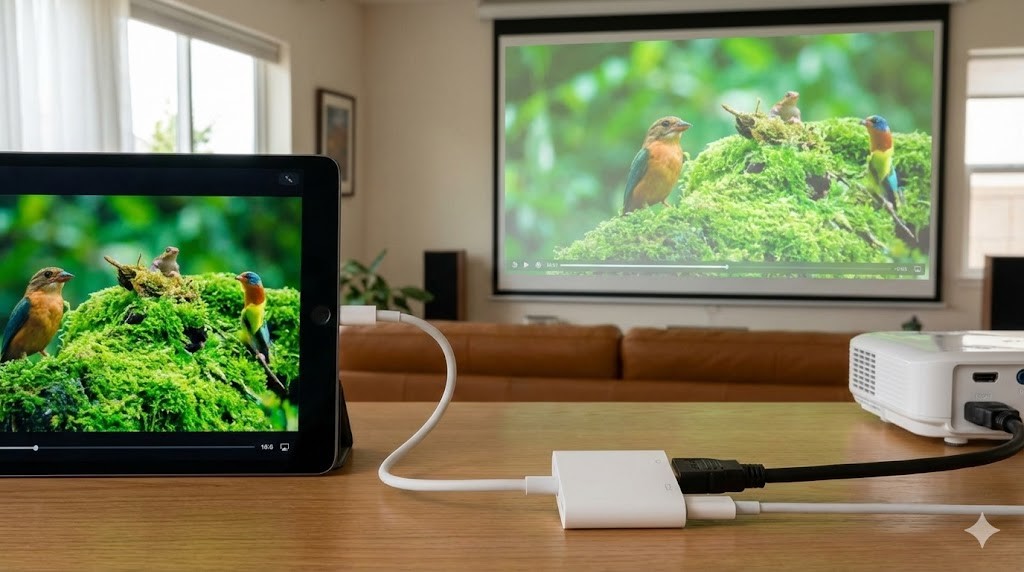
Lightning端子を搭載している少し前のiPad(第9世代など)を使っている場合、接続には「Lightning – Digital AVアダプタ」が必須です。サードパーティ製の安いアダプタも売られていますが、私はApple純正品を強くおすすめします。一見するとただの変換ケーブルに見えますが、純正アダプタのコネクタ部分には、実は小さな「ARMベースのSoC(コンピューター)」とメモリが内蔵されているんです。
iPadからの信号を一度圧縮して送り、アダプタ内でデコードしてHDMI出力するという複雑な処理を行っているため、安価なコピー品ではこの処理が追いつかず、カクついたり熱暴走したりすることがあります。また、著作権保護技術(HDCP)への対応も純正品ならではの安心感。非純正品だと、YouTubeは映るのにNetflixはエラーが出る、といったトラブルが非常に多いです。確実性を求めるなら、初期投資は少し高くても純正品を選んでおくのが、結果的に時間とストレスを節約することに繋がります。純正アダプタには給電用のポートも付いているので、充電しながら長時間の映画を楽しむことができるのも大きなメリットですね。
Lightningアダプタを使用する場合、最大解像度は1080p(フルHD)に制限されます。これはアダプタ内での変換処理の限界によるものですが、一般的なプロジェクターでの視聴には十分すぎるほどの画質が得られますよ。
無線で繋ぐ際の注意点
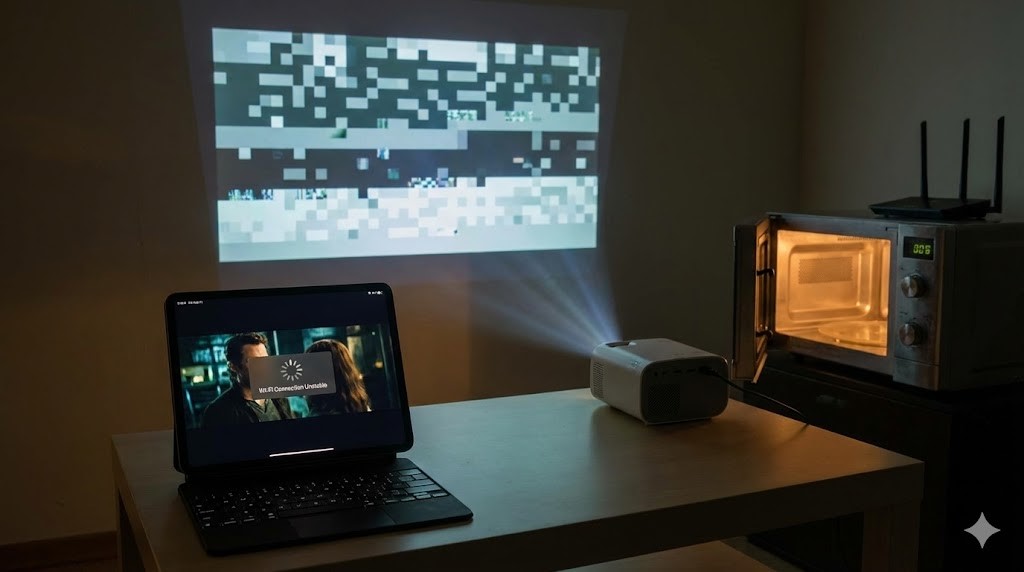
ケーブルの煩わしさから解放されて、ソファでくつろぎながら手元のiPadを操作して大画面に映し出す……。そんなスマートなワイヤレス環境は、ホームシアター愛好家にとっても憧れのセットアップですよね。iPadであれば「AirPlay」という強力な武器があるため、対応するスマートプロジェクターやApple TVを使えば、驚くほど簡単にミラーリングが可能です。しかし、この「見えない電波」を扱う無線接続には、有線にはない特有のハードルがいくつも存在します。私の経験上、ワイヤレスは「手軽さ」や「見た目のスッキリ感」を優先する時には最高ですが、「映像の滑らかさ」や「確実性」という点では、どうしても有線に一歩譲る部分があるんです。
1. ネットワーク環境がすべてを左右する「通信の安定性」
無線接続の品質は、お部屋のWi-Fi環境に100%依存すると言っても過言ではありません。特に注意したいのが、電子レンジなどの家電製品との干渉です。多くの家庭用Wi-Fiで使用されている2.4GHz帯は、電子レンジやBluetooth機器と同じ周波数を使っているため、映画のクライマックスでキッチンから音が聞こえた瞬間に、映像がブロックノイズだらけになったり、接続が切断されたりすることがあります。これを避けるためには、より干渉に強く高速な5GHz帯(Wi-Fi 5やWi-Fi 6など)を利用することが大前提となります。
Wi-Fiルーターと設置場所の距離 iPadとプロジェクターの距離が近くても、Wi-Fiルーターが別の部屋にある場合は要注意です。電波は壁や家具に遮られるたびに弱くなり、データ転送の速度が落ちます。映像がカクつく場合は、ルーターを視界の開けた場所に移動するか、中継機を導入することを検討してみてください。
2. 「遅延(レイテンシー)」と「音ズレ」のストレス
無線接続では、iPad側で映像をリアルタイムに圧縮し、それを電波で飛ばしてプロジェクター側で解凍して表示するという複雑な処理を行っています。この過程でどうしても発生するのが「遅延」です。数ミリ秒から、ひどい時には1秒近いラグが生じることもあります。ゆったりとした映画鑑賞ならまだ許容できるかもしれませんが、アクション映画の爆発音と映像がズレる「リップシンク(音ズレ)」の問題や、iPadで操作するゲームを大画面で楽しもうとすると、操作と映像が一致しないもどかしさを感じることになります。
3. バッテリー消費とデバイスへの負荷
意外と見落としがちなのが、iPad側の負担です。ワイヤレスミラーリングは、iPadのCPUとGPU、さらに通信チップをフル稼働させる非常に重い作業です。そのため、ただ動画を観ている時よりもバッテリーの減りが圧倒的に早く、本体も熱を持ちやすくなります。映画一本をフルで観終わる頃にはバッテリーが半分以下になっている……なんてことも珍しくありません。ワイヤレスで投影する際も、手元ではiPadを充電しながら使うのが、途中で画面が真っ暗になる悲劇を防ぐための鉄則ですね。
| チェック項目 | 有線接続(HDMI/USB-C) | 無線接続(AirPlay等) |
|---|---|---|
| 映像の安定性 | 極めて高い(ノイズほぼ皆無) | 電波状況により不安定になる |
| 遅延(ラグ) | なし | わずかに発生(音ズレの可能性あり) |
| セットアップ | ケーブルを差すだけ | Wi-Fi設定やペアリングが必要 |
| バッテリー負荷 | 低い(給電対応アダプタなら充電可) | 高い(発熱しやすく減りが早い) |
| 自由度 | ケーブルの長さ分に制限される | 電波の届く範囲で自由に移動可能 |
4. 「大人のセットアップ」としての使い分け
ビジネスの現場においても、無線接続は「接続設定に手間取って会議のスタートが遅れる」というリスクを孕んでいます。ゲストを招いた重要なプレゼンであれば、私は迷わず有線接続を選びます。一方で、友人たちと撮った写真を見せ合ったり、ちょっとしたWebサイトのブラウジングを共有したりするカジュアルな用途なら、無線接続の機動力は他の何にも代えがたい魅力となります。
「安定の有線、手軽さの無線」として、それぞれの特性を理解した上で使い分けるのが、iPad プロジェクターを賢く使いこなすコツかなと思います。特に映画の世界にどっぷり浸りたい週末の夜などは、安定した5GHz帯のWi-Fiを確保した上で、万が一のために有線アダプタをすぐ手に取れる場所に置いておく。そんな予備の手段(バックアップ)を持っておくのが、トラブルに動じない「大人のセットアップ」と言えるでしょう。
AirPlayによるワイヤレス投影のメリット
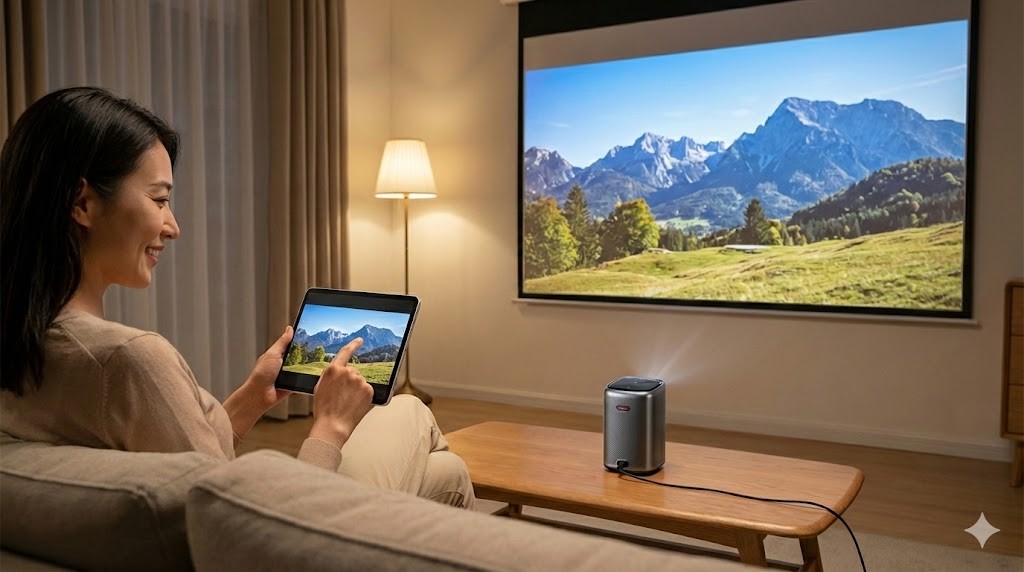
有線接続の確実性はもちろん大切ですが、一方でケーブルの物理的な制約から解き放たれる「ワイヤレス投影」には、一度味わうと戻れないほどの心地よさとスマートさがあります。iPadユーザーにとって、その中心となる技術が「AirPlay」です。AirPlay対応のプロジェクターや、Apple TVを接続した環境であれば、部屋のどこにいても手元のiPadを操作するだけで、その瞬間に大画面への投影が始まります。この「自由度」こそが、私たちのライフスタイルやコミュニケーションの質を劇的に変えてくれるんです。ここでは、単に「コードがない」以上の、ワイヤレスならではの具体的なメリットを深掘りしていきましょう。
1. 「座ったまま」が叶える究極のユーザー体験
ワイヤレス接続の最大の恩恵は、iPadが「自由なリモコン」に進化することです。例えば、家族や友人とリビングのソファに深く腰掛けたまま、手元のiPadで写真を選んでスワイプしたり、思い出の動画を再生したりするシーンを想像してみてください。有線接続だと、iPadがプロジェクターの近くに固定されてしまい、操作のたびに立ち上がったり、長いケーブルが足元に散らかったりしてしまいますよね。AirPlayなら、iPadを手元で自由に動かしながら、まるで魔法のように画面を共有できるため、会話のテンポを崩すことなく、リラックスした状態でコンテンツを楽しむことができます。
セットアップは一瞬!コントロールセンターの魔法 AirPlayの使い方は驚くほど簡単です。iPadの画面右上からスワイプダウンして「コントロールセンター」を開き、「画面ミラーリング(二つの長方形が重なったアイコン)」をタップして、一覧からプロジェクター名を選ぶだけ。パスコードを入力すれば、即座に大画面化が完了します。この「思い立った瞬間に映せる」機動力は、日常使いにおいて何にも代えがたいメリットですね。
2. Android TV搭載プロジェクターとの親和性
最近のプロジェクター市場のトレンドとして、OSにAndroid TVやGoogle TVを標準搭載した「スマートプロジェクター」が主流になっています。こうしたモデルの多くは、最初からAirPlayレシーバー機能が組み込まれているか、あるいは「AirScreen」などの無料アプリをインストールすることで、iPadからの映像を簡単に受け入れられるようになっています。つまり、**「専用の変換アダプタを買い足す必要がない」**ということです。Wi-Fi環境さえあれば、追加コストなしでワイヤレス環境が手に入るのは、お財布にも優しいポイントですよね。
3. ブラウジングや教育現場での活用シーン
ワイヤレス投影は、エンターテインメントだけでなく、知的な共有の場でも威力を発揮します。例えば、旅行の計画を立てる際にWebサイトをみんなで眺めたり、iPadの地図アプリでルートを確認したりする時、ワイヤレスならiPadを次々に隣の人へ手渡して、「次はここ見て!」と操作を引き継ぐことも容易です。教育の現場や、カジュアルな勉強会などでも、講師が教室内を自由に歩き回りながらiPadで解説を書き込み、それをリアルタイムでスクリーンに映し出すといった、ダイナミックな活用が可能になります。
| 活用シーン | ワイヤレス投影のメリット |
|---|---|
| ホームパーティー | 参加者が自分のiPad/iPhoneから代わる代わるお気に入りの動画を映せる |
| 旅行の計画 | ソファに座ったまま、全員で大画面の地図や観光サイトを共有できる |
| 教育・セミナー | 講師が教室内を自由に移動しながら、手元の資料を投影・操作できる |
| 寝室での視聴 | iPadを手元に置いたまま、寝転がって天井や壁に動画を飛ばせる |
4. Apple TVを介した「最強のワイヤレス環境」
もし、お使いのプロジェクターが古いモデルでAirPlayに対応していなくても、HDMIポートに「Apple TV」を接続すれば、一気に最新のワイヤレス環境へとアップグレードできます。Apple TV経由のAirPlayは非常に安定しており、画質も極めてクリアです。また、iPadの画面を映すだけでなく、iPadをリモコン代わりにしてApple TV内のアプリを操作するといった連携もスムーズ。このように、環境に合わせて柔軟に「無線化」を選択できるのも、Appleエコシステムの一員であるiPadならではの強みかなと思います。手軽に、そしてスマートにiPad プロジェクターの世界を広げたいなら、ワイヤレスという選択肢は外せませんね。
iPadプロジェクターで楽しむ映画と推奨モデル
iPadをプロジェクターに繋ぐ最大の楽しみといえば、やっぱり映画鑑賞ですよね。寝室をプライベートシアターにしたり、キャンプで星空の下映画を観たりするのは最高のリラックスタイムです。iPadの美麗なディスプレイで観るのもいいですが、100インチの大画面で観る没入感は全くの別物。ただ、ここで「著作権」というちょっと厄介な技術的な壁が立ちはだかることがあります。ここをクリアすれば、あなたのiPadは最強の映画プレーヤーに進化しますよ。
Netflixが映らない原因とHDCPの解決策
「YouTubeは映るのに、NetflixやAmazonプライム・ビデオを再生すると画面が真っ暗になり、音声だけが流れる」という現象。これ、初めて経験すると故障かな?と思いますよね。でも安心してください、これは故障ではなくHDCP(High-bandwidth Digital Content Protection)という著作権保護技術が正しく働いている証拠なんです。デジタル信号のコピーを防ぐための「握手(ハンドシェイク)」が、iPadとプロジェクターの間で成立していない時に起こります。
| 接続方法 | Netflix再生の可否 | 解決のヒント |
|---|---|---|
| Apple純正アダプタ(有線) | 基本的には可能 | HDMIケーブルもHDCP対応のものを使用する。 |
| 格安非純正アダプタ(有線) | 不可な場合が多い | 保護信号を通さないため、音声のみになる。 |
| AirPlay(無線) | アプリにより制限あり | Netflix公式はAirPlayを制限していることが多い。 |
| プロジェクター内蔵アプリ | 最も推奨 | 接続の問題自体が発生しないため、一番確実。 |
この問題を回避する最もスマートな方法は、プロジェクター自体にアプリが入っている「スマートプロジェクター」を使うことです。iPadから映像を送るのではなく、iPadを単なる「探しもの用端末」や「リモコン」として使い、再生自体はプロジェクター側のOSに任せるわけです。これなら、接続の相性やケーブルの規格に悩まされることなく、最高の画質と安定性で映画の世界に没頭できます。詳しくはプロジェクターでNetflixが見れないときの対策記事がとても参考になりますよ。
キャンプで役立つiPadプロジェクター活用術
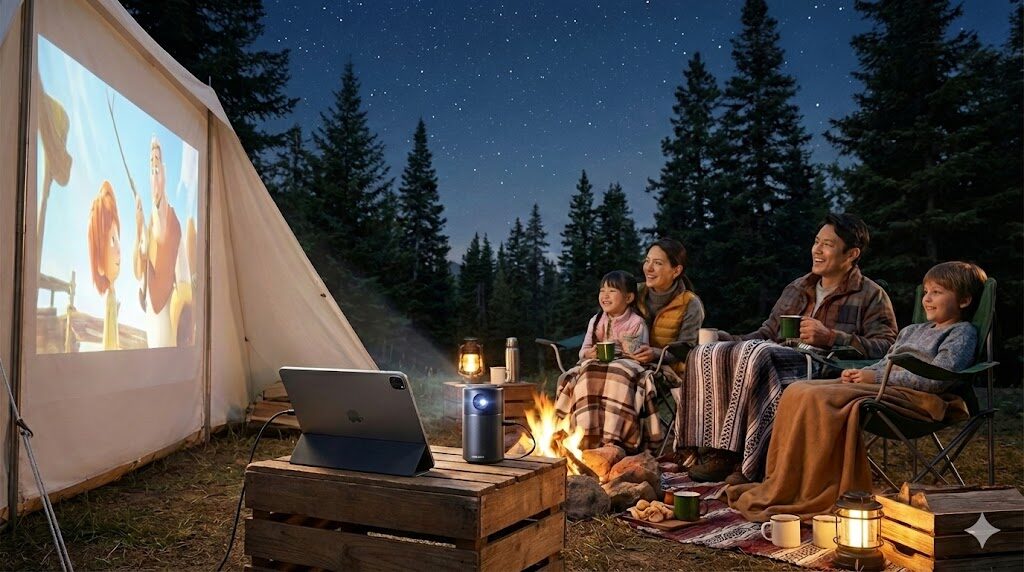
キャンプなどのアウトドアシーンでは、iPadに映画をあらかじめダウンロードしておいて、モバイルプロジェクターで投影するのが私の定番スタイルです。山間部など電波の届かない場所や、Wi-Fiがない環境でも、iPadと有線接続すればオフラインで大画面映画を楽しめます。テントの白い壁をスクリーン代わりにすれば、そこはもう自分たちだけの移動式映画館。子供たちも大喜び間違いなしです。
ここで注意したいのが、先ほども触れた「Anker Nebula Capsule 3 Laser」のような、レーザー光源を搭載した超小型モデルです。このクラスは500ml缶サイズで非常にコンパクトなのに、レーザーのおかげで驚くほど色が鮮やかでフォーカスも鋭いのが特徴。ただし、USB-Cでの映像入力ができないので、iPadと繋ぐなら「USB-C to HDMIアダプタ」を持っていくのを絶対に忘れないでください。私は一度忘れて、ただの重いスピーカーとして使う羽目になった苦い経験があります(笑)。こうした最新のレーザー光源と、従来のLEDモデルのどちらが自分のキャンプスタイルに合うかは、レーザーとLEDのプロジェクター比較記事で詳しく考察しています。
天井投影に最適なiPadプロジェクターの選び方
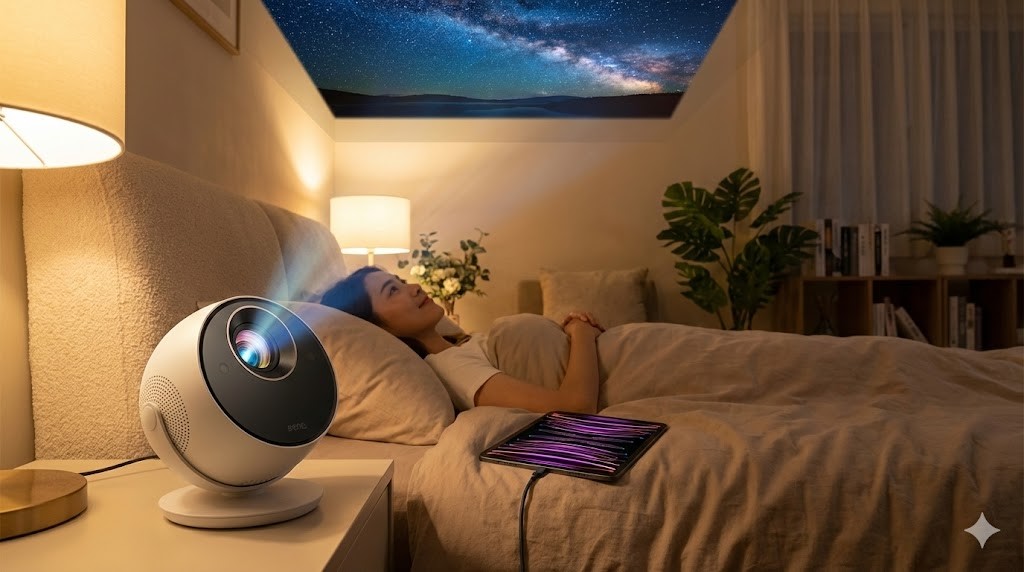
「寝ながら大画面で映画を観たい、でも首や腕が疲れるのは嫌だ……」という、究極のリラックスを求める方にぜひ試してほしいのが「天井投影」です。天井を巨大なスクリーンに変えてしまうこのスタイルは、一度体験するともう普通の視聴スタイルには戻れないほどの魔力があります。しかし、いざ実践しようとすると意外な壁にぶつかります。一般的な四角いプロジェクターを無理やり上に向けると、三脚が不安定になって倒れそうになったり、最も重要な排気口を塞いでしまって本体が異常発熱したりと、故障のリスクが伴うのです。そこで重要になるのが、最初から「上を向くこと」を想定して設計されたモデルを選ぶことです。
1. 「無理のない角度調整」と「排熱構造」が成功の鍵
天井投影を快適に行うためには、角度調整の自由度と安定性が不可欠です。多くのモバイルプロジェクターは底面にしかネジ穴がなく、上に向けるには大掛かりな三脚が必要になります。しかし、最新の天井特化型モデルであれば、本体を回転させるだけでスムーズにレンズを真上に向けられます。また、見落としがちなのが「排熱」です。プロジェクターは非常に高温になるため、レンズを上にした時に吸気口や排気口が床やシーツで塞がれない構造になっているかを確認してください。底面以外に排気口があるモデルや、専用スタンドで浮かせられるモデルが理想的です。
2. iPadユーザーの決定版「BenQ GVシリーズ」の圧倒的な利便性
私が寝室シアターの構築において、現時点で最も「iPadとの相性が抜群」だと感じているのが最新版「BenQ GV32」です。旧モデルはBenQ GV31。このプロジェクターはユニークな円盤型のデザインをしており、専用のベーススタンドに置くだけで、135度の範囲でクルクルと自由に角度を変えられます。三脚をガチャガチャと調整するストレスが一切ありません。
iPad Pro/Airユーザーならケーブル一本で完結
最大の強みは、映像入力に対応したUSB-Cポート(DP Alt Mode対応)を搭載している点です。これにより、iPadとプロジェクターをUSB-Cケーブル一本で繋ぐだけで、映像と音声の伝送、さらにはiPadへの給電(Power Delivery)まで同時に行えます。「映画を観終わったらiPadの充電が切れていた」という悲劇を防げるのは、毎日使う上で非常に大きなポイントです。
3. 快適な「寝室シアター」を作るためのプラスアルファ
天井投影をより快適にするためには、iPad側の設定も工夫しましょう。特に活用したいのが、iPadの「集中モード(おやすみモード)」です。せっかく映画の世界に没入しているのに、天井いっぱいにLINEの通知やSNSのバナーが表示されては興醒めですよね。投影前にコントロールセンターから通知をオフにしておきましょう。また、GVシリーズのような2.1chスピーカーを搭載したモデルなら、天井から音が降り注ぐような贅沢な音響体験も楽しめます。
| チェックポイント | 一般的なプロジェクター | 天井投影特化型(GV31等) |
|---|---|---|
| 角度調整 | 三脚や台座が必須で不安定 | 本体を回転させるだけで真上を向く |
| 排熱効率 | 上に向けると排気口が塞がれやすい | 角度を変えても吸排気を妨げない設計 |
| iPadとの接続 | 変換アダプタが必要なことが多い | USB-C一本で映像伝送+給電が可能 |
| 自動補正 | 縦方向の補正のみが多い | オートフォーカス+自動台形補正で即視聴可 |
4. 「怠惰の極み」を実現する設置のコツ
実際に設置する際は、プロジェクターを枕元やサイドテーブルに置くのがベストです。GVシリーズのように、低い位置からでも斜め上に投影し、自動で画面の歪みを直してくれる「自動台形補正」機能があれば、寝返りを打っても邪魔にならない場所に設置できます。iPadは手元に置いて、作品選びや音量調整を寝転んだまま行う。この「動かなくていい環境」こそが、iPad プロジェクターが提供してくれる最高の贅沢と言えるでしょう。
館長のアドバイス:天井の色と素材をチェック 天井投影をする前に、一度天井の色を確認してみてください。真っ白な壁紙であれば最高ですが、少しベージュがかっていたり、凹凸のある素材だったりすると、フォーカスが甘く見えることがあります。その場合は、薄手のプロジェクタースクリーンを天井にピンで留めるだけでも、画質が劇的に向上しますよ。
まさに「寝室シアター」の決定版と言えるこの組み合わせ。iPadの機動力と、天井投影プロジェクターの自由度が合わさることで、あなたの寝室は世界で一番居心地の良い映画館に変わります。日々の疲れを癒やす究極の自分時間として、ぜひ取り入れてみてくださいね。
ビジネスを効率化するiPadプロジェクター活用
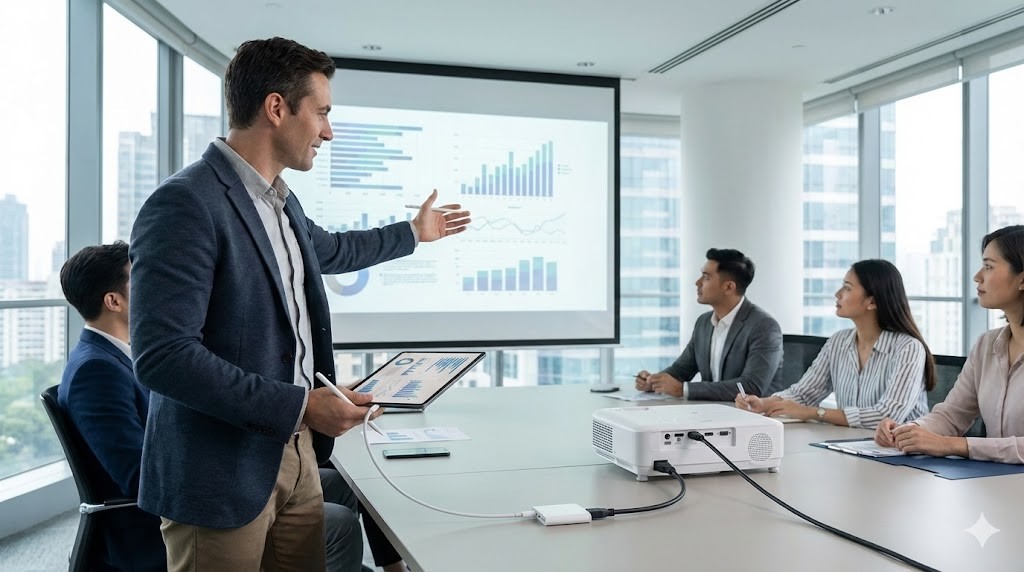
ビジネスの最前線においても、iPadとプロジェクターのコンビネーションは今や「最強の営業ツール」と言っても過言ではありません。かつてのように、重いノートパソコンとACアダプタを抱えてクライアント先を訪問する時代は終わりつつあります。カバンからスッと薄いiPadを取り出し、スマートにプロジェクターへ接続してプレゼンを始める姿は、相手に対して「機動力」と「デジタルへの適応力」というポジティブな印象を強く植え付けます。私自身、出先での打ち合わせが多いのですが、iPad一台で完結する身軽さを知ってしまうと、もう以前のスタイルには戻れません。ここでは、ビジネスシーンでiPad プロジェクターを120%使い倒すための、より踏み込んだテクニックをお話ししますね。
1. 魔法のツール「Keynote」の発表者ディスプレイ機能を使いこなす
iPadでプレゼンをするなら、Apple純正アプリ「Keynote」の活用は外せません。プロジェクターに接続した瞬間、iPad側は自動的に「発表者ディスプレイ」という特殊なモードに切り替わります。これが本当に優秀なんです。プロジェクター(スクリーン)にはスライドだけが全画面で映し出される一方で、手元のiPadには「現在のスライド」「次のスライド」「発表者用のカンペ(ノート)」「経過時間」がすべて表示されます。
これの何が良いかというと、聴衆の方をしっかり向きながら、手元で次に話すべき内容をカンニングできる点です。PCのミラーリングのように「デスクトップの通知が見えてしまった」なんて恥ずかしいトラブルも防げます。さらに、iPadの画面上を指でなぞれば、レーザーポインターのように赤い点をスクリーンに出すことも可能です。このスマートな操作感こそ、ビジネスでiPad プロジェクターを使う最大の醍醐味と言えるでしょう。
2. ビジネスモデルに必須の「明るさ(輝度)」と信頼性
仕事で使うプロジェクターを選定する際、私が最も強調したいのは「モバイル性よりも明るさ(輝度)」です。ホームシアター用なら暗室で見れば済みますが、ビジネスの現場は「蛍光灯がついた明るい会議室」が基本。ここで300 ANSIルーメン程度のモバイル機を持っていくと、画面が白飛びしてグラフの数字が全く読めない……という致命的な事態になりかねません。営業ツールとしての信頼性を担保するなら、エプソンなどに代表される3000ルーメン以上のビジネス専用機が理想です。
| スペック項目 | 家庭用・モバイル機 | ビジネス専用機(推奨) |
|---|---|---|
| 明るさ(輝度) | 200〜800 ANSIルーメン | 3000ルーメン以上 |
| 投影方式 | DLP方式(小型化優先) | 3LCD方式(カラーが明るい) |
| 設置性 | 三脚が必要なことが多い | スライド式台形補正で斜めからも可 |
| 主なメリット | 持ち運びが楽、バッテリー内蔵 | 照明下でも文字がくっきり見える |
3. Apple Pencilによる「ライブ・ホワイトボード」化
iPad プロジェクター活用の真骨頂は、Apple Pencilを使ったインタラクティブなプレゼンにあります。スライドを見せるだけでなく、その場でクライアントの要望をPDFに直接書き込んだり、ホワイトボードアプリを使って図解を作成したりすることで、会議の質とスピードが劇的に向上します。「後で修正してメールします」ではなく、「その場で修正して、合意を得る」。このスピード感は、静的なスライドを見せるだけのPCプレゼンには真似できない芸当です。特に、図面やデザインの校正、コンサルティングの現場では、Apple Pencilによる「攻め」の姿勢が大きな武器になりますよ。
4. リスク管理:ビジネスバッグに忍ばせるべき「三種の神器」
ビジネスの現場において「映りません」は許されない失態です。訪問先のプロジェクターがどんなに古くても対応できるよう、私は常に以下の「レスキューキット」を持ち歩いています。特に、いまだに地方の公共施設や古いオフィスではVGA(D-Sub 15ピン)接続しか選べないケースが多々あります。
ビジネスマンの必須アダプタセット
- Apple純正 USB-C Digital AV Multiportアダプタ:HDMI接続と同時に充電もできる、信頼の生命線です。
- HDMI-VGA変換アダプタ:古いプロジェクターに当たる可能性を考慮し、カバンの底に忍ばせておきましょう。
- 予備のHDMIケーブル(2m程度):会場のケーブルが短すぎたり、断線していたりする時のための保険です。
準備さえ万全なら、iPadはあなたをデキるビジネスパーソンへと変える魔法のツールになります。最新の接続規格やアプリのアップデートについては、常に公式のサポート情報をチェックする習慣をつけておくと安心ですね。機動力、表現力、そして確実な準備。これらが揃った時、iPad プロジェクターは単なる道具を超えた、あなたの強力なパートナーになってくれるはずです。
iPadプロジェクターで最高のライフスタイルを
ここまで、iPadをプロジェクターに接続するための様々なテクニックや、失敗しないための注意点、そして活用シーン別の推奨スタイルをお伝えしてきました。最初は「USB-Cの規格って?」「HDCPって何?」と難しく感じるかもしれませんが、一度自分に合った環境を整えてしまえば、iPad プロジェクター 接続はあなたの日常を劇的にアップデートしてくれます。映画も仕事も遊びも、iPadという魔法の板を大画面に繋ぐだけで、その体験価値は何倍にも膨れ上がります。
- まずは端子を確認:自分のiPadがUSB-CかLightningかを知ることから全てが始まります。
- ケーブルにはこだわる:映像伝送に対応した高品質なケーブル、そして何よりApple純正アダプタを選ぶのがトラブル回避の王道です。
- アプリ内蔵モデルを検討:Netflixなどの動画配信をメインにするなら、接続不要なスマートプロジェクターが最もストレスフリーです。
- 用途で使い分ける:仕事なら「明るさ」、寝室なら「天井投影」、キャンプなら「コンパクトさ」と、目的を絞って機種を選びましょう。
100インチ越えの迫力で大好きなアーティストのライブ映像に酔いしれるもよし、週末のキャンプで子供たちと一緒にアニメを観るもよし。iPadという最高のパートナーとプロジェクターを組み合わせて、ぜひあなただけの「シネマチックな毎日」を手に入れてください。最後に、各機器のより詳しい互換性や最新のファームウェア情報については、必ず各メーカーの公式サイトで最終確認を行ってくださいね。それでは、素敵なシアターライフを!