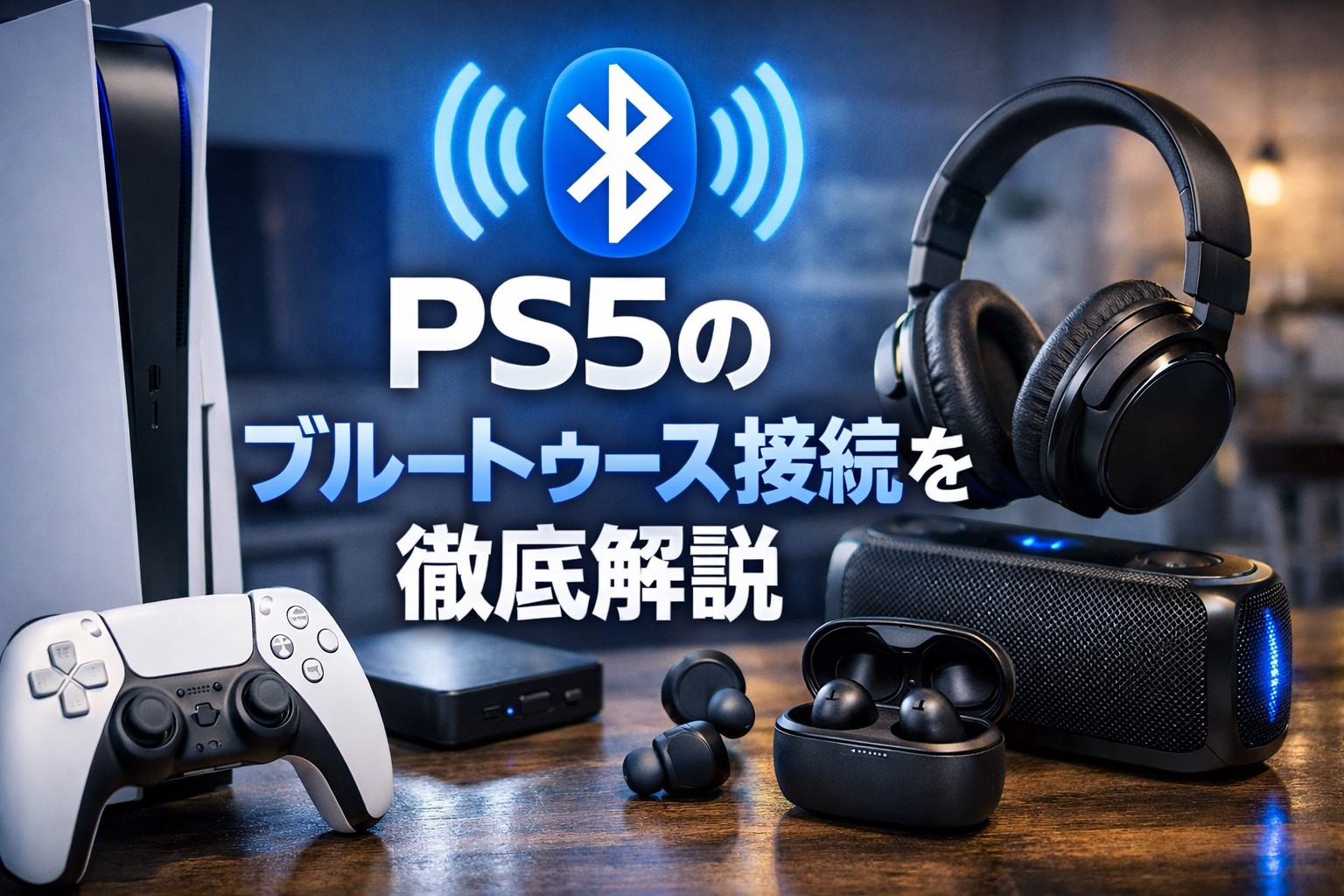
PS5のブルートゥース接続を徹底解説
こんにちは。シネモノ サイト運営者の館長です。
PS5のブルートゥースについて調べていると、イヤホンはつながるのか、ヘッドホンの遅延は大丈夫か、キーボードやマウスは使えるのか、スピーカーは非対応なのかなど、気になる点がかなり多いですよね。さらに、トランスミッターやAirPods、ボイスチャット用のマイク、PlayStation Linkまで候補が広がってくると、結局どれを選べばいいのか迷いやすいかなと思います。
この記事では、PS5でブルートゥース接続がやや特殊になっている理由から、実際に快適なワイヤレス環境を作るための考え方まで、できるだけわかりやすく整理しました。遠回りせずに自分に合うやり方を見つけたい方は、ぜひ最後までチェックしてみてください。
- PS5でBluetoothオーディオが制限される理由
- イヤホンやヘッドホンを実用的に使う方法
- キーボードやマウスの接続手順と注意点
- トランスミッターとPlayStation Linkの選び方
PS5のブルートゥース制限
まずは、PS5のブルートゥースが「何でも自由につながる仕組みではない」という前提を押さえておくのが大事です。この章では、つながらない理由と、つながる機器の範囲を順番に見ていきます。
イヤホンが接続できない理由
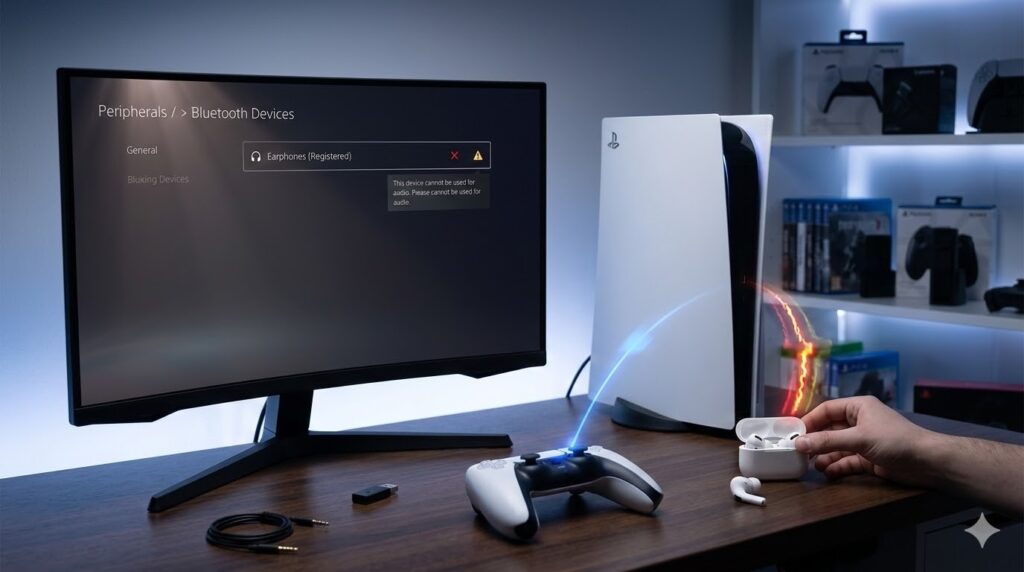
PS5でいちばん戸惑いやすいのが、Bluetoothイヤホンを本体へ直接ペアリングできないことです。スマホやタブレットではごく普通にできる操作なので、最初は「設定のどこかに項目があるはず」と探してしまいがちです。ただ、PS5はAV機器というよりゲーム機としての性格がかなり強く、音をただ飛ばせればいいのではなく、操作の反応や通信の安定感まで含めて設計されているのがポイントです。PlayStationの公式情報でも、PS5ではBluetoothキーボードやBluetoothマウスの接続方法は案内されている一方、音声機器まわりはUSBアダプターや3.5mm端子を使う前提の案内が中心です。つまり、一般的なBluetoothオーディオを広く受け入れる方向ではなく、ゲーム体験を守るために接続方法をかなり限定しているということですね。
この制限の背景として大きいのは、やはり音の遅れです。動画視聴なら多少の遅延は見過ごせても、ゲームではそうはいきません。たとえば敵の足音、銃声、回避のタイミング、リズムゲームの判定など、PS5で重要になる音は「今この瞬間に鳴ること」がとても大切です。Bluetoothオーディオは便利ですが、接続方式によっては圧縮や転送の処理でズレが出やすく、そこで違和感が生まれます。館長目線で言うと、映画好きの感覚で考えると「ちょっとの音ズレでも集中が切れる」ことがありますが、ゲームではその影響がもっと大きいです。だからこそ、PS5側が最初から簡単に何でも許可していないのは、やや不親切に見えても実はかなり筋の通った判断だと思います。
もうひとつ見逃せないのが、コントローラーとの通信です。DualSenseは無線コントローラーとして非常に重要な役目を持っていて、そこにさらに大きなオーディオデータを同じような無線環境で重ねてしまうと、混線や遅延、接続の不安定さが起きやすくなります。特にマルチプレイで複数コントローラーを使う場面や、Wi-Fiが混み合っている部屋では、ちょっとした不安定さがプレイのストレスにつながります。こう考えると、PS5のBluetoothまわりは「便利機能の追加」よりも「不満の出にくさ」を優先した印象です。すぐ自由に使えないのは惜しいですが、その代わりに後述するトランスミッターやPlayStation Linkのような、よりゲーム向けのやり方へ誘導していると考えると納得しやすいかなと思います。
実際に困るのは、AirPodsや普段使いのワイヤレスイヤホンをそのまま流用したい人です。ここで無理に本体のBluetooth設定だけをいじり続けても解決しにくく、時間だけかかりがちです。最初から「PS5本体へ直接つなぐ」のではなく、「USB経由で別ルートを作る」「有線を併用する」「純正の低遅延方式へ寄せる」という発想に切り替えたほうが、結果として最短距離で快適な環境にたどり着きやすいです。
PS5のBluetoothは「使えない」のではなく、ゲーム体験を崩しやすい用途をあえて絞っていると考えると理解しやすいです。スマホ感覚のまま設定を探し続けるより、最初からPS5向けの接続方法へ切り替えるほうが失敗しにくいです。
ヘッドホンの遅延問題
ヘッドホンでも事情はほぼ同じです。Bluetoothヘッドホンがつながったとしても、使うコーデックによっては遅延が体感しやすくなります。一般的には、SBCやAAC中心だと映像とのズレが気になる場面があり、特にゲームでは「音が少し遅れて聞こえる」感覚が出やすいです。テレビや映画ではまだ許容できても、操作と音の同期が気持ちよさに直結するPS5だと、この差が思った以上に大きく感じられます。サイト内でもテレビとBluetooth機器の音ズレについて詳しくまとめていますが、映像コンテンツで気になるズレは、ゲームだとさらにシビアに感じやすいです。
ここで大事なのは、ヘッドホン本体の値段が高いかどうかと、遅延の少なさは必ずしも一致しないことです。高級機で音質が良くても、PS5との接続方法が一般的なBluetoothオーディオのままだと、ゲーム用途では本来の良さが出し切れないことがあります。逆に、送信側と受信側のコーデック相性がよければ、価格が極端に高くなくてもかなり快適に使えることがあります。つまり、ゲームで重要なのはヘッドホン単体の評価より、接続方式を含めたシステム全体の相性なんですね。
目安としては、標準的なBluetooth接続では100ms前後からそれ以上の遅延が出ることがあります。一方で、aptX LL、aptX Adaptive、LC3のような低遅延寄りの方式に対応していると、体感のズレはかなり抑えやすくなります。ただし、ここで注意したいのは、送信する側だけが対応していても十分ではないことです。トランスミッターがaptX Adaptive対応でも、受け取るヘッドホンが非対応なら、その恩恵は限定的になります。ここでスペック表の読み違いをすると、「低遅延って書いてあったのに普通にズレる」というよくある失敗につながります。
| 接続の考え方 | 遅延の感じやすさ | PS5ゲームとの相性 |
|---|---|---|
| 一般的なSBC/AAC中心 | 気になることがある | RPGや動画向け、競技系には不向きな場合あり |
| aptX LL / aptX Adaptive | かなり抑えやすい | 多くのゲームで実用的 |
| LC3 / LE Audio系 | さらに有利になりやすい | 今後の有力候補 |
| 有線接続 | ほぼ気にしなくてよい | 安定性重視なら最強 |
私の感覚では、アクション、FPS、格闘ゲーム、音ゲーのように入力のタイミングが気持ちよさや勝敗に直結するジャンルでは、Bluetoothヘッドホンを導入する前に「遅延を最優先で考える」とかなり失敗しにくいです。逆に、シングルプレイ中心でストーリーや没入感を重視するなら、多少の遅延より装着感やノイズキャンセリングの快適さを優先したほうが満足度は高いかもしれません。
テレビ視聴も含めて遅延の考え方を整理したい方は、Bluetoothスピーカーで音ズレがテレビで起こる原因と対策もあわせて読むと理解しやすいと思います。数値はあくまで一般的な目安で、実際の体感はテレビ、トランスミッター、ヘッドホン、周囲の電波環境でも変わります。購入前には、正確な対応コーデックや仕様を公式サイトで確認しておくのが安心です。
音の遅れは機器の相性や周囲の電波環境でも変わります。数値はあくまで一般的な目安として考え、正確な仕様や対応コーデックは公式サイトをご確認ください。競技性の高いゲームで使う場合は、最終的な判断は専門家にご相談ください。
キーボードのペアリング手順
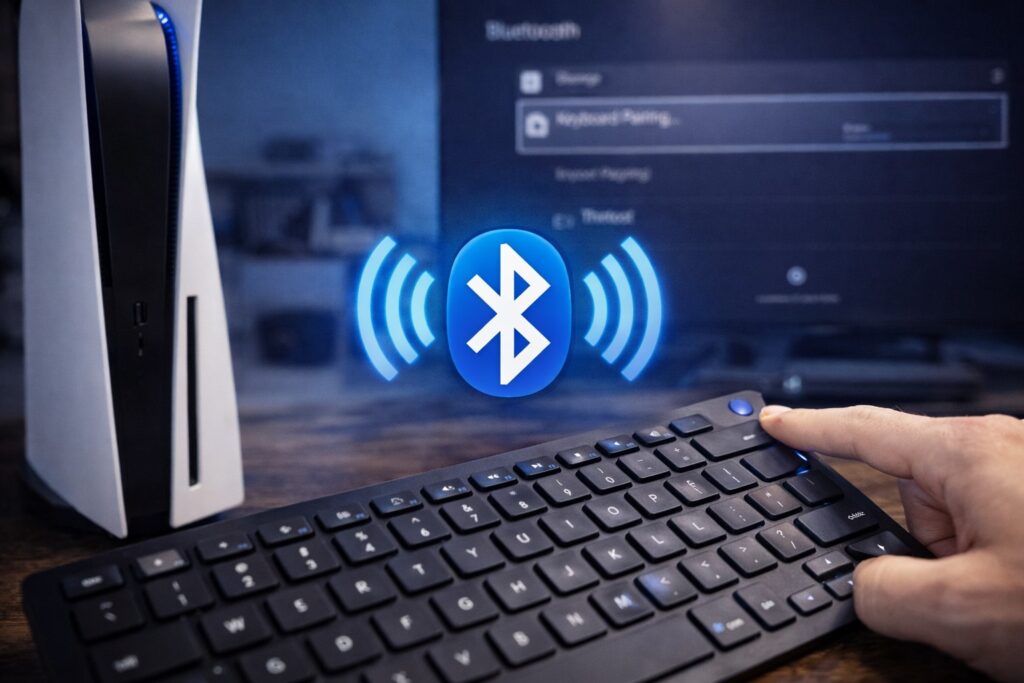
PS5はBluetoothオーディオには厳しめですが、キーボードのようなHID機器には比較的しっかり対応しています。検索入力やチャット用途ではかなり便利ですし、対応ゲームでは快適さが一段上がります。PlayStation公式サポートでも、Bluetoothキーボードは設定の[周辺機器]からペアリングでき、言語やキーリピートの項目まで調整できることが案内されています。ゲーム機として見ると、このへんは意外なくらい実用的です。
基本の接続手順
流れはシンプルで、まずキーボード側をペアリングモードにします。そのうえでPS5のホーム画面から設定へ入り、[周辺機器]→[全般]→[Bluetooth機器]の順に進み、一覧に出てきた機器名を選べば接続できます。初回の接続だけは少し時間がかかることもありますが、登録が済めば次回以降は自動接続されることが多いです。公式情報でも、自動接続されない場合は登録済み周辺機器から接続を選び直す流れが案内されています。こういう細かい挙動を知っておくと、「一度つながったのに次から反応しない」と焦りにくいです。
使い始めた後に見落としやすいのが、キーリピート速度や開始時間の設定です。これを初期値のまま使っていると、検索やチャット時に微妙にもたついて感じることがあります。逆に、自分の入力の速さに合わせて少し調整するだけで、家庭用ゲーム機とは思えないくらい快適になります。特にFFXIVのような文字入力頻度が高いゲームや、ブラウザ的な使い方をするときは、ここを触る価値があります。
つまずきやすい点
注意したいのは、一覧に出てきたからといって必ず快適に使えるわけではないことです。PlayStation公式でも、PS5と互換性のない機器が表示されることがあると案内されています。つまり、見つかったことと、実用レベルで使えることは別なんですね。独自ソフト前提のキーボード、特殊なファンクションを多く積んだモデル、マクロ中心のモデルなどは、接続できても想定どおりに動かない場合があります。
さらに、電池残量が少ない、スリープからの復帰が不安定、USBレシーバーとBluetoothが混在しているなど、原因がキーボード側にあることも珍しくありません。館長的には、まずはシンプルなBluetoothキーボードで安定動作を確認し、そこで問題がなければ上位モデルを検討する流れがいちばん堅いかなと思います。とくにゲーム用デバイスは機能が多いぶん、PS5では持て余すことがあります。
接続が不安定なときは、一度登録済み機器から削除して再登録する、PS5を再起動する、電池を交換する、他のBluetooth機器をいったん切る、といった基本を順番に試すのが有効です。焦って設定をいじり回すより、ひとつずつ原因を切り分けたほうが早く解決しやすいです。
チャットや検索中心なら、シンプルなBluetoothキーボードのほうが相性問題が少なく、結果的に使いやすいことが多いです。多機能モデルは魅力的ですが、PS5では機能を活かし切れないこともあります。
マウス設定と対応ゲーム
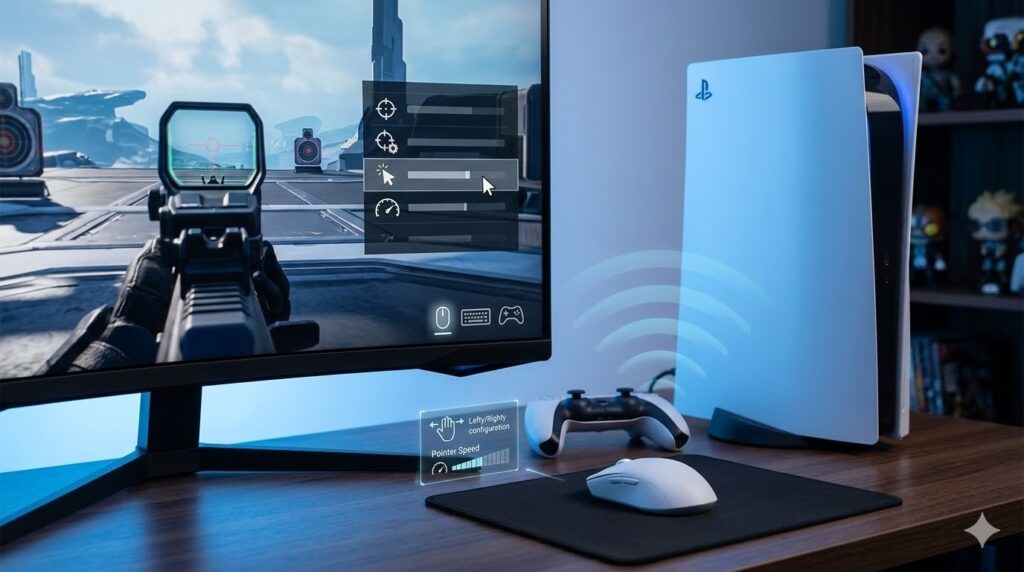
マウスもキーボードと同じく、PS5で使えることがあります。ただし、すべてのゲームで使えるわけではないので、ここは少し期待値の調整が必要です。PlayStation公式でも、Bluetoothマウスは[周辺機器]からペアリングでき、利き手の切り替えやポインター速度の変更ができると案内されています。つまり、システムとしては受け入れられていても、最終的に快適に使えるかどうかはゲーム側の対応に左右される面が大きいです。
ホーム画面や一部の入力操作では、マウスがあるだけでかなり気楽になります。特にPCゲームに慣れている方だと、カーソル移動の感覚が直感的なので、設定を少し触るだけでも使い勝手がぐっと上がります。利き手の設定まで用意されているのは、細かいようで実はかなり親切です。左利きの方でも無理なく使えるので、この点はゲーム機として評価したいところですね。
ただ、ここで気をつけたいのが「PS5でマウスが認識した=そのまま快適に遊べる」ではないことです。ゲーム側がキーボード・マウス操作を前提にしていない場合、カーソルは動いても実際のプレイには活かせないことがあります。逆に、対応タイトルではエイムやUI操作がかなりやりやすく感じることもあるので、導入前に遊びたいタイトルが対応しているか確認しておくと失敗しにくいです。
ゲーミングマウスで起きやすいこと
ハイエンドのゲーミングマウスは、多ボタン、DPI切替、マクロ、専用ソフトによる細かなカスタマイズなどが魅力です。ただ、その魅力の多くはPC用ドライバーや専用ユーティリティがあってこそです。PS5ではそこまで細かく制御できないため、本来の強みがかなり削られることがあります。サイドボタンの割り当てが思ったように効かない、LED設定が意味を持たない、マクロが使えない、といったケースは珍しくありません。
そのため、PS5用としてマウスを選ぶなら、豪華な機能の数よりも、センサーの安定性、持ちやすさ、基本ボタンの素直さを重視したほうが満足度は高いです。館長としては、PCと兼用したい人でも「PS5では基本操作だけ使えれば十分」と割り切ったほうが、選びやすくなると思います。無理にハイスペック機を買って期待しすぎると、意外と肩透かしを食らいやすいです。
マウスを選ぶなら、豪華機能よりも基本操作が素直に通るかを優先したほうが失敗しにくいです。PS5ではドライバー前提の機能より、シンプルな安定動作のほうが価値があります。
スピーカー非対応での注意点
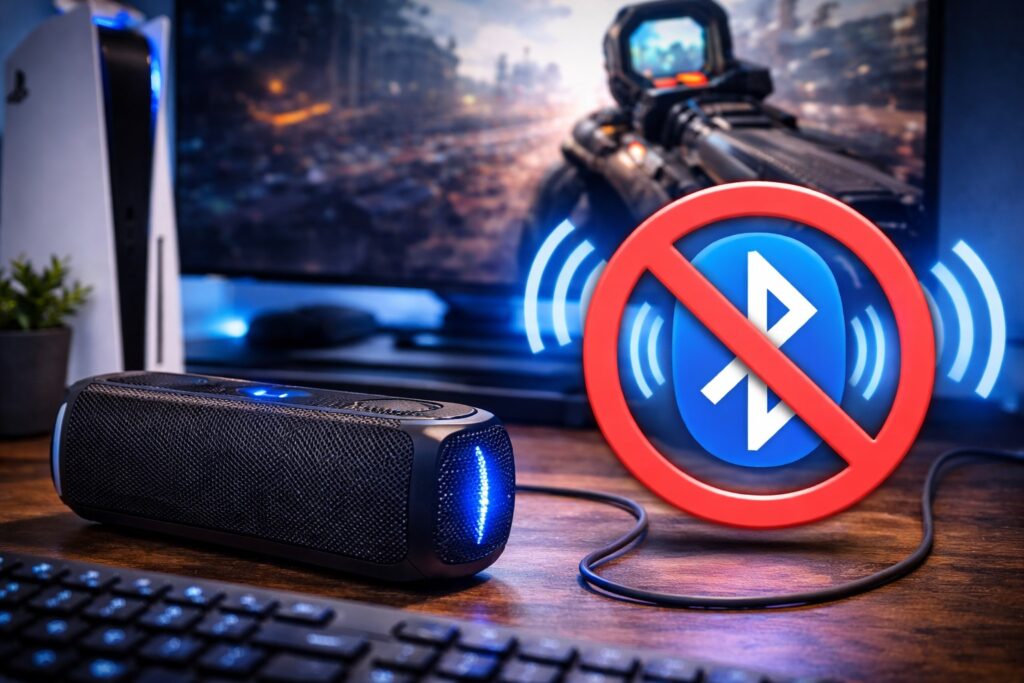
Bluetoothスピーカーも、PS5本体へ直接つなぐのは基本的に難しいです。イヤホンやヘッドホンと同じく、Bluetoothオーディオの制限に引っかかるからです。スピーカーの一覧が見えても、接続時にうまく使えないことがあります。ここで「見えているのになぜだめなのか」と混乱しやすいのですが、PS5ではBluetooth機器の検出と、オーディオ機器としての正式な対応は別の話なんですね。音を鳴らせるかどうかより、安定してゲームに使えるかどうかが優先されていると考えると理解しやすいです。
このとき、無理に何度も接続を試すより、最初から別ルートで音を出す前提に切り替えたほうが早いです。たとえば、USB接続のBluetoothトランスミッターを使う方法や、テレビやサウンドバー側の接続機能を使う方法が現実的です。特にスピーカー用途では、テレビ側のBluetooth送信機能が使えれば、一見コストを抑えられます。ただし、そのぶん映像からテレビ、テレビからBluetoothスピーカーへと処理経路が長くなり、遅延が大きくなりやすいです。映画やYouTubeなら許容できても、ゲームだと違和感が出やすいので、そこはかなり注意したいところです。
さらに、テレビ経由のBluetoothは、マイク入力をほぼ期待できません。PS5でゲームしながらボイスチャットもしたい場合、テレビのBluetooth出力だけで完結させるのは難しいことが多いです。この点は「スピーカーだからマイク不要」と割り切れるなら問題ありませんが、オンラインプレイまで考えているなら、最初から別の構成を考えたほうがスムーズです。
スピーカー用途で考えたい優先順位
スピーカー接続を考えるときは、まず何を重視するかを整理すると選びやすいです。遅延の少なさを最優先するなら有線、設置の自由度を優先するならトランスミッター、追加投資を抑えるならテレビ経由、という感じです。ここを曖昧にしたまま「とにかく無線で鳴らしたい」と進めると、接続できても満足しにくいです。館長目線では、映像と音の一体感を大事にしたいなら、ゲーム用途ではやはり遅延の少ない接続のほうが安心です。
PS5まわりでスピーカー接続をもっと詳しく整理したいなら、PS5とBluetoothスピーカーの接続方法を徹底解説が参考になります。テレビ側でBluetooth出力を使いたい場合は、テレビとスピーカー両方から音を出すためのBluetooth設定も相性の考え方がつかみやすいです。実際、PS5の問題に見えても、原因がテレビ側の仕様や接続経路にあることはかなり多いです。
テレビ経由のBluetoothは便利ですが、処理経路が長くなるぶん遅延が大きくなりやすく、マイク入力も使えないことが多いです。映画向けにはアリでも、ゲーム向けには慎重に見たほうがいいかなと思います。正確な対応状況はテレビやオーディオ機器の公式サイトをご確認ください。
PS5のブルートゥース活用術
ここからは、制限を理解したうえでどう使いこなすかの話です。PS5では「直接つなぐ」よりも、「相性のいい機器を選んで別ルートで成立させる」ほうが満足度は高くなりやすいです。
トランスミッターの選び方
PS5でBluetoothイヤホンやヘッドホンを使いたいなら、いちばん現実的なのはUSB接続のBluetoothトランスミッターです。PS5はこれをUSBオーディオ機器として認識し、そこから無線で音を飛ばす形になります。つまり、PS5内蔵Bluetoothの制限を回避しやすいわけです。ここを理解すると、「なぜ本体設定では無理でも、USBドングルならいけるのか」がかなりすっきりします。PS5にとっては一般的なBluetooth機器ではなく、USB音声デバイスとして扱えるからですね。
選ぶときは、価格だけで決めるよりも、対応コーデックと端子形状、マイク運用のしやすさを見たほうが満足しやすいです。特に遅延を減らしたいなら、aptX LL、aptX Adaptive、LC3あたりを意識すると選びやすくなります。とはいえ、コーデック名だけで飛びつくのも危険で、送信側と受信側の両方が対応して初めて意味があることは忘れないほうがいいです。イヤホンやヘッドホン側が非対応なら、せっかく上位のトランスミッターを買っても期待した性能が出ないことがあります。
| 重視点 | 見る項目 | 目安 |
|---|---|---|
| 遅延 | 対応コーデック | aptX LL / Adaptive / LC3が有利 |
| 接続性 | 端子形状 | PS5前面のUSB-A / USB-Cに合うもの |
| 音質 | 送受信の相性 | 送信側とイヤホン側の両対応が重要 |
| 通話 | マイク運用 | 別マイク併用が安定しやすい |
| 費用 | 価格帯 | 数千円台から1万円前後が一般的な目安 |
端子形状も意外と大事です。PS5本体前面のどこに挿すかで、使い勝手も電波の安定性も変わります。本体背面に挿すと、配線や本体の影になって通信しにくくなることがありますし、テレビボードの奥まった位置だと、なおさら条件が悪くなりやすいです。可能なら前面ポートを優先し、必要に応じて短い延長ケーブルで見通しのいい位置へ出すと安定しやすいです。こういうのはスペック表に書いていない実用面なので、案外重要なんですよね。
迷ったらどこを優先するか
製品によっては2台同時接続や高音質寄りのコーデックに対応したものもありますが、スペック表だけでは快適さを読み切れません。私は、まず遅延対策を優先し、その次に音質という順番で選ぶのがPS5用途では堅実だと思っています。ゲーム機として使う以上、いい音で少しズレるより、十分いい音でちゃんと同期しているほうが満足度は高いからです。ボイスチャットをよく使う人は、マイクの扱いまで含めて選ぶ必要があります。
トランスミッター選びでいちばん大事なのは、製品単体の豪華さではなく自分のイヤホンと組み合わせたときに低遅延で安定するかです。買う前に送信側と受信側の両対応を必ず確認しておくと、かなり失敗を減らせます。
AirPodsを使うコツ
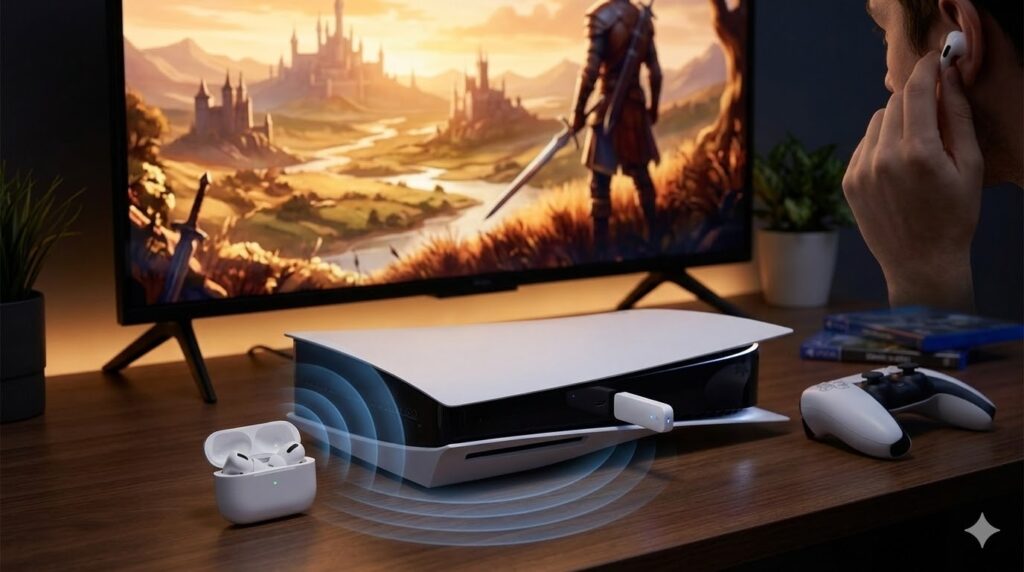
AirPodsをPS5で使いたい方はかなり多いですが、ここも本体へ直接つなぐのではなく、トランスミッター経由で考えるのが基本です。AirPods自体は完成度が高いイヤホンで、普段スマホやタブレットで使っていて不満が少ないぶん、「PS5でもそのままいけるはず」と考えやすいんですよね。ただ、Apple製品同士のような強い連携がPS5との間にあるわけではないので、そこは最初に期待値を整えておいたほうが気持ちがラクです。
実際には、AAC対応や相性のよいトランスミッターを選ぶことで、かなり実用的に使えるケースがあります。特にシングルプレイ中心で、音質やノイズキャンセリングの快適さを重視するなら、AirPodsの良さは十分活きます。PS5本体や部屋のファンノイズ、生活音を減らしてゲームへ集中したい人には、かなり魅力的な組み合わせです。館長としても、映画やドラマを静かに楽しむ感覚に近い満足感が得られやすい選択肢だと思います。
ただし、FPSや音ゲーのようにタイミング命のジャンルでは、機種や接続環境によってズレが気になることがあります。ここはAirPodsが悪いというより、Bluetoothオーディオ全体の宿命と考えたほうが自然です。とくに「足音の位置」「パリィのタイミング」「判定の気持ちよさ」を重視する人には、AirPodsの快適性より低遅延構成のほうが向いている場合があります。
AirPodsを使うときの考え方
コツとしては、AirPodsを万能選手として考えすぎないことです。たとえば、RPG、アドベンチャー、ストーリー重視のタイトルなら、AirPodsの静かさや装着感がすごく活きます。逆に、競技寄りのオンラインゲームでは、遅延の少なさやマイク運用まで含めて別の選択肢が有利になることがあります。つまり、「AirPodsを使えるか」ではなく、「自分の遊び方で満足できるか」で考えたほうが、かなり判断しやすいです。
また、AirPodsは機種ごとの差もあります。ノイズキャンセリング性能、装着の安定感、バッテリー持ちなどで体験が変わるので、普段使っているモデルに不満がないなら、まずはトランスミッターで試してみる価値はあります。すでに持っている機材を活かせるのは大きなメリットですし、新しく専用機を買うより気軽です。
AirPodsを活かしたいなら、ゲームジャンルまで含めて考えるのがコツです。映画やRPG中心なら満足しやすく、競技寄りのゲームではより低遅延な選択肢も視野に入ります。購入前にはトランスミッター側の対応コーデックや互換性を公式サイトで確認しておくと安心です。
ボイスチャットのマイク対策
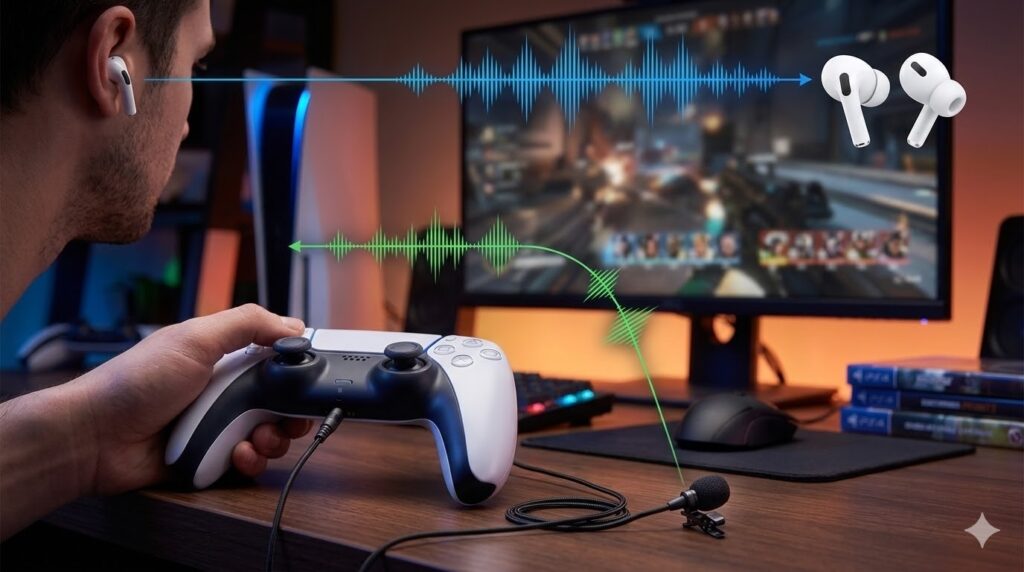
PS5でBluetoothイヤホンを使うときに見落としやすいのが、ボイスチャット時のマイク問題です。Bluetoothには高音質再生向けのモードと通話向けのモードがあり、マイクを使った瞬間に音質が大きく落ちるケースがあります。これが想像以上にやっかいで、音楽や映画視聴では気にならなかった人でも、ゲームになると急に「なんだか音が薄い」「迫力がなくなった」と感じやすいです。
これは、ゲーム音もボイスチャットも快適にしたい人ほど気になりやすいです。せっかく良いイヤホンを使っていても、通話側へ切り替わった途端に音がこもったり、モノラルっぽく聞こえたりすると、一気に満足度が下がってしまいます。館長としては、ここを理解せずにワイヤレス化だけを急ぐと、音質に不満が出やすいポイントだと思っています。特に没入感を重視してイヤホンにお金をかけた人ほど、落差が大きく感じやすいです。
おすすめは別マイク併用
私なら、ゲーム音はBluetoothイヤホンへ送りつつ、マイクは別で用意する構成を優先します。たとえば、コントローラーの3.5mm端子にアナログマイクをつなぐやり方です。これならA2DPの高音質再生を維持しやすく、通話のために全体の音質を犠牲にしにくいです。PS5側で入力機器をしっかり確認しておけば、ゲーム音はワイヤレス、声は有線マイクというハイブリッド構成を比較的組みやすいです。ここは少し手間でも、結果的にいちばん満足しやすい形になりやすいかなと思います。
もちろん、机まわりをすっきりさせたい人にとっては、マイクを別で用意するのは面倒に感じるかもしれません。ただ、ボイスチャットの聞こえやすさとゲーム音の迫力を両立したいなら、この方法はかなり理にかなっています。友人との会話が聞き取りやすくなり、自分の声も安定して届きやすいので、対戦ゲームや協力プレイを快適にしたい人には特におすすめです。
よくある勘違い
「マイク付きBluetoothイヤホンなら全部解決」と思いがちですが、実際はそう単純ではありません。マイクが使えることと、ゲーム向けに高音質・低遅延で快適に使えることは別です。製品によっては通話はできても、ゲーム音が大きく劣化したり、遅延が増えたりすることがあります。スペック表に「通話対応」と書いてあるだけで安心しないほうがいいです。PS5用途では、マイク運用まで含めて設計された構成のほうが結果は安定しやすいです。
マイク付きBluetooth機器なら何でも快適というわけではありません。相性によってはゲーム音の質が大きく下がるので、購入前に対応方式を確認し、正確な情報は公式サイトをご確認ください。接続構成に迷う場合は、最終的な判断は専門家にご相談ください。
PlayStation Linkの強み
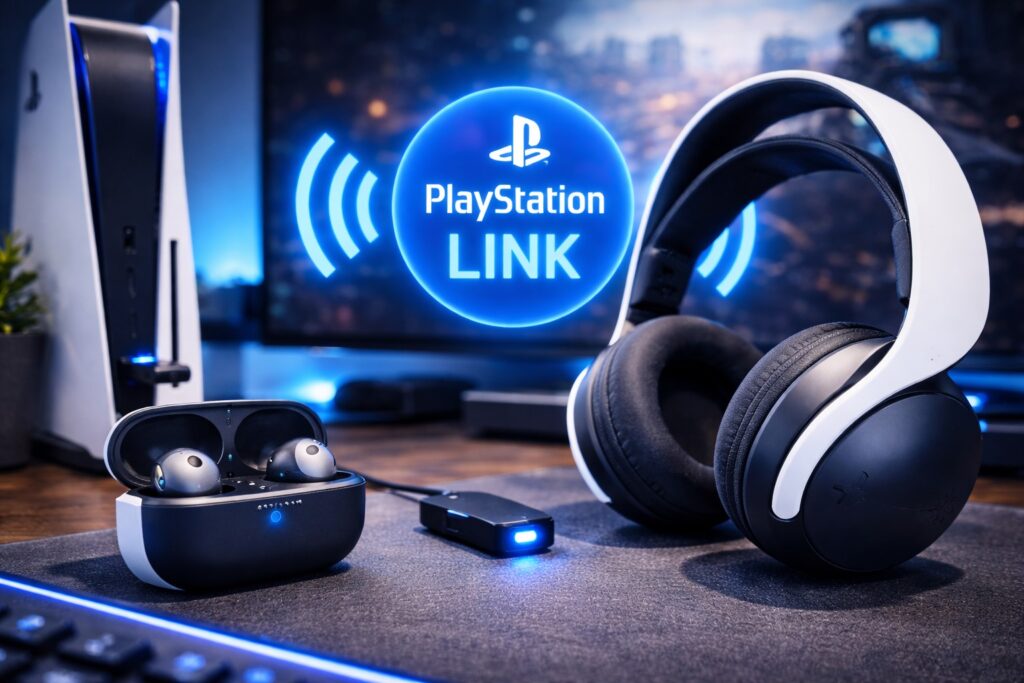
手軽さよりも完成度を重視するなら、やはりPlayStation Link対応機器はかなり魅力があります。これは一般的なBluetoothとは別の考え方で作られていて、PS5で欲しい低遅延と安定性にしっかり寄せられています。PlayStation公式のPULSE Explore紹介ページでも、PlayStation Linkについて超低遅延のロスレスオーディオを実現する新技術として案内されていて、対応機器との接続や切り替えのしやすさも特徴として挙げられています。PS5で無線オーディオを本気で快適にしたいなら、この方向性はかなり強いです。 (出典:PlayStation公式「PULSE Explore ワイヤレスイヤホン」)
魅力は、遅延の少なさだけではありません。ロスレス寄りの音声伝送や、対応機器同士でのスムーズな切り替えなど、ゲーム用ワイヤレスとしての完成度が高いです。たとえば、PS5と別の対応機器をまたいで使うような場面でも、USBアダプター経由で運用しやすく、一般的なBluetoothより「ゲーム機で使う前提」の安心感があります。これはスペック表だけだと伝わりにくい部分ですが、実際には日々のストレスを減らす大きなポイントです。
また、PULSE ExploreやPULSE Eliteのような純正寄りの製品は、最初からPS5との連携を強く意識しているので、接続時の不安が少ないのも魅力です。トランスミッターと市販イヤホンの組み合わせは自由度が高い反面、相性の見極めが必要になります。その点、PlayStation Linkは選択肢が少ない代わりに、迷うポイントも減らしやすいです。館長としては、「多少コストが上がっても、面倒な試行錯誤を減らしたい」人にかなり向いていると思います。
どんな人に向いているか
もちろん、導入コストはトランスミッターより上がりやすいですし、すでにお気に入りのイヤホンを持っている方には悩ましいところです。ただ、余計な試行錯誤を減らしやすいのは大きなメリットです。結局、安いトランスミッターを何個か試したあとでPlayStation Linkに落ち着くくらいなら、最初からここにしておけばよかった、となるケースもありそうです。逆に、手持ちのAirPodsやハイエンドイヤホンを活かしたい人には、トランスミッターのほうが魅力的かもしれません。このあたりは、自由度を取るか、完成度を取るかの違いですね。
PS5で無線オーディオを妥協なく使いたいなら、PlayStation Linkは最短ルートになりやすいです。価格だけでなく、接続の手間や相性確認の負担まで含めて考えると、結果的に納得しやすい選択になりやすいです。
PS5のブルートゥース総まとめ
ここまでをまとめると、PS5のブルートゥースは「自由に何でもつなぐ」方向ではなく、ゲーム体験を崩さないためにかなり整理された仕様です。そのため、イヤホンやヘッドホン、スピーカーを直接つなげないのは不便に見えても、理由を知ると納得しやすいと思います。スマホ的な感覚で見ると制限に感じますが、ゲーム機として見ると、むしろ接続品質を守るための割り切りとも言えます。キーボードやマウスは接続できるのに、音声機器はそう簡単ではないという差にも、ちゃんと意味があるわけですね。
選び方としては、まず自分が何を優先するかを決めるのが大事です。低コストで試したいならトランスミッター、安定性と完成度を重視するならPlayStation Link、とにかく失敗したくないなら有線という考え方がわかりやすいです。キーボードやマウスは比較的導入しやすいので、用途が合えば積極的に使っていいかなと思います。一方で、スピーカーやイヤホンは「つながるか」だけでなく、「遅延なく使えるか」「通話も快適か」まで見ないと、本当の意味で満足しにくいです。
また、ワイヤレス環境は機器の性能だけでなく、部屋の電波環境にも左右されます。2.4GHz帯が混み合っていたり、PS5本体の設置場所が悪かったり、トランスミッターが奥まった場所に差さっていたりするだけで、体感はかなり変わります。つまり、同じ製品でもレビューが割れやすいのは、使う人の環境差が大きいからです。館長としては、購入前に「自分は何を重視するか」と「どんな環境で使うか」をセットで整理しておくのが、いちばん賢いやり方だと思います。
一方で、遅延や相性、ボイスチャット時の挙動は、機器の組み合わせと環境次第でかなり変わります。費用感や遅延の数値はあくまで一般的な目安として受け止め、購入前には必ず対応規格や接続方式を確認してください。スピーカー接続やテレビ経由の音の出し方をさらに深掘りしたい方は、PS5とBluetoothスピーカーの接続方法を徹底解説もあわせて参考になると思います。ここまで整理できれば、PS5のブルートゥースで迷うポイントはかなり減るはずです。
最終的に迷ったら、正確な情報は公式サイトをご確認ください。高価な機器を買う前や接続に不安がある場合は、最終的な判断は専門家にご相談ください。費用や性能の数値は、あくまで一般的な目安として受け止めるのが安心です。
PS5のブルートゥースは少しクセがありますが、仕組みを知って選び方を間違えなければ、かなり快適な環境は作れます。遠回りしないためにも、まずは自分のプレイスタイルに合う接続方法から決めていきましょう。気軽さ重視なのか、低遅延重視なのか、ボイスチャット重視なのか。その軸が決まれば、PS5まわりのワイヤレス環境はぐっと選びやすくなります。