こんにちは。シネモノ サイト運営者の館長です。
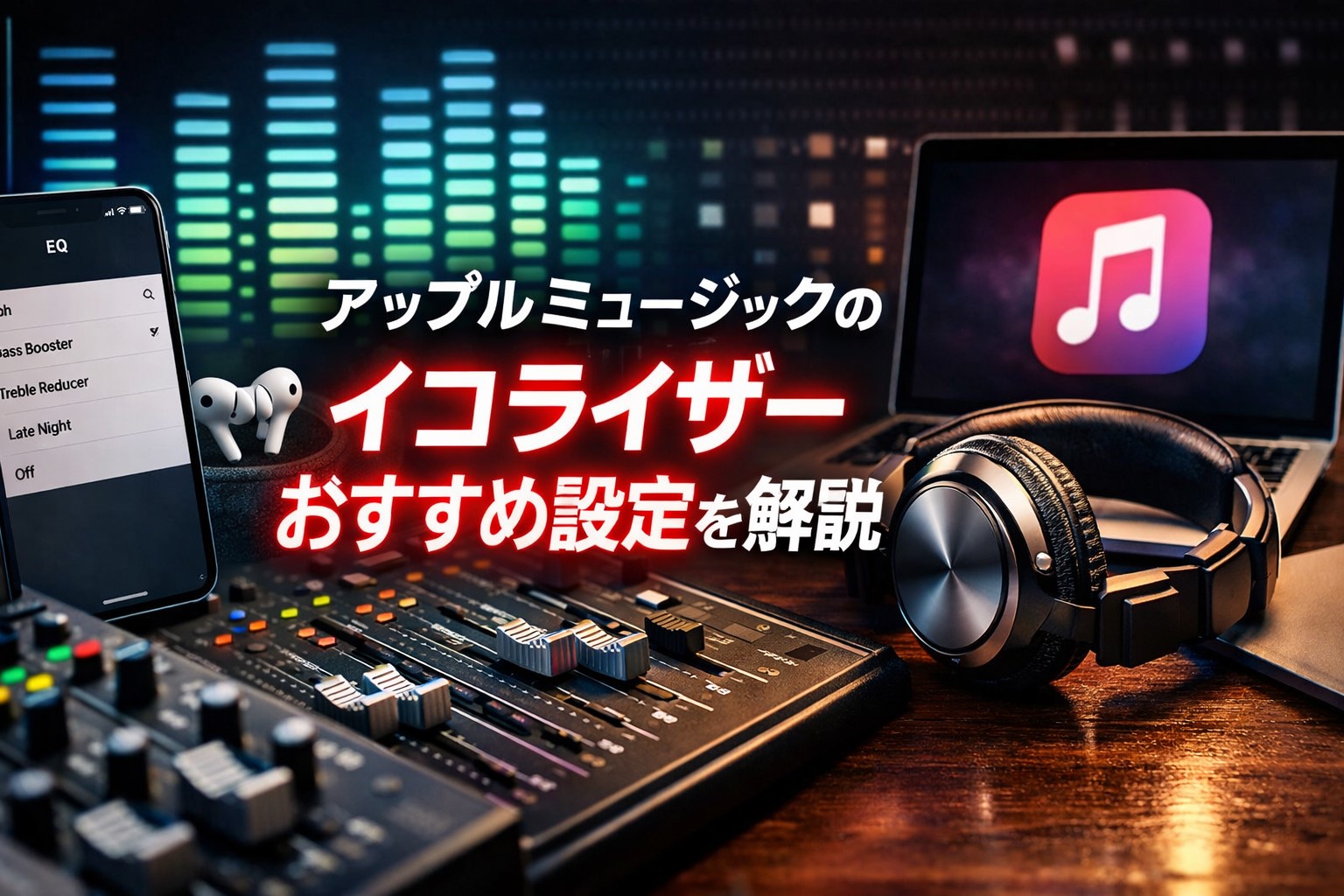
普段、何気なく聴いている音楽も、少しの設定でガラリと表情を変えるのがオーディオの面白いところですよね。アップル ミュージックのイコライザーのおすすめ設定を知りたいと思っている方の多くは、今の音にどこか物足りなさを感じていたり、もっと迫力が欲しい、あるいは長時間聴いていると耳が疲れるといった悩みをお持ちかなと思います。iPhoneでの具体的な変え方がわからなかったり、AndroidやWindows環境で設定が反映されず困っている方も多いはずです。今回は、音響の専門知識をかじりながらも、一人の音楽ファンとして私が実践しているおすすめの設定や、デバイスごとの解決策を詳しくまとめました。この記事を読み終える頃には、あなたの再生環境にぴったりの「自分だけの音」が見つかるはずですよ。
- iPhoneやPC、Android各デバイスでのイコライザー設定の正しい手順
- 音楽ジャンルやリスニング環境に応じたおすすめプリセットの選び方
- AirPods ProやCarPlayなど、ハードウェアの特性を活かしたカスタマイズ術
- 音圧やダイナミックレンジなど、音質を左右する技術的な背景と注意点
アップル ミュージックのイコライザーのおすすめ設定
音楽をより深く楽しむためには、まず基本となるイコライザー(EQ)の仕組みを知ることが大切です。EQは特定の周波数帯域を強めたり弱めたりするフィルターのようなもので、これを使いこなすことで、イヤホンの弱点を補ったり、録音された音の魅力を引き出したりできます。まずはiPhoneでの操作方法から、主要なプリセットが音にどんな変化を与えるのかを具体的に見ていきましょう。
iPhoneのイコライザー設定はどこにある?

iPhoneでアップル ミュージックを利用している際、アプリ内をいくら探してもイコライザーの項目が見つからないのは、実は「ミュージックアプリの外」で管理されているからです。これはiOSがシステム全体でオーディオ信号を処理しているためで、設定を変更するにはホーム画面から専用の入り口へ向かう必要があります。
iPhoneでのイコライザー設定手順 ホーム画面から「設定」アプリを起動します。 下にスクロールして「ミュージック」をタップしてください。 「オーディオ」セクション内にある「EQ」という項目をタップします。 表示されたリストから、好みのプリセットを選択すれば完了です。
この設定の便利な点は、音楽を再生しながらリアルタイムで切り替えができることです。設定画面を開いたままコントロールセンターから曲を再生し、プリセットを一つずつタップして耳で変化を確かめるのが、最も効率的でおすすめな探し方ですね。ただし、OSの処理を介するため、切り替え時にわずかなノイズが入ったり、反映に1〜2秒のラグが生じたりすることもありますが、これは故障ではないので安心してください。
設定が見当たらない場合のチェックポイント
もし「EQ」という項目自体が表示されない場合は、アップル ミュージックのサブスクリプションが有効になっているか、あるいはデバイスに曲がダウンロード・同期されているかを確認してみてください。基本的にはiPhone標準の設定ですが、一部の環境では表示が異なるケースも報告されています。(参照:Apple公式サポート「iPhoneでミュージックのサウンドを調整する」)
私の場合、自宅のホームシアター環境でAirPlayを使って音を飛ばす際も、このiPhone側のEQ設定が影響を与えることがあります。システム全体に作用するからこそ、一度設定を覚えると非常に重宝する機能ですよ。
聴き疲れを減らす高音設定のメリット
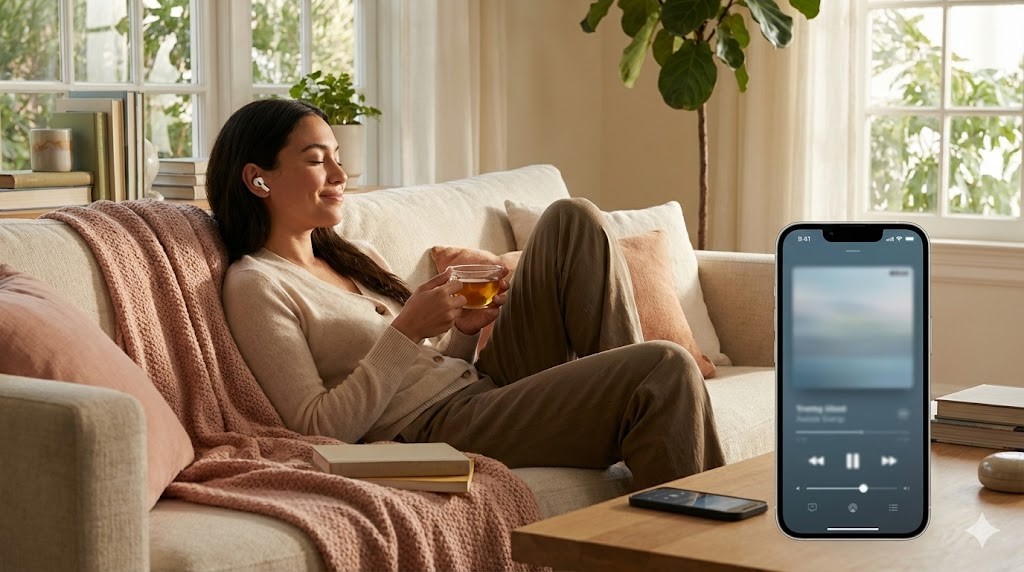
現代のポピュラーミュージックやアニソンなどは、マスタリングの段階で音圧が非常に高く、高域が強調される傾向にあります。これを高精細なイヤホンや、高音が明るいAirPodsなどで聴き続けると、鼓膜が刺激されすぎて「聴き疲れ」を引き起こすことがよくあります。耳が痛い、あるいは頭が重くなると感じたときにおすすめしたいのが、高音域を抑制する設定です。
具体的には「Treble Reducer」というプリセットが非常に優秀です。これは約2kHz以上の高い周波数帯域をなだらかにカットしてくれるもので、刺さるようなシンバルの音や、ボーカルの「サ行」の音をマイルドに包み込んでくれます。
なぜ「高音を削る」のが良いのか
オーディオの世界では「よりクリアに、より高解像度に」という方向が正義とされがちですが、リラックスしたいときや長時間の作業用BGMとしては、あえて情報量を少し減らす方が脳への負担が軽くなります。特に寝る前に音楽を聴くときなどは、高音が控えめな方がリラックス効果が高まると個人的には感じています。
館長の耳より情報 AirPods Proをお使いの方は、もともとの音質設計がフラットで聴きやすいのですが、それでも最新のポップスを聴くと高音がシャープに感じることがあります。そんな時、イコライザーで「Treble Reducer」を選ぶだけで、アナログレコードのような温かみのある落ち着いた音色に近づけることができますよ。
このように、「音を良くする」だけでなく「耳を守る・休める」ためにイコライザーを使うという視点を持つと、アップル ミュージックの楽しみ方がさらに広がるかなと思います。
重低音を強化して迫力を出すブースト
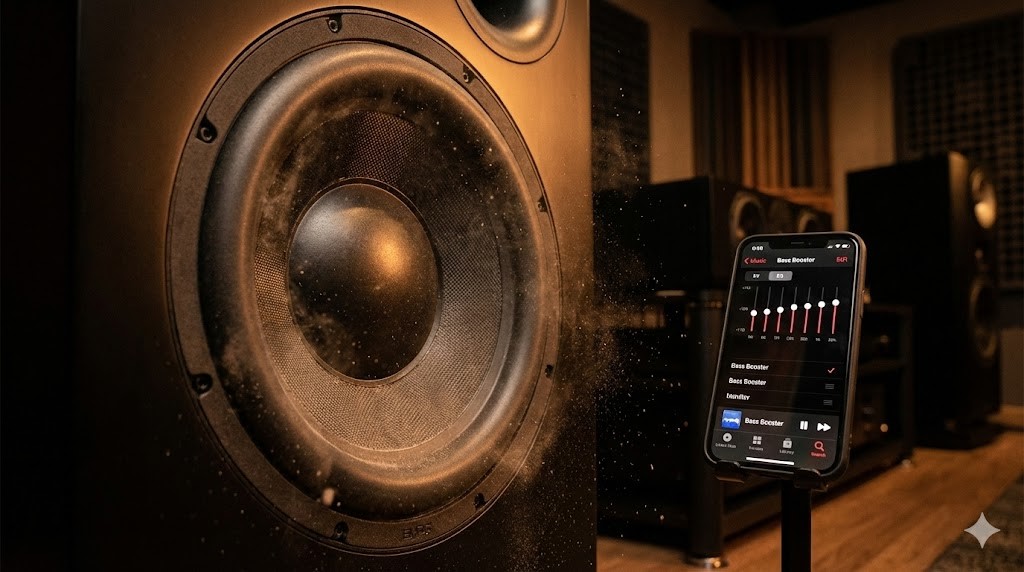
アップル ミュージックのユーザー検索で常に上位に来るのが、「重低音を響かせたい」という要望です。ライブハウスや映画館のような、体に響くような低音をイヤホンで再現したいとき、最も直接的な解決策となるのが「Bass Booster」設定です。これは100Hz以下の低い周波数帯域を強調することで、バスドラムのキック音やベースラインに厚みを持たせる効果があります。
特に、小型のイヤホンやオープン型のヘッドフォンなど、物理的に低音が出にくい構造のデバイスを使っている場合には、このEQによる補正が非常に効果的です。EDMやロック、ダンスミュージックを聴く際には、この設定一つでテンションが大きく変わりますよね。
低音ブーストの「落とし穴」に注意
ただし、低音を強調しすぎることにはデメリットも存在します。音響学的に、低域の音量が大きすぎると「マスキング効果」という現象が起き、中音域にいるボーカルや楽器の明瞭度が失われてしまうのです。音が「こもっている」と感じたら、ブーストが強すぎるサインかもしれません。
歪みとバッテリー消費について デジタル処理で低音を無理に持ち上げると、音源の信号が限界値を超えてしまい、「バリバリ」といった音割れ(クリッピング)が発生することがあります。また、イコライザーをオンにするとiPhone内部のDSP(デジタル信号処理チップ)が常に稼働するため、わずかではありますがバッテリーの減りが早くなる可能性もあります。外出先でバッテリー残量が少ないときは、オフにしておくのが無難かもしれませんね。
私のおすすめとしては、まずは「Bass Booster」を試してみて、もしボーカルが聞き取りにくいと感じたら、低音と高音の両方を強調する「Rock」や「Electronic」に変更してみてください。これらは中域を相対的に下げることで、クリアさを保ちつつ迫力を出す絶妙なバランスになっています。
音圧が上がるLate Nightの効果と注意点
アップル ミュージックのプリセットの中でも、名前から内容が想像しにくいのが「Late Night(深夜)」です。これは単なるイコライザーではなく、実は「ダイナミックレンジ・コンプレッサー」として機能しています。その名の通り、静かな深夜に大きな音で周囲を驚かせないよう、音量の差を縮めるための設定なのですが、これが意外にも「音を良くする裏技」として広まっています。
具体的には、小さな音を大きく持ち上げ、大きな音を抑える処理を行っています。これにより、全体の平均音圧が上がり、一聴した瞬間に「音が近くなった」「迫力が増した」と感じるのがこの設定の正体です。
「Late Night」を常用すべきか?
確かに、音が濃密になり、今まで聞こえなかった繊細な音がはっきりと聞こえるようになるため、愛用者が多いのも頷けます。しかし、ホームシアターを楽しむ者としての視点から言えば、これは楽曲が持つ「静寂と爆発の対比」を壊してしまう行為でもあります。クラシック音楽やジャズなど、音の強弱に感情が込められているジャンルでは、平坦な音に聞こえてしまい、かえって感動が薄れてしまうこともあるのです。
Late Nightが輝くシーン ・騒がしい電車の中で、小さな音までしっかり聞き取りたいとき ・安価なスピーカーで、音に厚みが足りないと感じるとき ・ポッドキャストやラジオなど、人の声を一定の音量で聴きたいとき
このように、便利な設定ではありますが、あくまで「音量を均一化する加工」であることを理解して使うのが誠実な向き合い方かなと思います。純粋にアーティストの意図した音を聴きたい場合は、オフにする勇気も必要ですね。
空間オーディオ利用時の音質への影響
近年、アップル ミュージックが強力に推進しているのが「ドルビーアトモスによる空間オーディオ」です。前後左右だけでなく、頭上からも音が聞こえてくるような立体的な体験は、まさに次世代の音楽鑑賞と言えます。しかし、この空間オーディオと従来のイコライザー設定を組み合わせる際には、少し注意が必要です。
空間オーディオは「オブジェクトベース」という技術で構築されており、従来のステレオ(2チャンネル)とは音の作り方そのものが異なります。そのため、ステレオ向けに設計されたイコライザープリセットを適用すると、せっかくの立体的な音像が歪んでしまったり、特定の方向からの音が不自然に強調されたりすることがあります。
空間オーディオを最大限に活かすなら「オフ」が基本
空間オーディオ対応の楽曲を聴く場合、多くの場合でイコライザーは「オフ」にするのが最も推奨される設定です。ドルビーアトモスのミキシングエンジニアは、空間全体でのバランスを緻密に計算して音を配置しています。そこにiPhone側のEQで特定の帯域をいじってしまうと、その計算が崩れてしまい、空間の広がりが損なわれてしまうのです。
| 音源タイプ | おすすめのEQ設定 | 理由 |
|---|---|---|
| 通常(ステレオ)音源 | お好みのプリセット | イヤホンや好みに合わせて補正可能 |
| 空間オーディオ | オフ | 立体的なバランスを崩さないため |
| ハイレゾロスレス | オフ(または高品質な外部DAC) | 原音の忠実性を最優先するため |
もし空間オーディオで「低音が足りない」と感じる場合は、イコライザーを変えるよりも、イヤホンの装着状態を見直したり、AirPods Proならイヤーチップのサイズを一段大きくしてみたりする方が、空間の質を落とさずに改善できる場合が多いですよ。シアター環境を構築する際もそうですが、まずは「何も引かない、何も足さない」状態から始めるのが、本質的な音質向上への近道です。
アップル ミュージックのイコライザーおすすめ活用法
ここまではiPhoneを中心にお話ししてきましたが、アップル ミュージックは今やAndroidやPC、さらには車の中でも楽しめるプラットフォームです。デバイスが変われば、当然イコライザーの扱い方も変わってきます。それぞれの環境で直面しがちなトラブルや、より高度なカスタマイズを楽しむためのテクニックについて、私なりの見解をお伝えしますね。
Androidで設定できない時は?
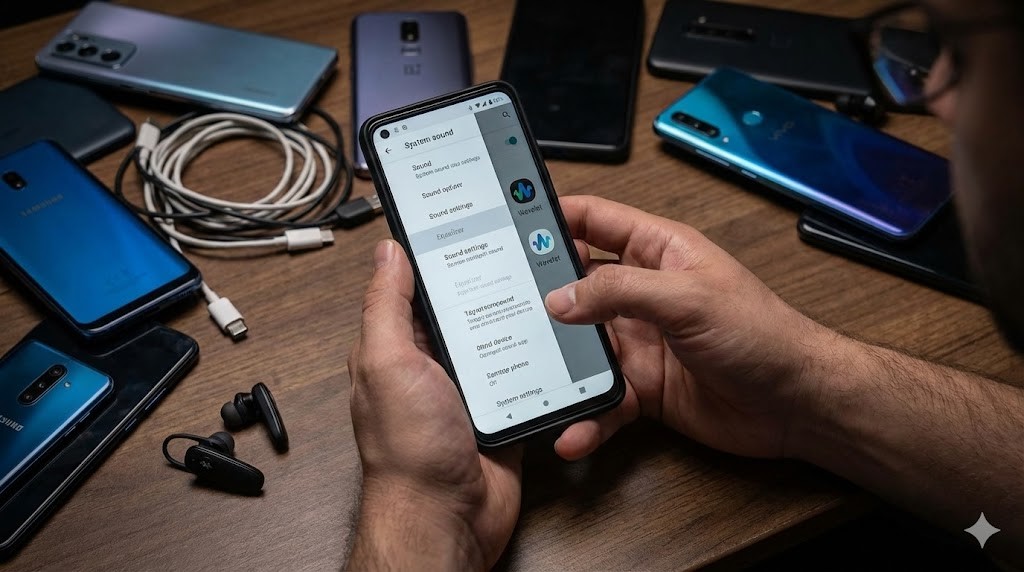
Android端末でアップル ミュージックを楽しんでいる方からよく聞くのが、「設定にイコライザーの項目がない」「設定を変えても音が変わらない」という不満です。Android版のアップル ミュージックアプリは、iOS版のようにシステムに深く統合されているわけではなく、アプリ内の設定から「イコライザー」をタップすると、スマホ本体(OS)が持つサウンド設定画面へリダイレクトされる仕様になっています。
これが原因で、メーカー(SamsungやSony、Pixelなど)によって設定できる項目がバラバラだったり、Bluetooth接続時には無効化されたりといった、ある種の「混沌」とした状況が生まれています。
外部アプリで「自由」を手に入れる
もし本体の設定に納得がいかないのであれば、サードパーティ製のイコライザーアプリを導入するのが、Androidユーザーならではの賢い選択です。中でもおすすめなのが「Wavelet」というアプリです。これは接続しているイヤホンの機種を自動で判別し、その機種の弱点を補うように周波数特性をフラットに整えてくれる「AutoEq」機能を搭載しています。
Androidユーザーへのアドバイス 「Wavelet」をアップル ミュージックと連携させるには、アプリ内の設定で「レガシーモード」をオンにする必要がある場合があります。これを使うと、純正では到底不可能なレベルで緻密な音質調整が可能になります。Androidの自由度を活かして、iPhoneユーザーも羨むような音響環境を作ってみるのも面白いですよ。
ただし、こうした外部アプリはバックグラウンドで動き続けるため、省電力設定によって強制終了されてしまうこともあります。アプリの電池最適化をオフにするなど、Android特有の設定のコツが必要ですが、それだけの価値はあるカスタマイズです。
Windows版アプリで音質設定を有効にする手順
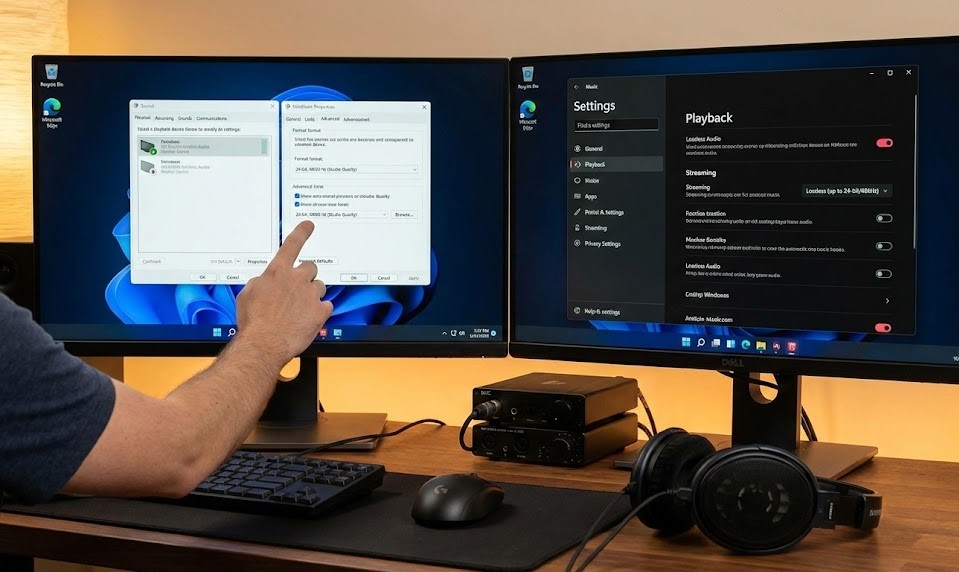
Windows環境におけるアップル ミュージックは、現在「iTunes for Windows」から新しい「Apple Musicアプリ」へと移行が進んでいる過渡期にあります。この新しいアプリでもイコライザー機能は搭載されているのですが、残念ながら「設定しても音が全く変わらない」という声を非常によく耳にします。
この問題の多くは、Windows OS側のサウンド設定とアプリ側の設定が噛み合っていないことで発生します。Windowsには「排他モード」や「オーディオの拡張」といった独自の処理層があり、これらが干渉してアプリ側のEQを無視してしまうことがあるのです。
Windowsで確実にEQを効かせるためのステップ
まずはWindowsの「コントロールパネル」から「サウンド」を開き、再生デバイスのプロパティを確認しましょう。そこでサンプリングレート(例:24bit/48kHz)を設定し、アップル ミュージックアプリ側のロスレス設定もそれと一致させるようにしてみてください。また、アプリ自体の挙動が不安定な場合は、Windowsの設定メニューからアプリを一度「リセット」することで改善することもあります。
さらなる高みを目指すなら Windows標準のイコライザーは帯域が限られており、あまり細かい調整はできません。オーディオファンに支持されているのは「Equalizer APO」というフリーソフトです。これはOS全体の音を直接書き換えるような強力なツールで、アップル ミュージックはもちろん、YouTubeの音も自分好みに変えられます。設定は少し難しいですが、PCをメインのオーディオ機にしているなら、ぜひ挑戦してほしい領域ですね。
パソコンでのリスニングは、大きなモニターや外部スピーカーを使えるメリットがあります。それだけに、イコライザーを正しく機能させることは、満足度に直結する重要なポイントになります。
AirPods Proで理想の音質を実現する
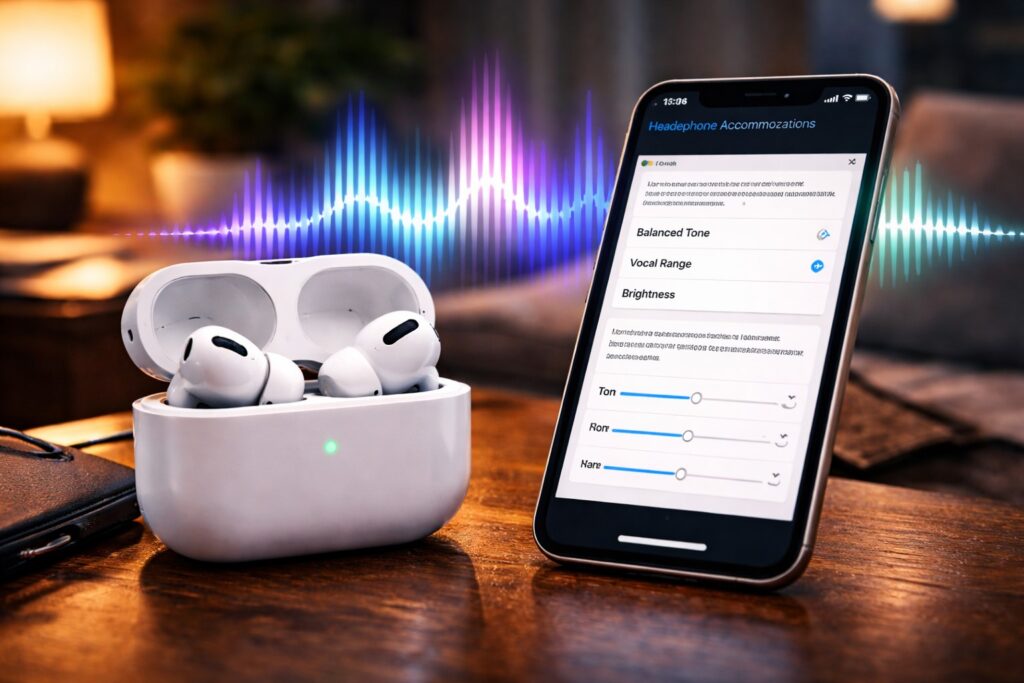
世界で最も普及しているワイヤレスイヤホンの一つであるAirPods Pro。その人気の秘密は、耳の形状に合わせてリアルタイムで音を補正する「アダプティブEQ」にあります。これはユーザーが何もしなくても、常に「Appleが考える理想の音」を届けてくれる非常に優れた機能です。そのため、私個人の意見としては、AirPods Pro使用時はイコライザーを「オフ」にするのが最も自然で高音質な状態だと考えています。
しかし、中には「もう少しだけ音が明るい方がいい」「人の声をもっとはっきりさせたい」と感じる方もいますよね。その際、設定アプリの「EQ」をいじる前に、ぜひ試してほしい隠れた機能があります。
アクセシビリティの「ヘッドフォン調整」を活用する
iPhoneの「設定」>「アクセシビリティ」>「オーディオ/ビジュアル」>「ヘッドフォン調整」という項目をご存知でしょうか?ここでは「バランスの取れたトーン」「音声の音域」「明るさ」という3つの方向性から、より自然な形で音質をカスタマイズできます。
ヘッドフォン調整のメリット ・通常のイコライザーよりも、AirPodsのチップと深く連携した高品質な補正ができる ・小さな音だけを持ち上げ、大きな音のバランスは崩さないといった繊細な調整が可能 ・外部音取り込みモード時の「自分の声」の聞こえ方なども調整できる
この機能は、単に周波数をいじるEQとは一線を画す、まさにコンピュテーショナル・オーディオの極みです。イコライザー設定で迷走してしまったら、一度EQをオフにし、このヘッドフォン調整で「自分の耳に合う基本のトーン」を探してみるのが、AirPods Proを使いこなす最大のコツですね。
CarPlayで車内のリスニング環境を整える

車の中という場所は、実は音楽を楽しむには非常に過酷な環境です。エンジン音やタイヤの走行音(ロードノイズ)は、主に低い周波数の騒音として私たちの耳に届きます。これが音楽の低音部をかき消してしまうため、車内ではどうしても「音が薄い」「迫力がない」と感じがちです。
CarPlayを使ってアップル ミュージックを聴く場合、iPhone側のイコライザー設定はそのまま車へと出力されます。ここで多くの方が「Bass Booster」を選んで低音を補おうとするのですが、実はもう一つの設定が非常に有効です。
車内で真価を発揮する「Late Night」
先ほど「ダイナミクスを損なう」と説明した「Late Night」設定ですが、車内という騒音環境下ではこれが最強の武器になります。走行音にかき消されがちな小さな音を強制的に持ち上げてくれるため、ボリュームをそこまで上げなくても、歌詞や繊細なメロディがはっきりと聞き取れるようになるのです。
二重イコライザーに注意 多くの車のカーナビやオーディオ本体側にも「Bass/Treble」といった設定があります。iPhone側で低音を上げ、さらに車側でも低音を上げると、スピーカーに過剰な負荷がかかり、音が歪むだけでなく故障の原因にもなりかねません。どちらか一方はフラット(0)にして、どちらか一方で調整するように心がけてくださいね。
走行中の快適さを重視するなら「Late Night」、信号待ちなどの静止時にじっくり聴きたいなら「オフ」といった具合に、車内でのリスニングスタイルに合わせて使い分けるのが、ドライブを楽しくする賢い方法かなと思います。
音量を自動調整するサウンドチェックの罠
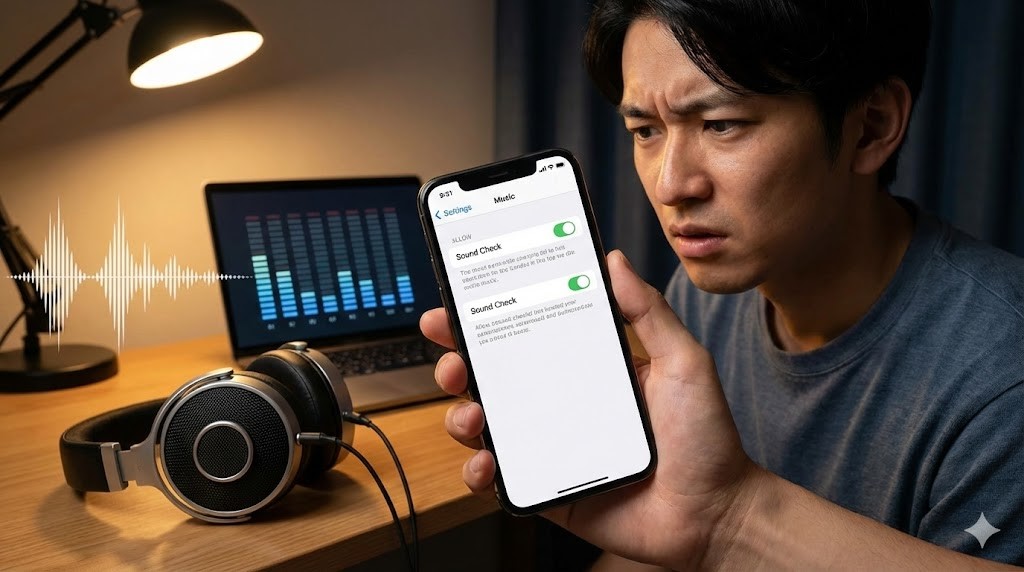
アップル ミュージックの設定にある「音量を自動調整(サウンドチェック)」という機能。これ、実はイコライザーと深い関係があるのをご存知でしたか?アルバムごとに録音レベルが違うのを自動で揃えてくれる便利な機能なのですが、EQを積極的に使っている人にとっては、時に「おせっかい」な機能になってしまうことがあります。
イコライザーで特定の帯域、例えば低音を大きくブーストすると、その曲が持つエネルギーのピーク(最大音量)が上がります。サウンドチェックがオンになっていると、システムはこのピークを検知して「この曲は音が大きすぎる」と判断し、曲全体のボリュームを自動的に下げてしまうのです。
音を大きくしたいのに小さくなるの正体
せっかく迫力を出すために「Bass Booster」を入れたのに、なんだか音が遠のいて迫力がなくなった……と感じる原因は、このサウンドチェックにあることが多いです。特に古い楽曲と最新の楽曲を混ぜて聴く際には顕著に現れます。
館長のおすすめ対処法 イコライザーの効果を100%引き出したいのであれば、一度「サウンドチェック」をオフにしてみてください。曲ごとに音量を自分で微調整する手間は増えますが、EQで設定した音色本来のダイナミズムが戻ってきます。特にヘッドフォンでじっくり聴くときは、この機能はない方が「音の鮮度」が高く感じられるはずですよ。
ちょっとした設定のオン・オフですが、これを知っているかどうかで、イコライザーによる音質向上の成功率が大きく変わってきます。ぜひ一度、お手元のデバイスで比較してみてください。
アップル ミュージックのイコライザーおすすめ結論
ここまで、アップル ミュージックのイコライザーおすすめ設定について、様々な角度から深掘りしてきました。結局のところ、どの設定が一番良いのかという問いに対する答えは、「今のあなたの環境と、あなたの耳が心地よいと感じるかどうか」という一点に尽きます。
高級なホームシアターやスタジオモニターで聴くなら「オフ」が正解でしょうし、騒がしい通勤電車で安いイヤホンを使うなら「Late Night」や「Electronic」が正解になります。大事なのは、固定観念に縛られず、自分の耳を信じて色々試してみることです。
今回のまとめ:理想の音を手に入れるために ・iPhoneのEQは「設定」アプリ内の「ミュージック」からいつでも変更可能。 ・聴き疲れには「Treble Reducer」、迫力不足には「Bass Booster」が効果的。 ・騒音下や車内では「Late Night」が驚くほど聴きやすさを向上させてくれる。 ・AirPods Proユーザーは「ヘッドフォン調整」という高度な選択肢も忘れずに。 ・最終的な判断は公式サイトの情報を確認しつつ、自分の耳で納得のいく設定を選ぼう。
音楽は、私たちの心を豊かにしてくれる大切なパートナーです。この記事をきっかけに、あなたが今まで以上にアップル ミュージックの音に感動し、一曲一曲をより深く楽しめるようになることを願っています。もし、「このイヤホンにはどの設定が合うの?」といった具体的な悩みや、さらに踏み込んだオーディオ設定のコツが知りたくなったら、いつでもまたこのサイトを覗きに来てくださいね。
最新版のアップルミュージックはこちら